
iPhone 設定指南:自動桌布設定
1. 安裝 App
- 從 App Store 安裝 Lock Screen Calendar: Locka。
- 出現提示時,允許日曆和提醒事項。
2. 依照 App 中的三個步驟操作
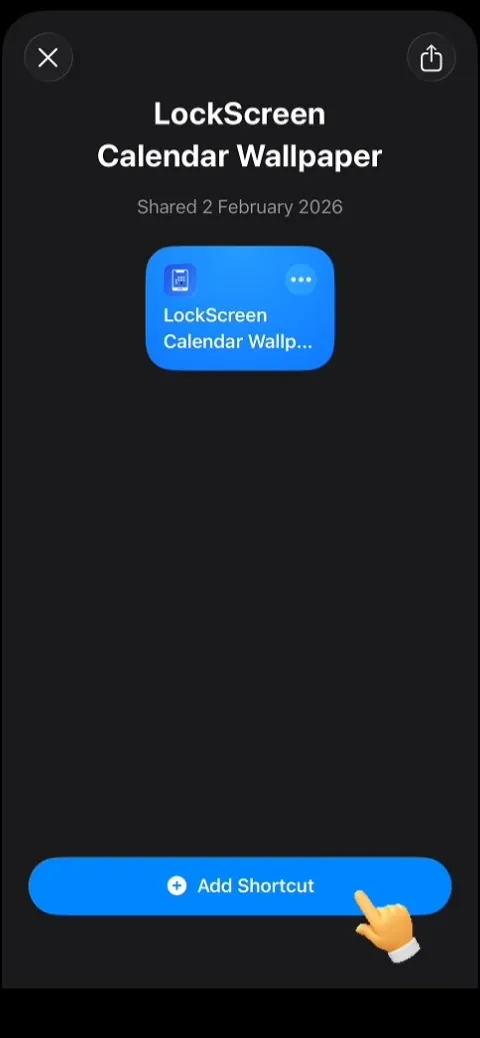
步驟 1. 新增快捷方式
- 點一下新增快捷方式。App 會加入現成的捷徑。
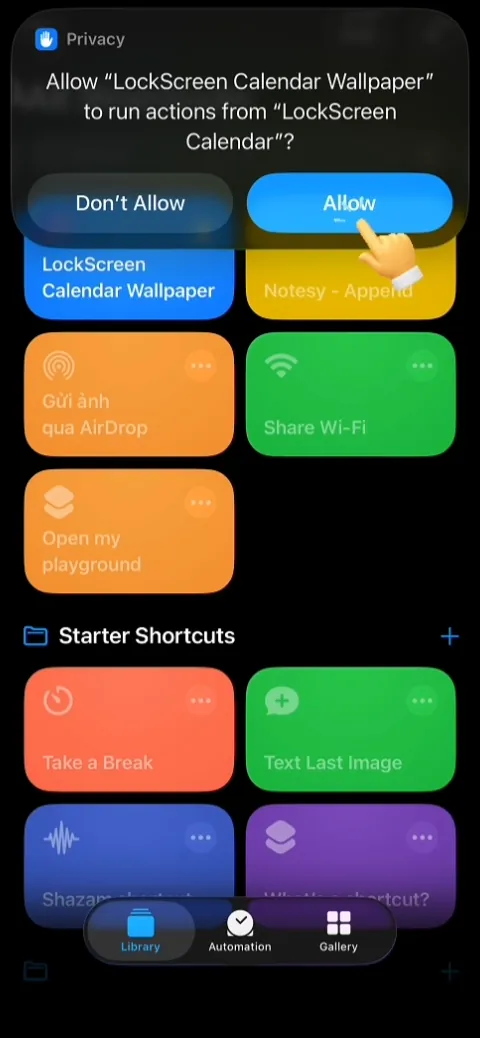
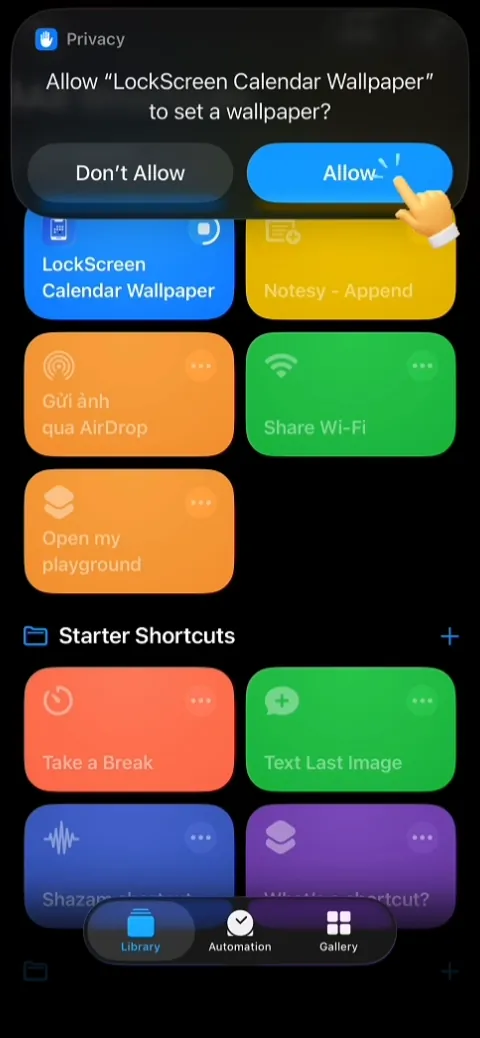
- iOS 詢問時,點一下允許。
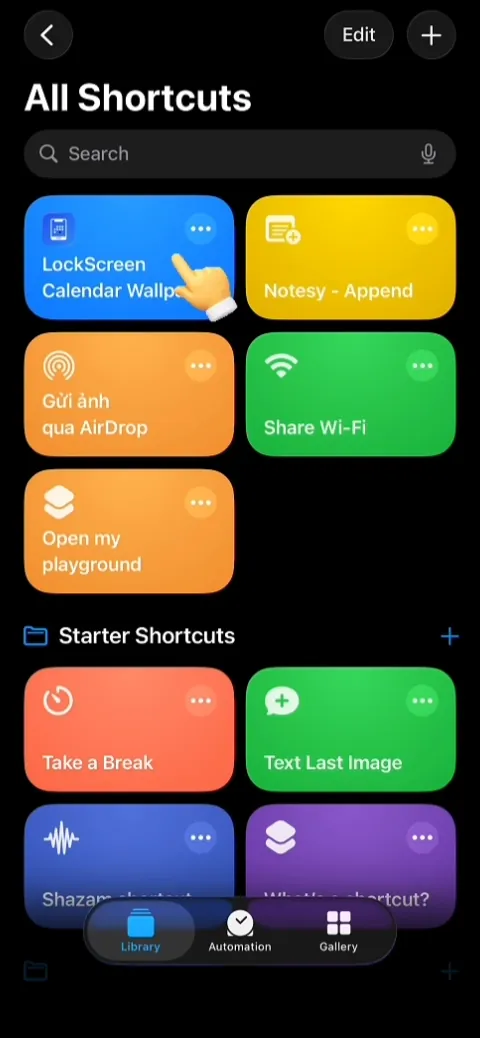
- 點一下執行快捷方式。若再次詢問,選擇總是允許。
- 鎖定畫面沒有變化:按住它,然後選擇日曆桌布。
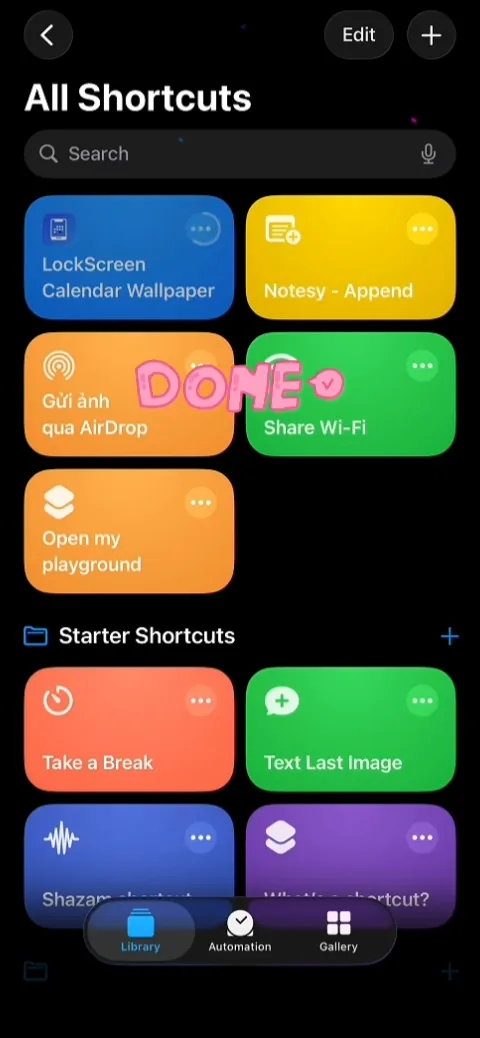
左右滑動。
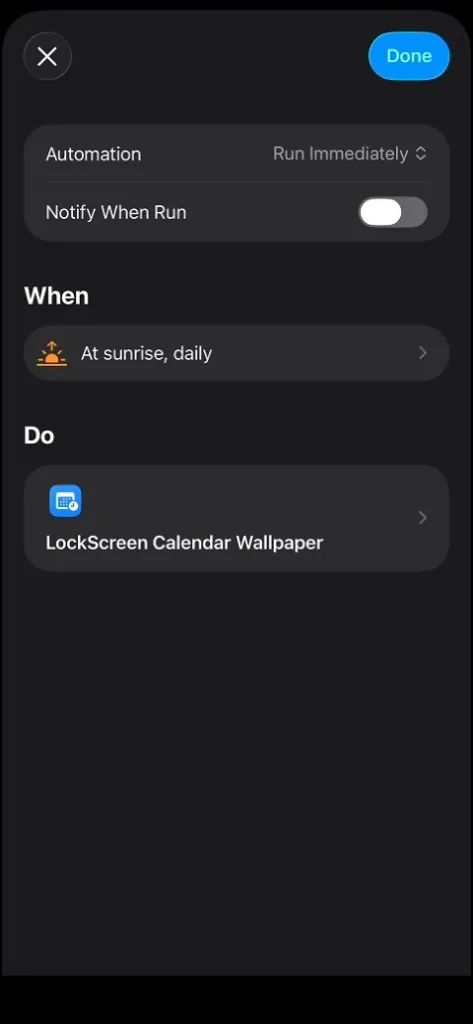
步驟 2. 設定時間觸發
- 開啟捷徑 App,進入自動化分頁,點一下新增自動化。
- 選擇一天中的時間。設定時間(例如上午 8:00)、每天重複,以及立即執行。
- 點一下下一步。
- 選擇 LockScreen Calendar Wallpaper。名稱必須完全一致。
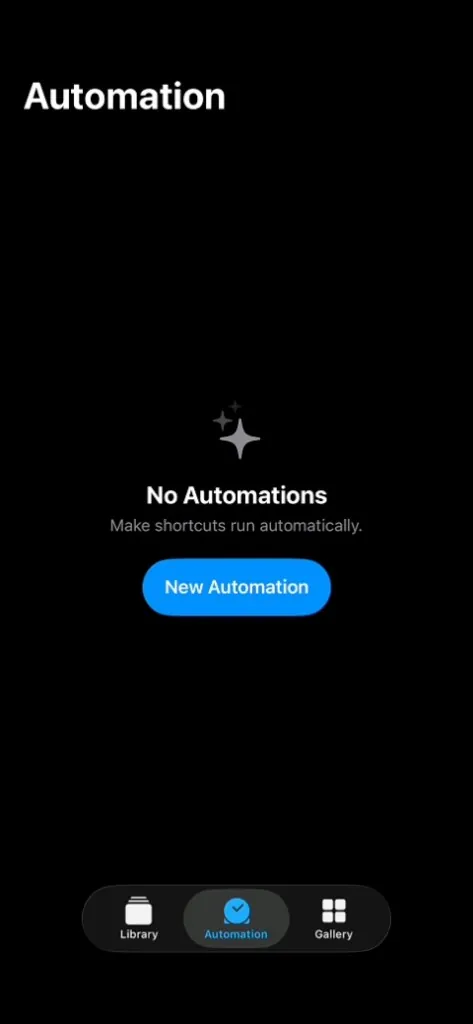
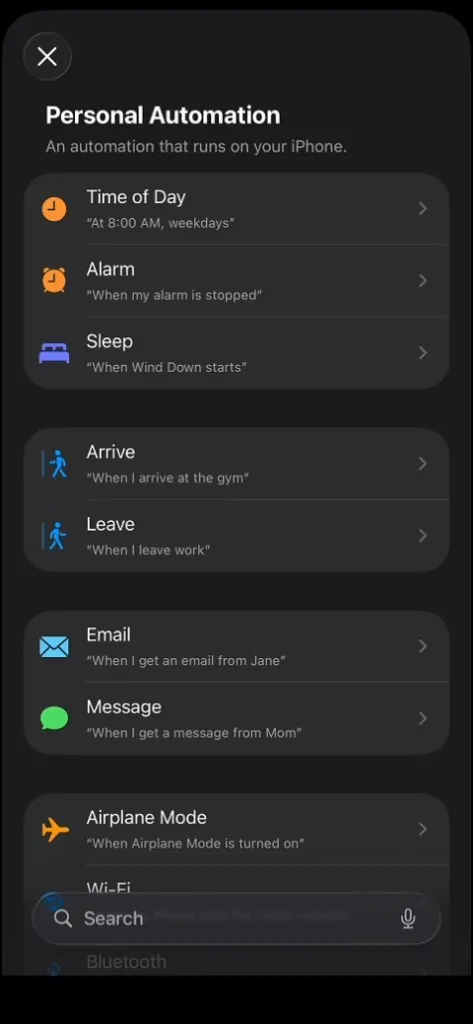
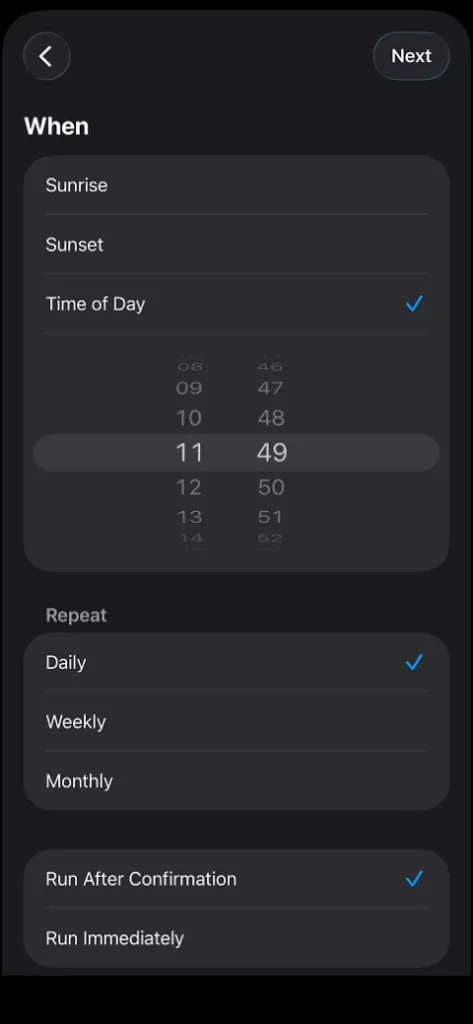
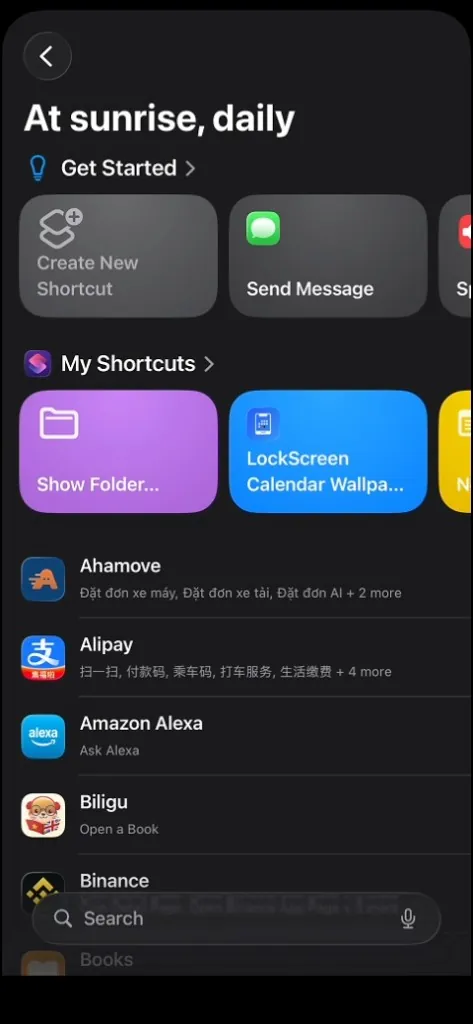
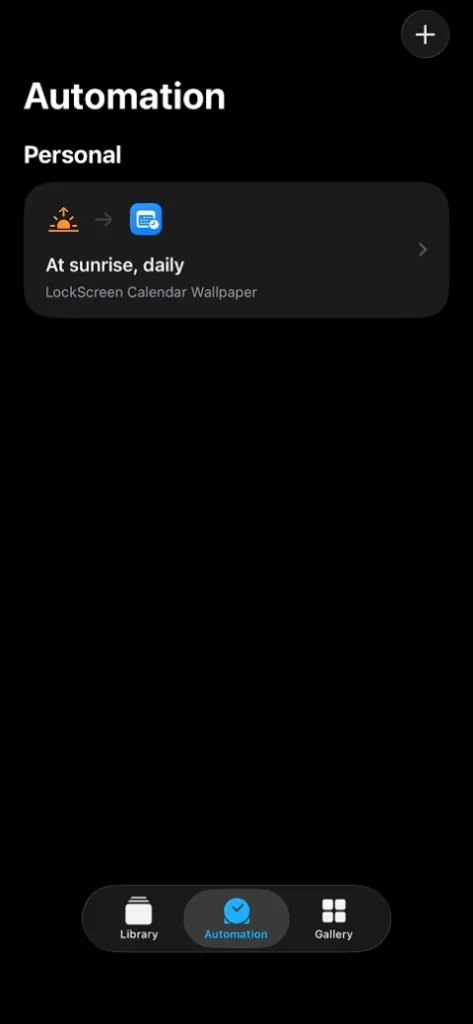
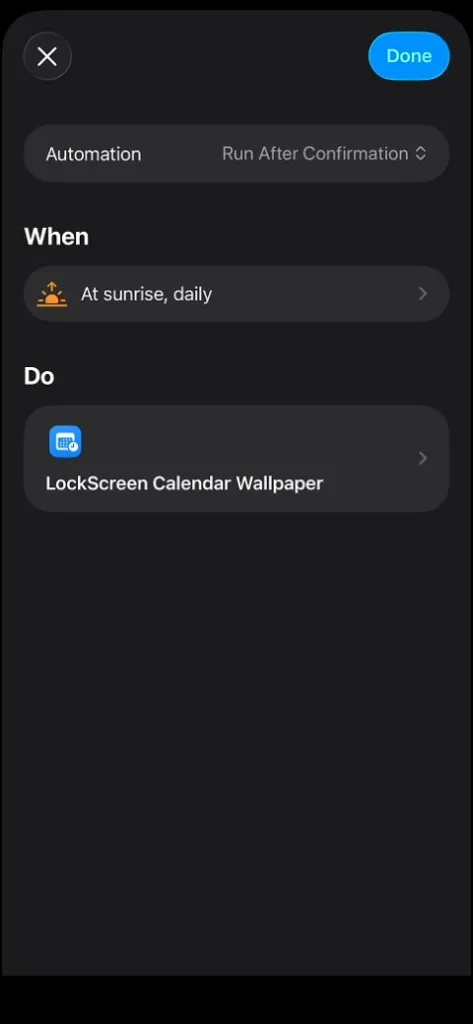
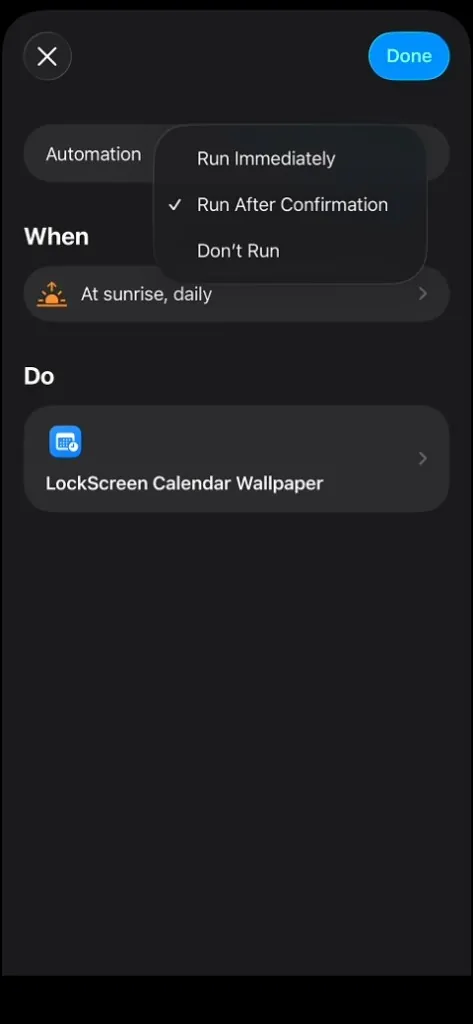
左右滑動。
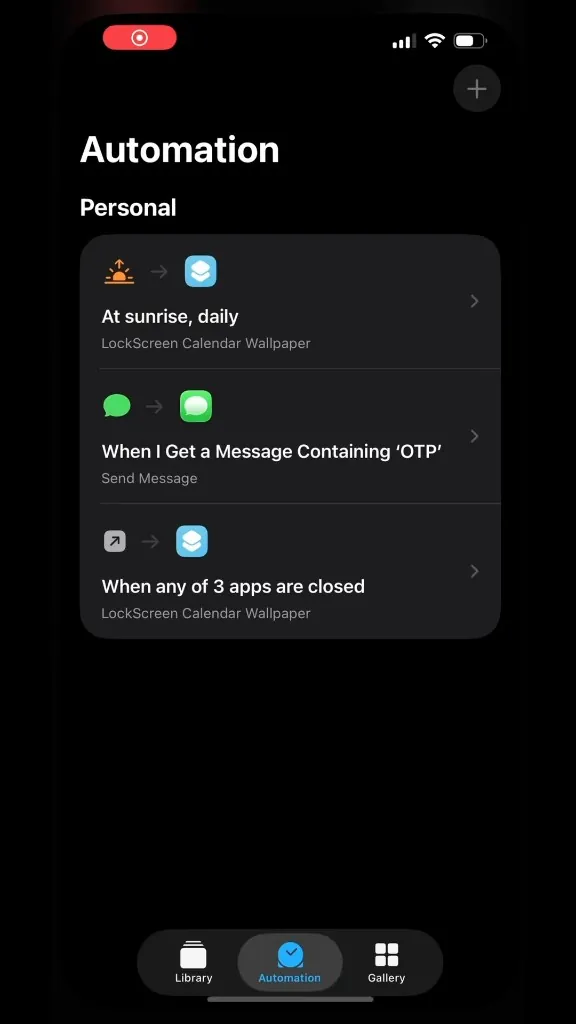
步驟 3. 關閉 App 時觸發
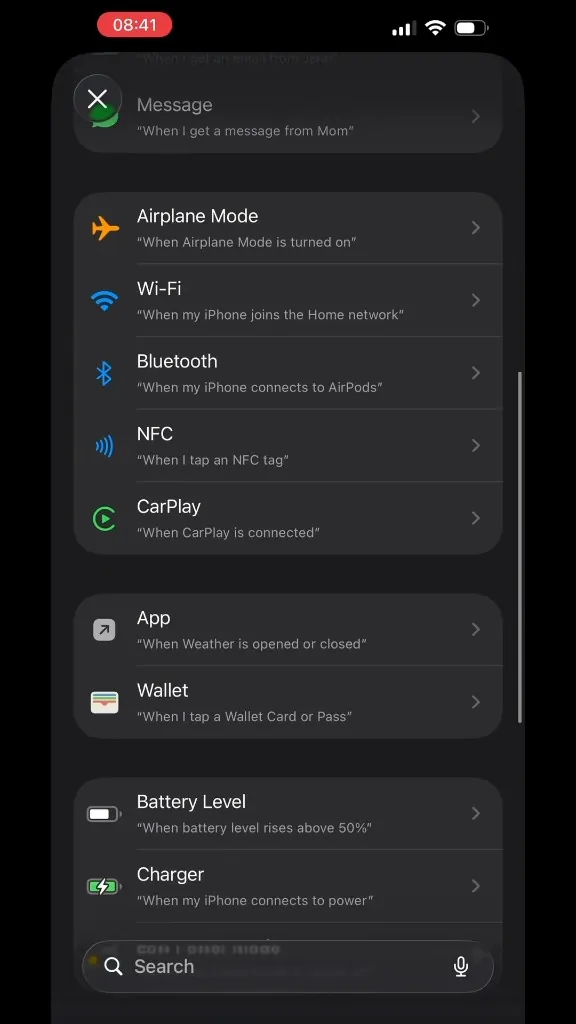
- 開啟捷徑 App,進入自動化分頁,點一下新增自動化。
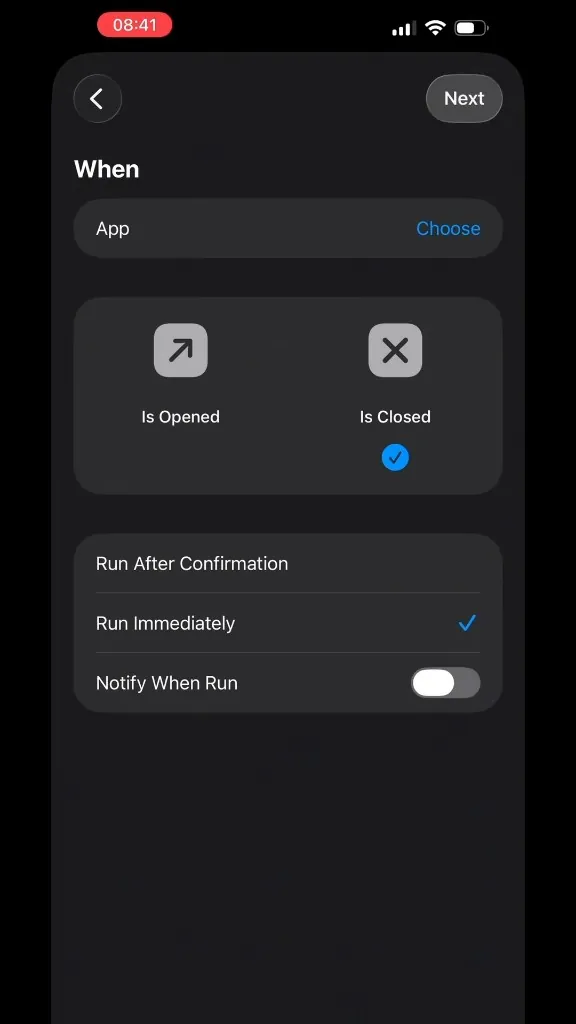
- 選擇 App,然後選擇 Lock Screen Calendar: Locka,並設為已關閉。
- 打開立即執行,然後點一下下一步。
- 再次選擇 LockScreen Calendar Wallpaper。
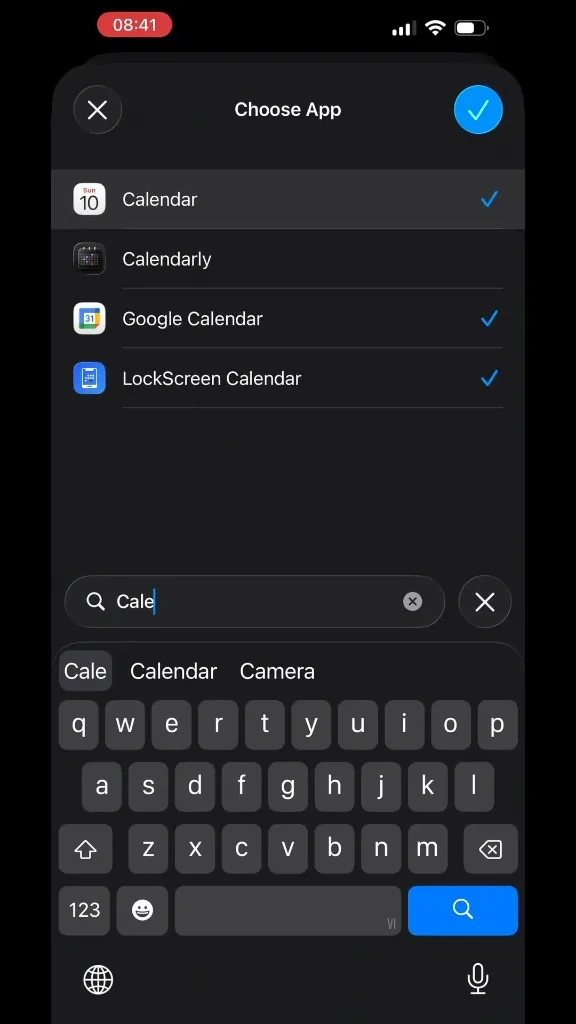
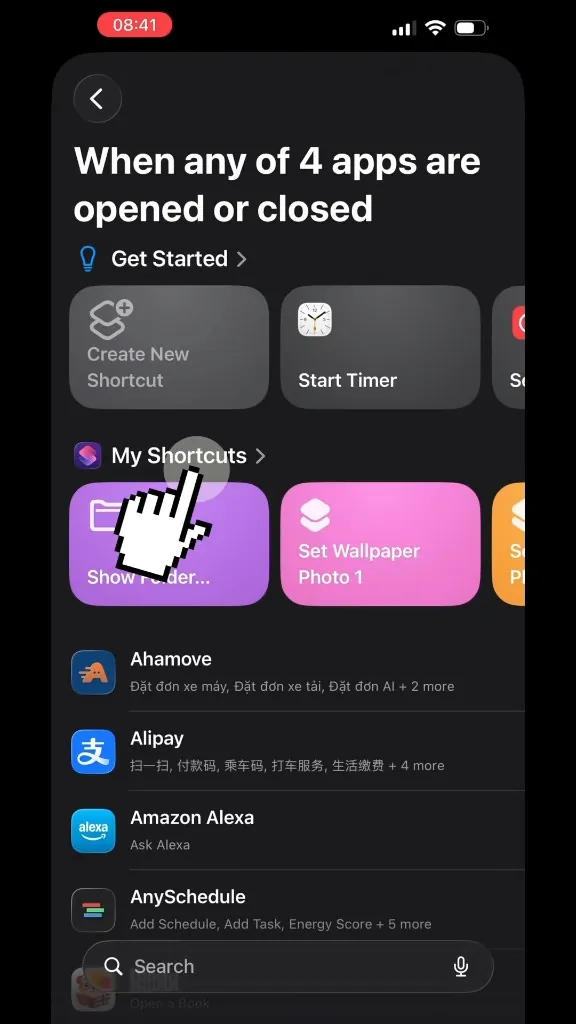
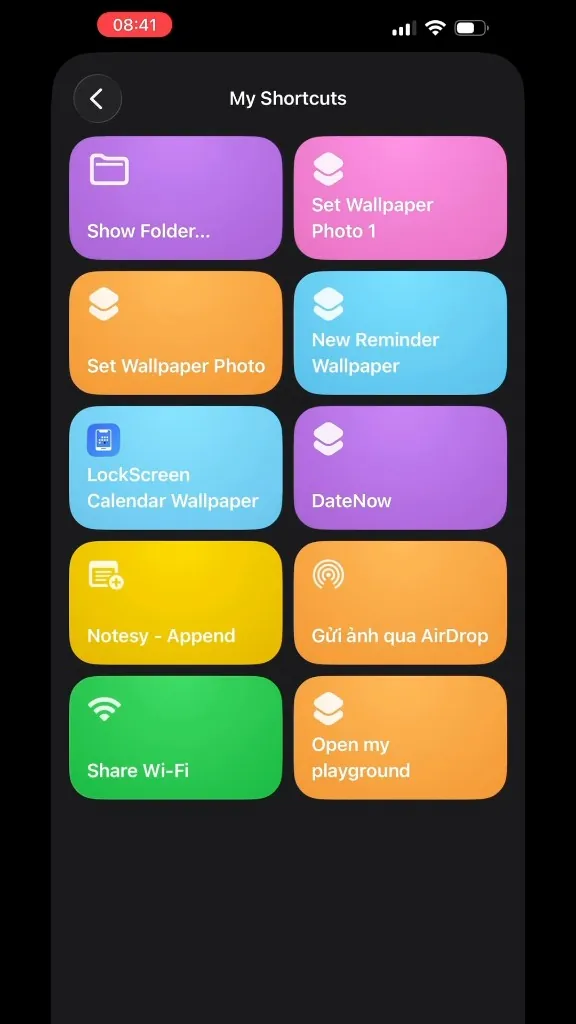
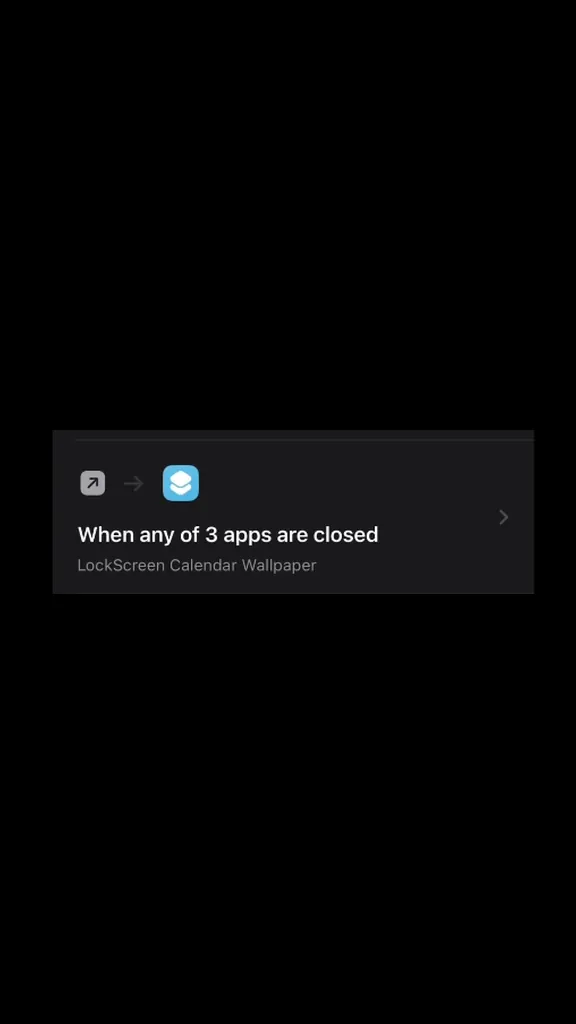
左右滑動。
3. 設定之後
- 想立刻重新整理:再執行一次捷徑,或開啟 App 點一下更新。
- 日曆和提醒的變更,只有在捷徑執行後才會出現在鎖定畫面上。可以手動執行,也可以靠自動化。
- 選用:按住鎖定畫面 → 自定義,以加入鎖定畫面小工具。
- 開啟桌布分頁。
- 滑動選擇一種日曆樣式。可點一下自定義,然後設定為當前或更新。
4. 疑難排解
- 找不到指南:桌布分頁 → 在預覽下方滑動 → 自動桌布設定指南。
- 桌布沒有變化:再次執行捷徑。選擇顯示新日曆的鎖定畫面。在自動化中關閉執行前先詢問。
- 無法設定桌布照片:開啟捷徑(⋯),換一個桌布位置。保持名稱 LockScreen Calendar Wallpaper。
- 捷徑被改名或動作遺失:從自動桌布設定中刪除並重新加入。改名會讓 App 裡的更新失效。
- 缺少事件:允許日曆和提醒事項,在自定義中打開要顯示的日曆,然後再次執行捷徑。
還是不行?開啟 App → 設定 → 聯絡我們,或寄信到 vinh.vo459@gmail.com。