
iPhone 设置指南:自动壁纸设置
1. 安装 App
- 从 App Store 安装 Lock Screen Calendar: Locka。
- 出现提示时,允许日历和提醒事项。
2. 按 App 中的三个步骤操作
步骤 1. 添加快捷方式
- 点按添加快捷方式。App 会加入现成的快捷指令。
- iOS 询问时,点按允许。
- 点按运行快捷指令。若再次询问,选择始终允许。
- 锁定屏幕没有变化:按住它,然后选择日历壁纸。
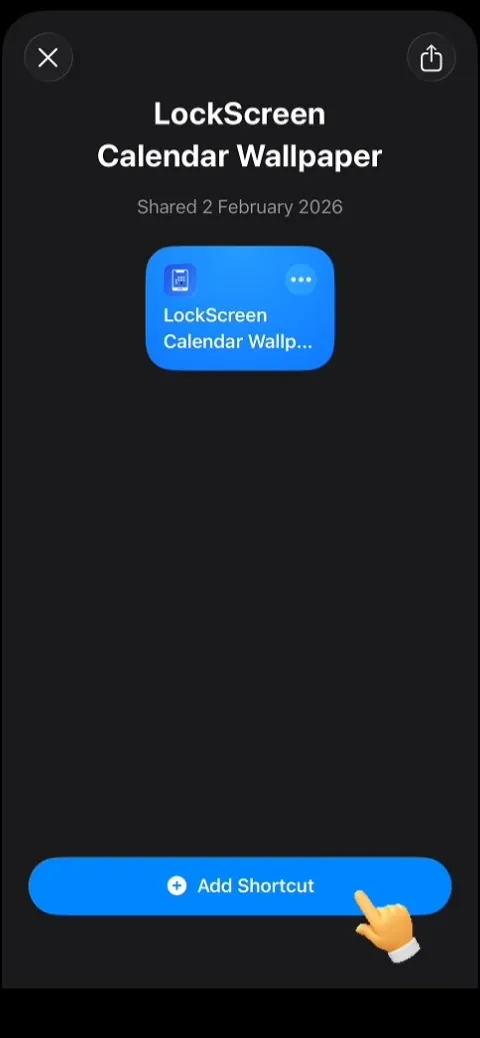
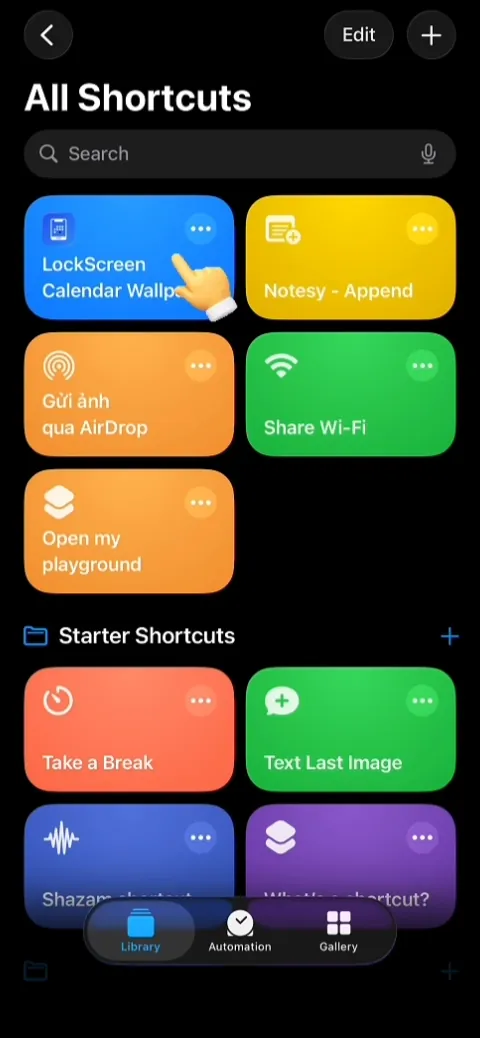
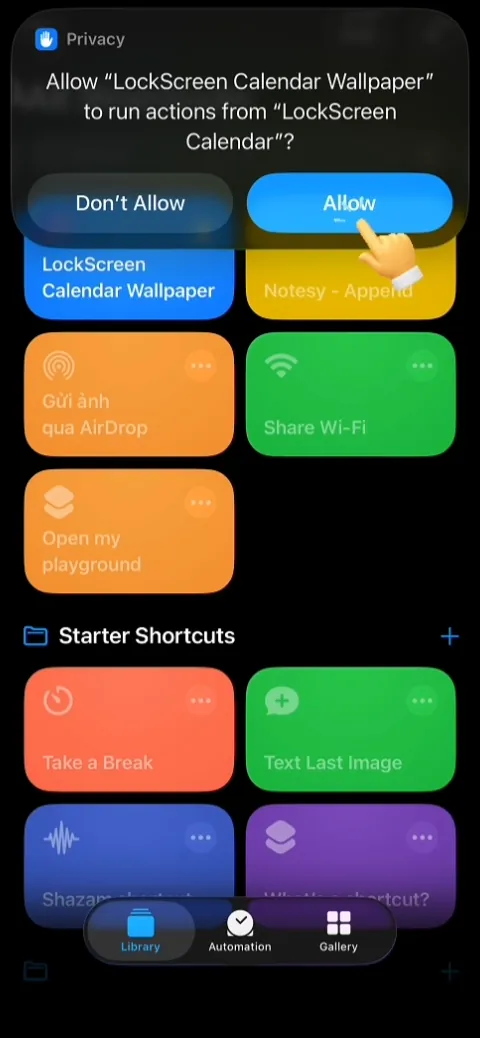
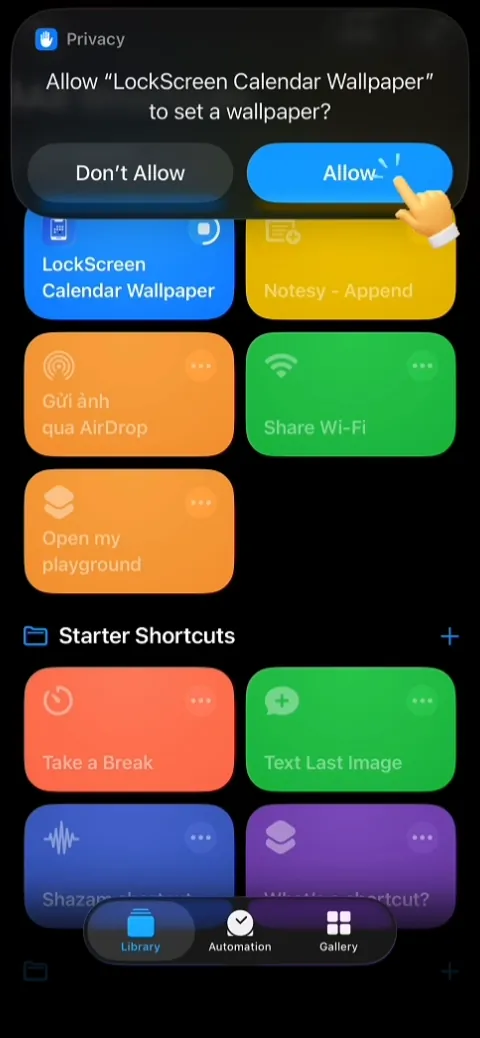
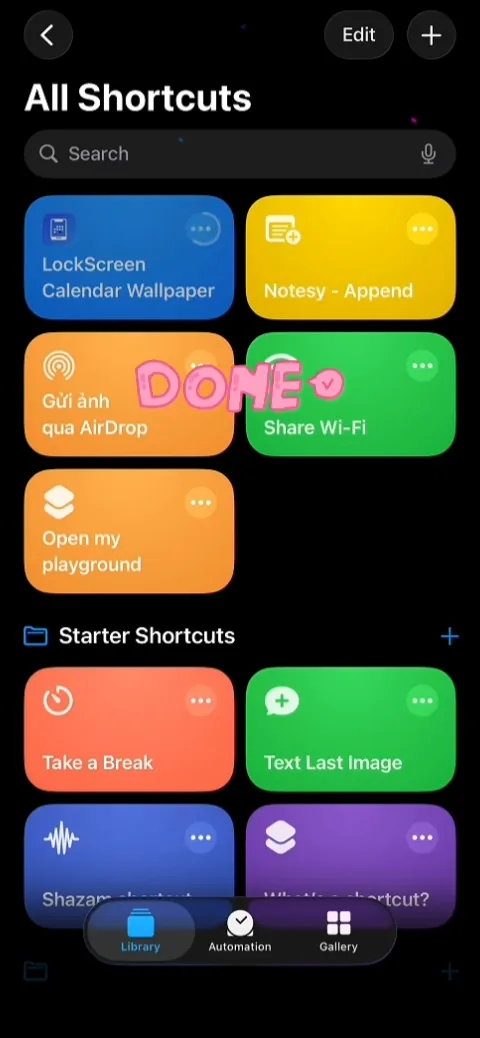
左右滑动。
步骤 2. 设置时间触发
- 打开快捷指令 App,进入自动化标签,点按新建自动化。
- 选择一天中的时间。设置时间(例如上午 8:00)、每天重复,以及立即运行。
- 点按下一步。
- 选择 LockScreen Calendar Wallpaper。名称必须完全一致。
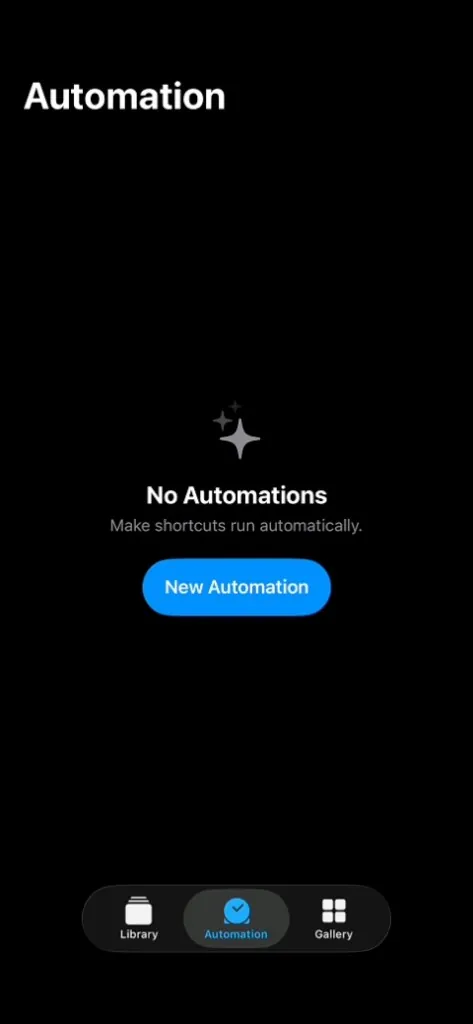
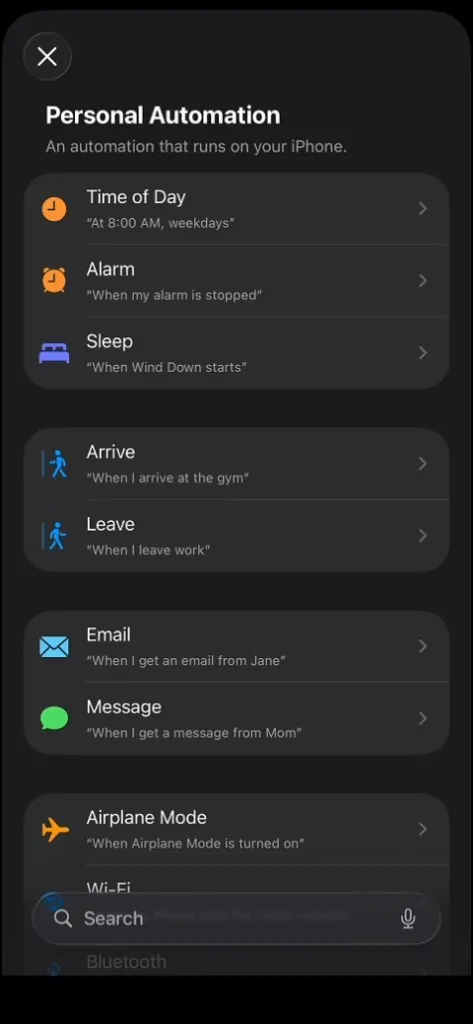
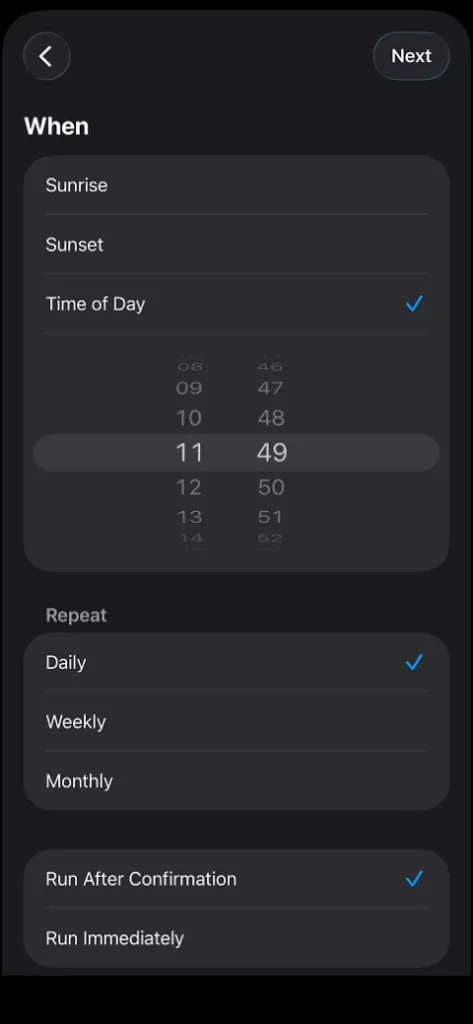
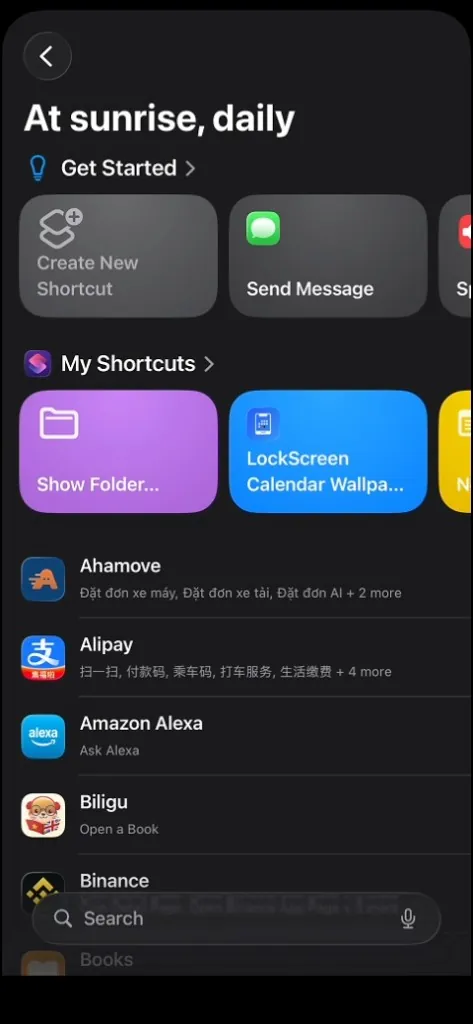
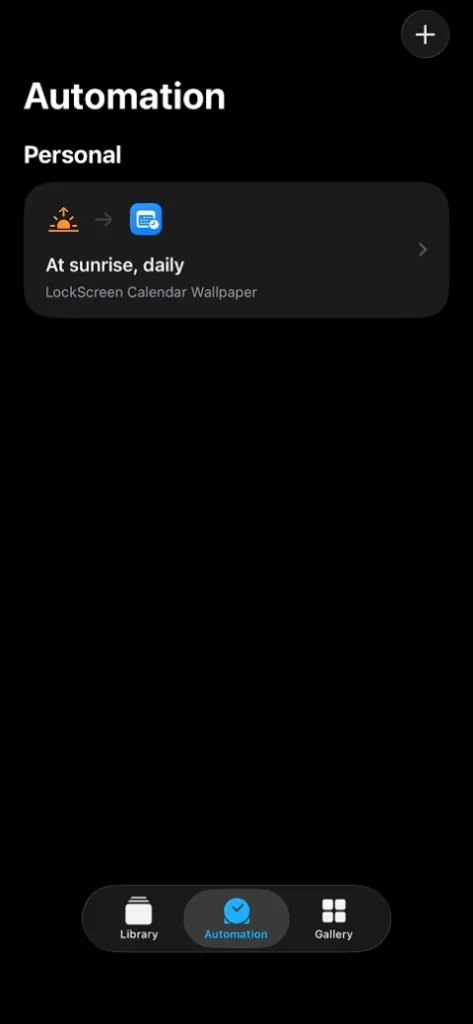
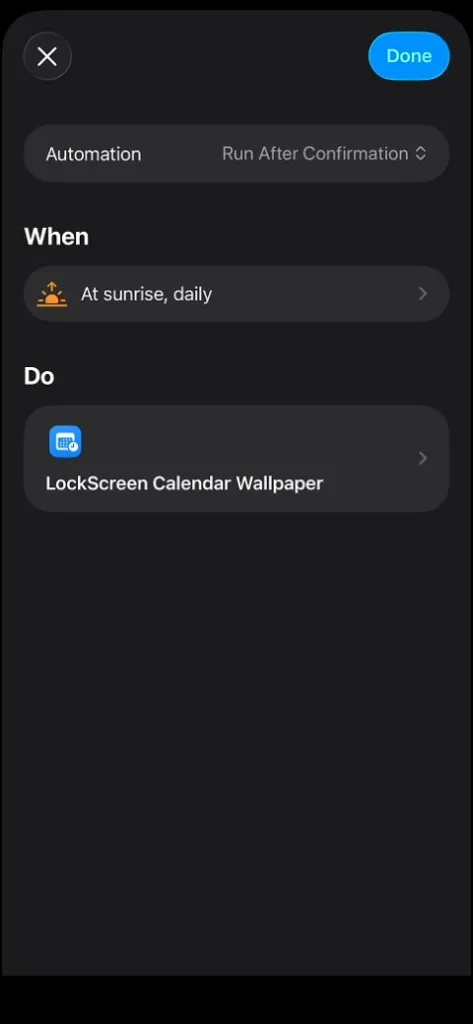
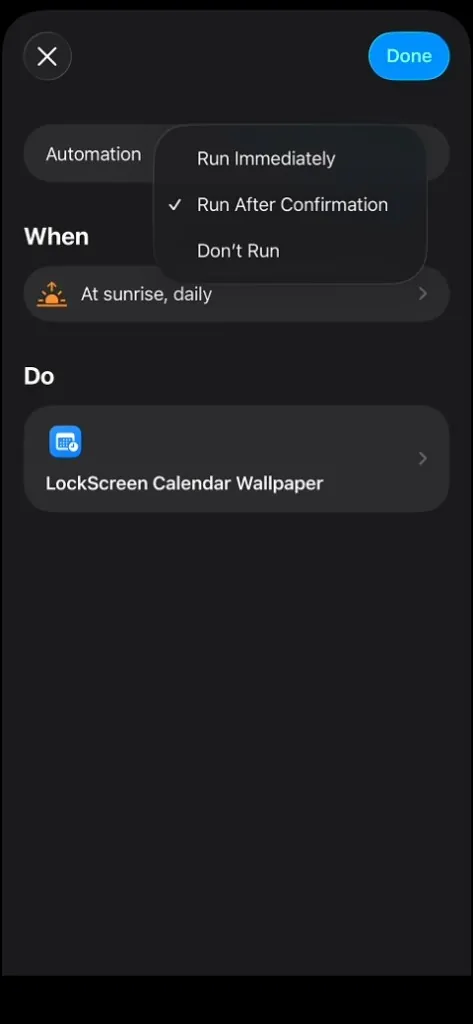
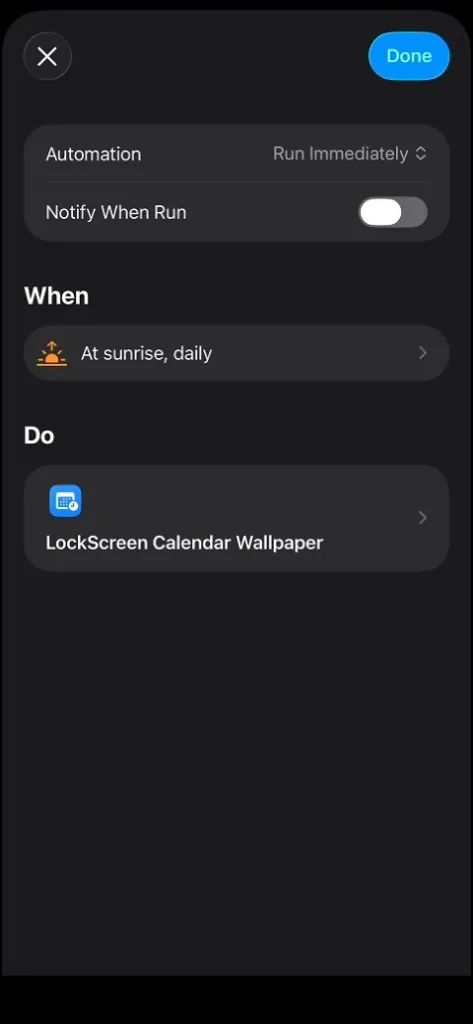
左右滑动。
步骤 3. 关闭 App 时触发
- 打开快捷指令 App,进入自动化标签,点按新建自动化。
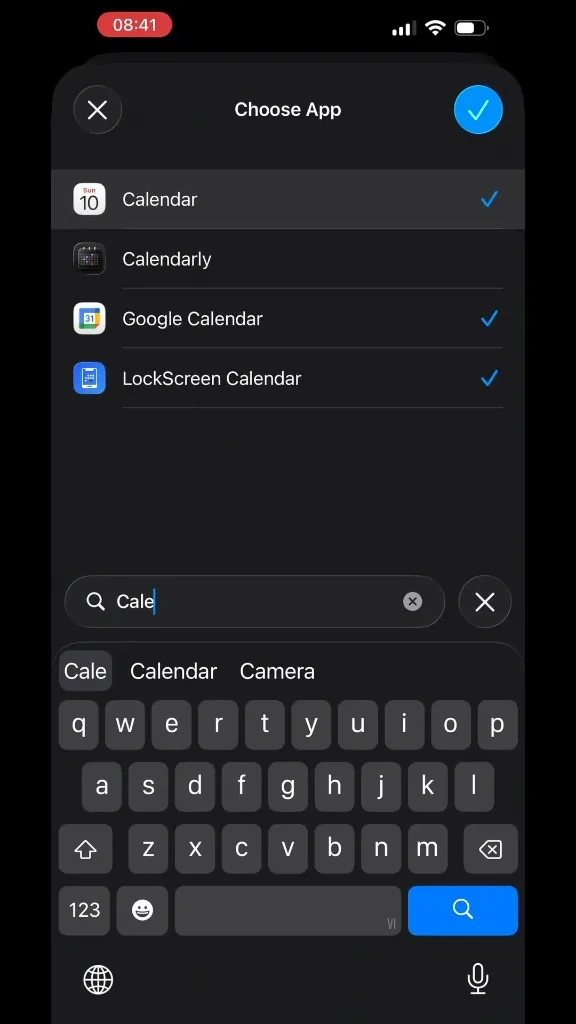
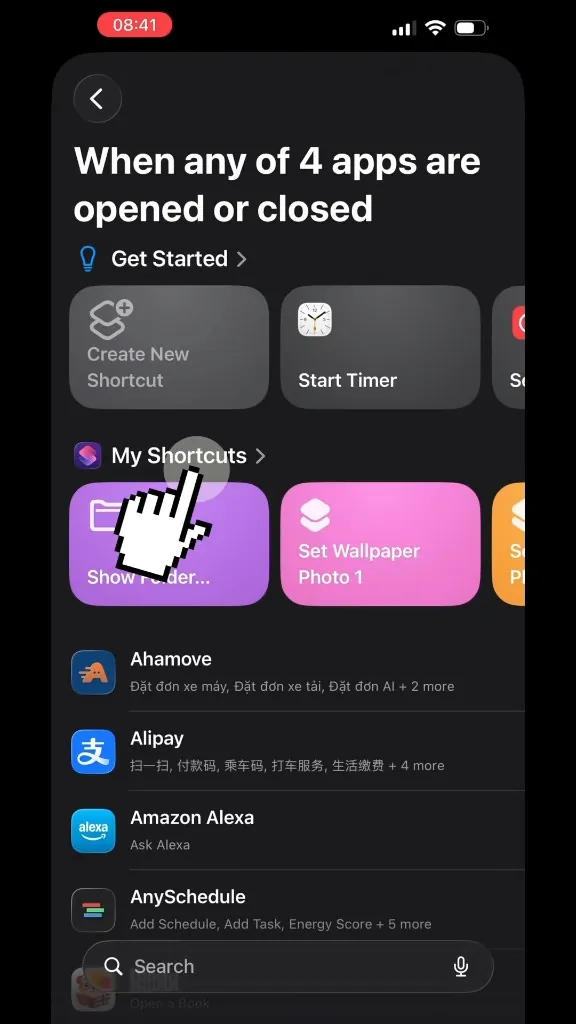
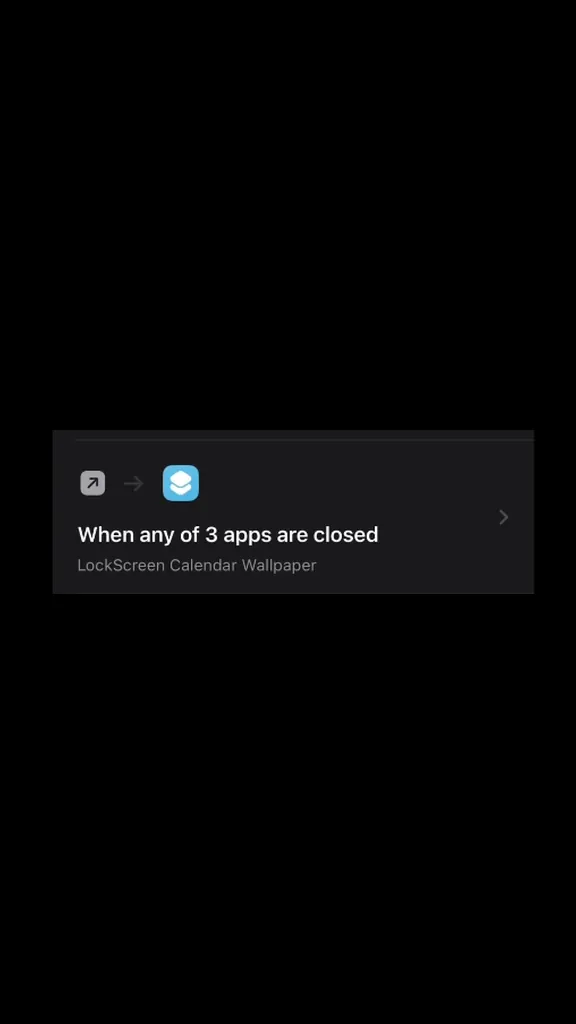
- 选择 App,然后选择 Lock Screen Calendar: Locka,并设为已关闭。
- 打开立即运行,然后点按下一步。
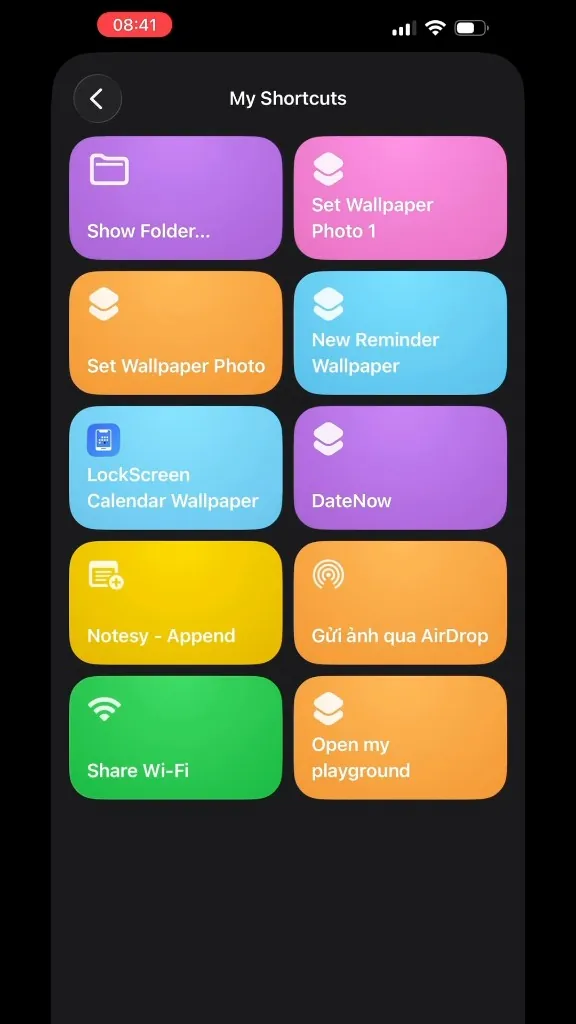
- 再次选择 LockScreen Calendar Wallpaper。
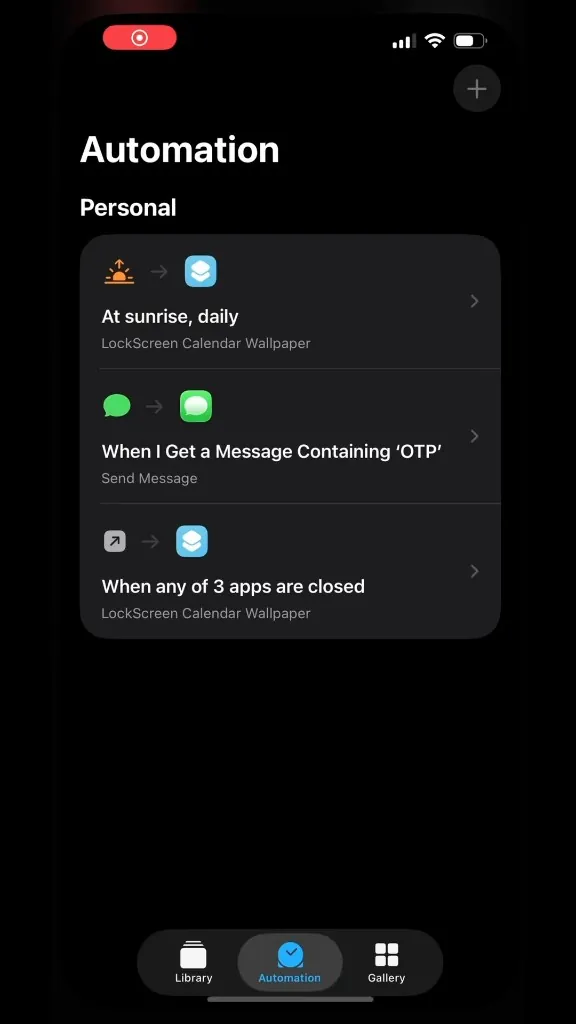
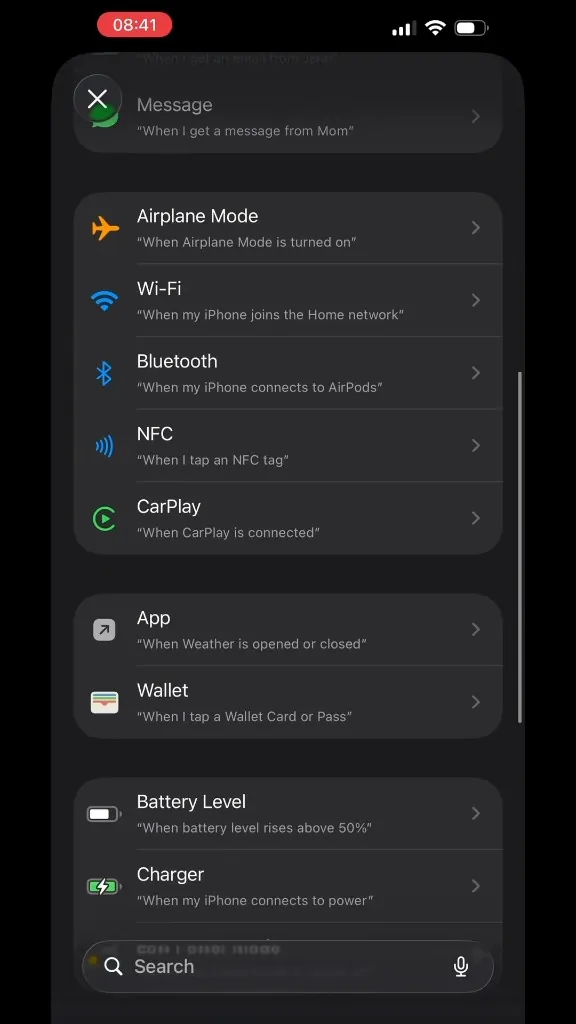
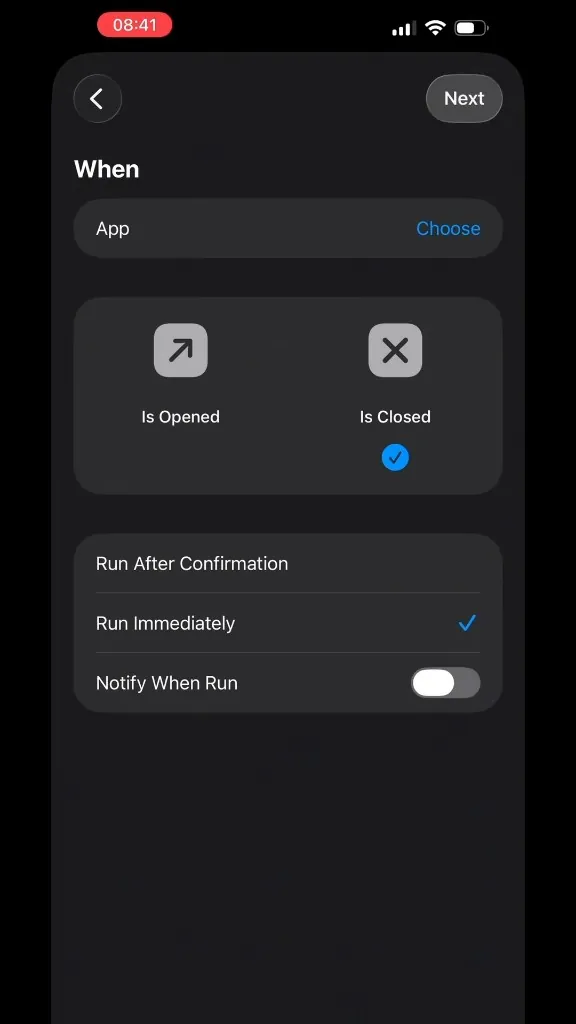
左右滑动。
3. 设置之后
- 想立刻刷新:再运行一次快捷指令,或打开 App 点按更新。
- 日历和提醒的更改,只有在快捷指令运行后才会出现在锁定屏幕上。可以手动运行,也可以靠自动化。
- 可选:长按锁定屏幕 → 自定义,以添加锁定屏幕小组件。
- 打开壁纸标签。
- 滑动选择一种日历样式。可点按自定义,然后设置为当前或更新。
4. 故障排除
- 找不到指南:壁纸标签 → 在预览下方滑动 → 自动壁纸设置指南。
- 壁纸没有变化:再次运行快捷指令。选择显示新日历的锁定屏幕。在自动化中关闭运行前询问。
- 无法设置壁纸照片:打开快捷指令(⋯),换一个壁纸位置。保持名称 LockScreen Calendar Wallpaper。
- 快捷指令被改名或动作丢失:从自动壁纸设置中删除并重新添加。改名会导致 App 里的更新失效。
- 缺少事件:允许日历和提醒事项,在自定义中打开要显示的日历,然后再次运行快捷指令。
还是不行?打开 App → 设置 → 联系我们,或发邮件至 vinh.vo459@gmail.com。