
Hướng dẫn iPhone: Thiết lập hình nền tự động
1. Cài app
- Cài Lock Screen Calendar: Locka từ App Store.
- Cho phép Lịch và Nhắc nhở khi được hỏi.
2. Làm theo ba bước trong app
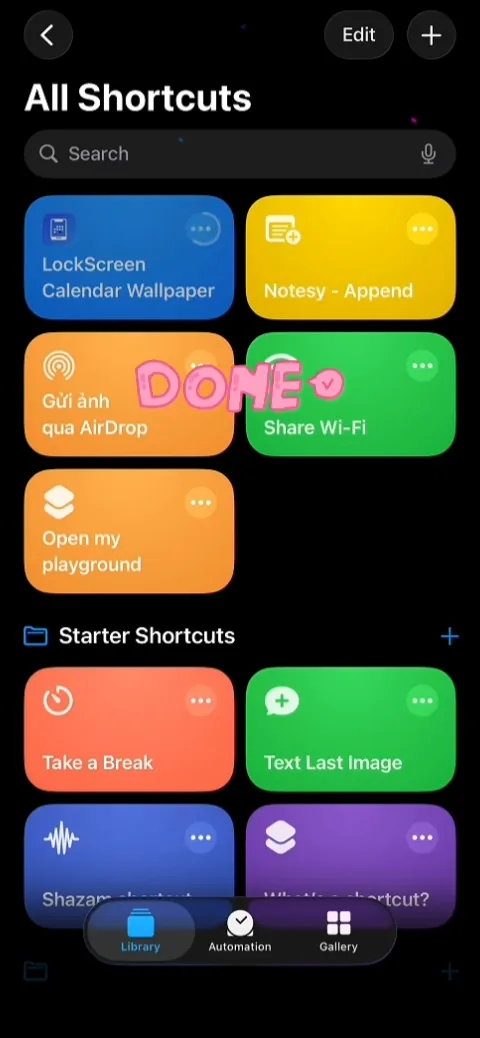
Bước 1. Thêm Phím tắt
- Chạm Thêm Phím tắt. App thêm phím tắt có sẵn.
- Khi iOS hỏi, nhấn Cho phép.
- Chạm Chạy Phím tắt. Nếu hỏi lại, chọn Luôn cho phép.
- Màn hình khóa chưa đổi: chạm và giữ, rồi chọn hình nền lịch.
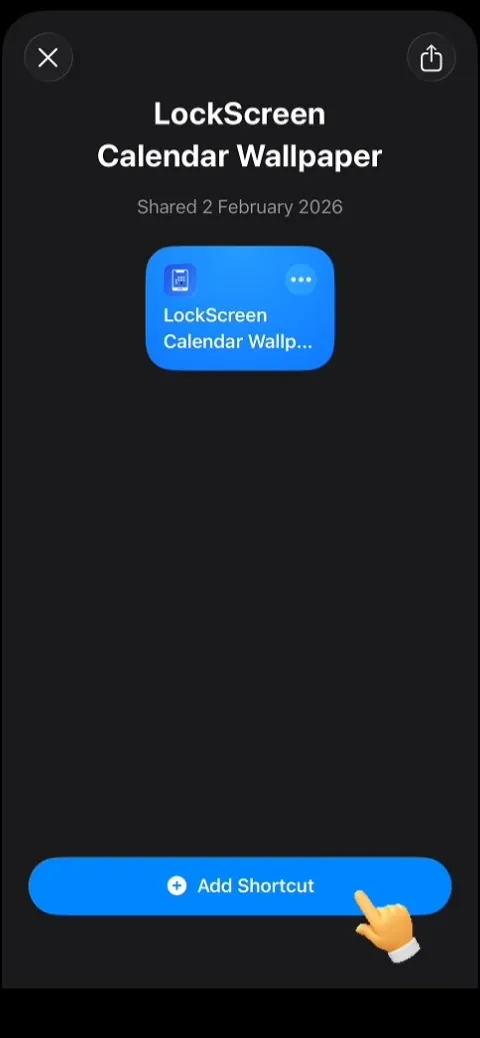
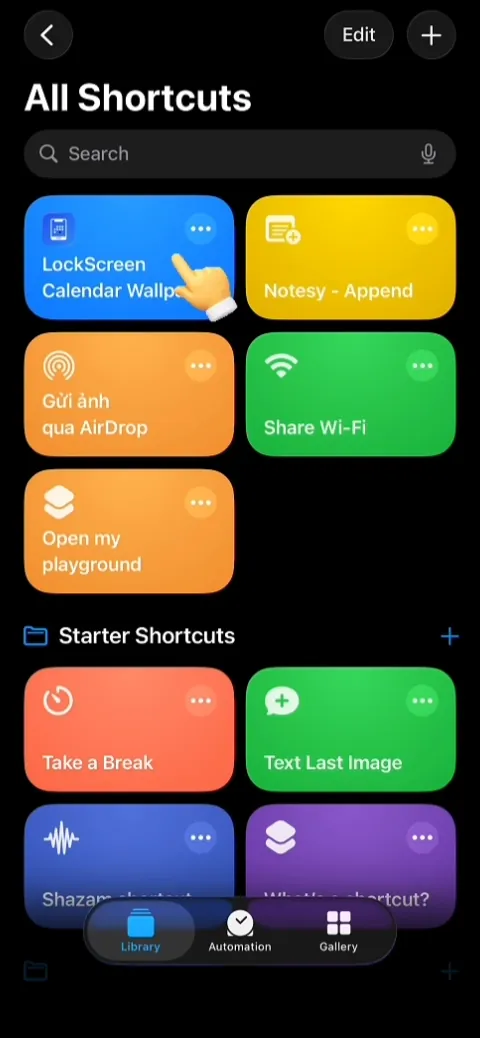
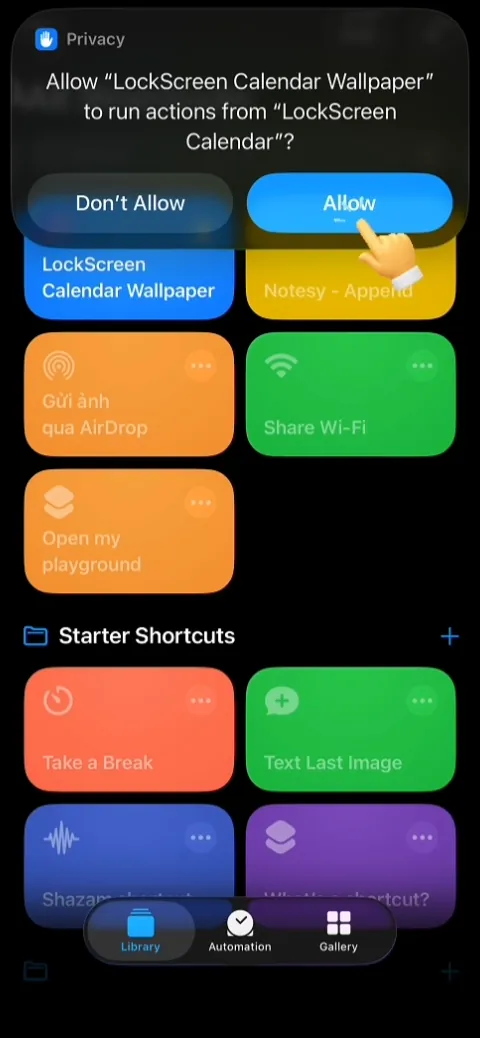
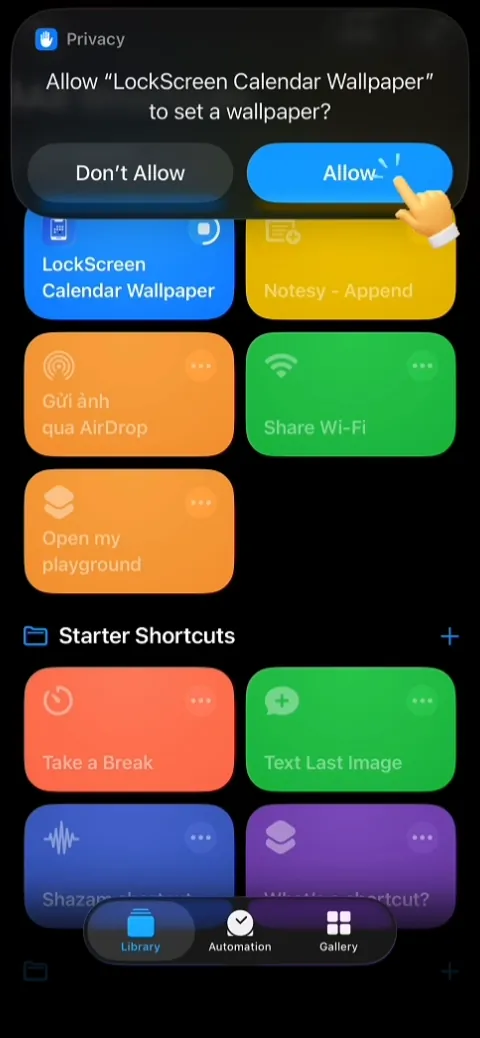
Kéo ngang.
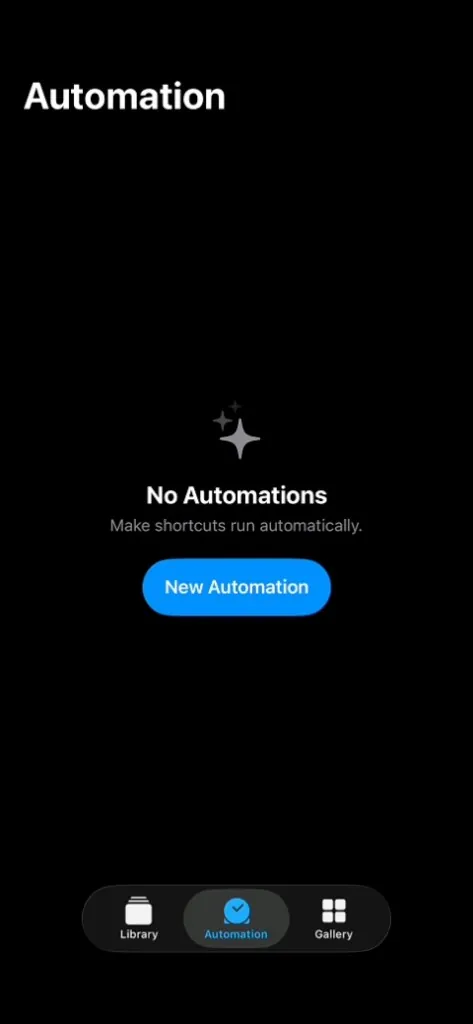
Bước 2. Kích hoạt theo giờ
- Mở app Phím tắt, vào tab Tự động hóa, rồi nhấn Tự động hóa mới.
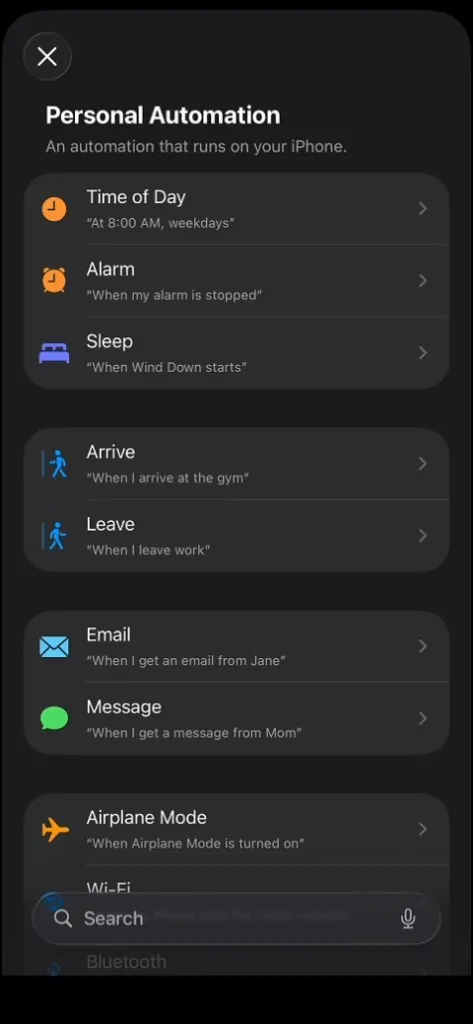
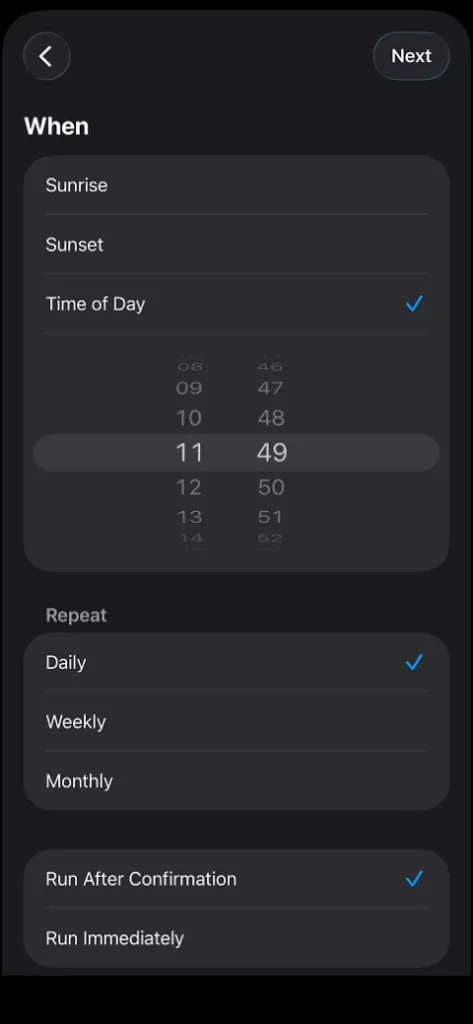
- Chọn Thời điểm trong ngày. Đặt giờ (ví dụ 8:00 sáng), Lặp lại Hàng ngày, và Chạy ngay.
- Nhấn Tiếp.
- Chọn LockScreen Calendar Wallpaper. Giữ đúng tên này.
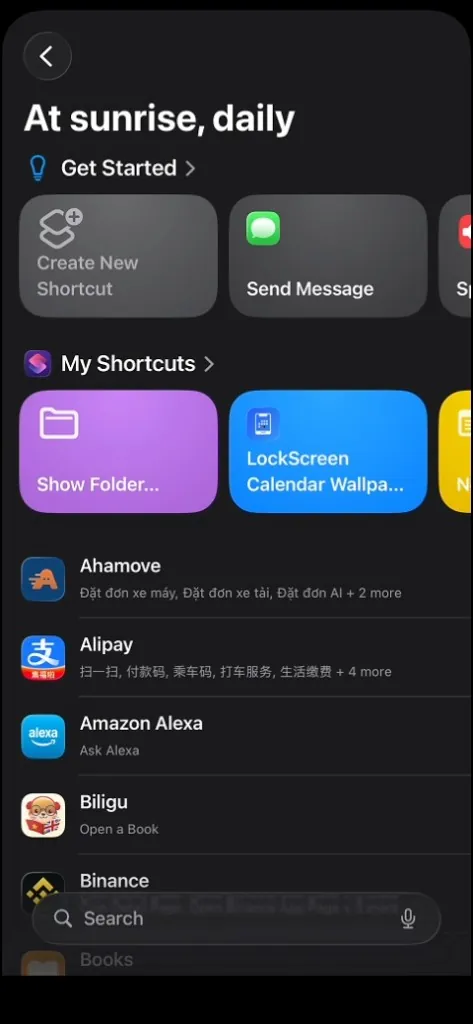
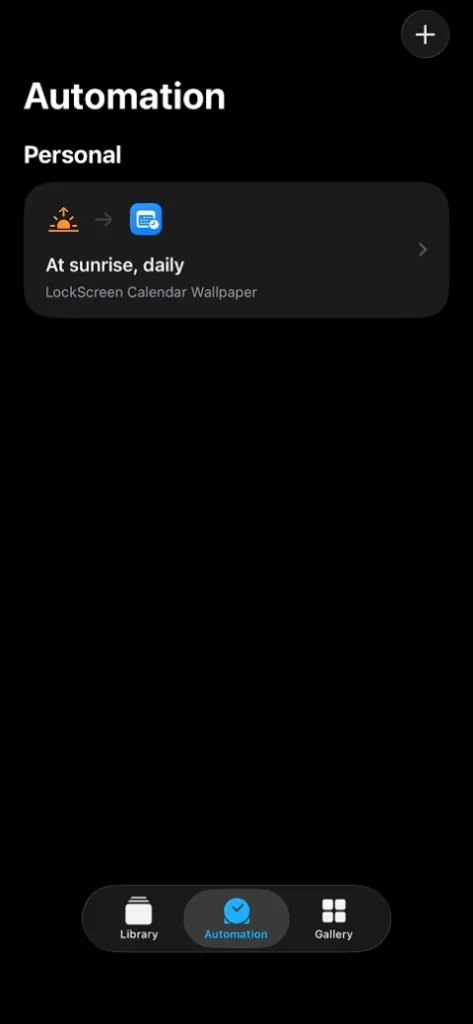
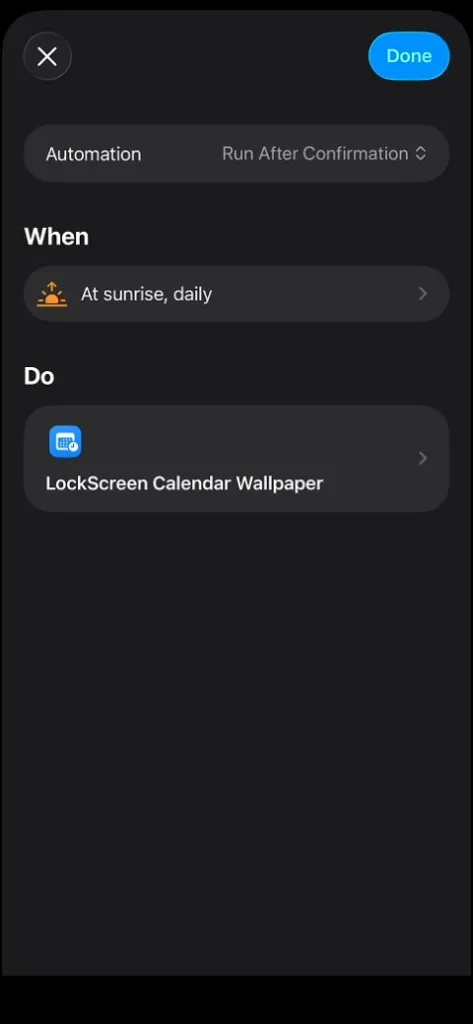
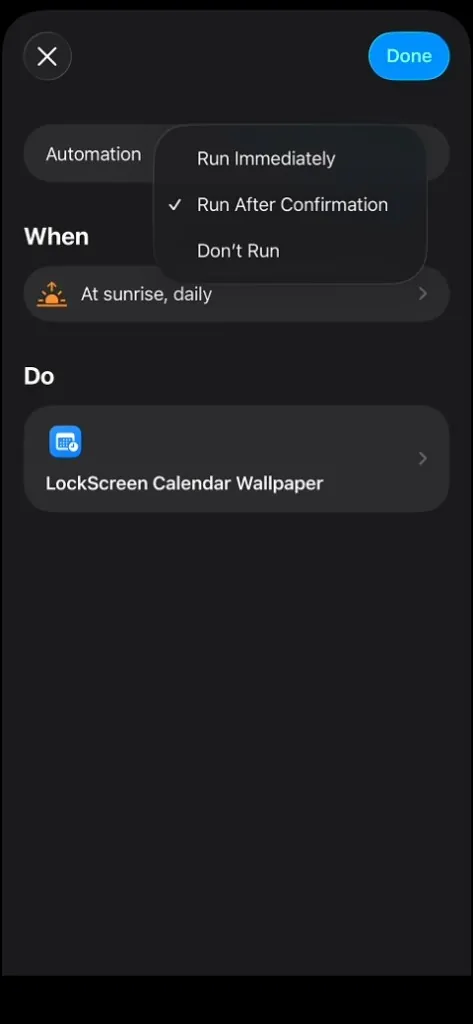
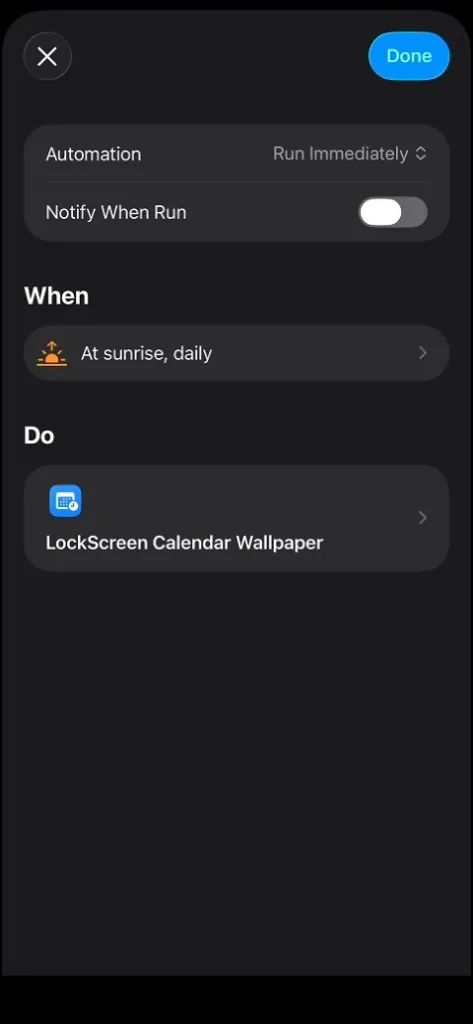
Kéo ngang.
Bước 3. Kích hoạt khi đóng ứng dụng
- Mở app Phím tắt, vào tab Tự động hóa, rồi nhấn Tự động hóa mới.
- Chọn Ứng dụng, rồi Lock Screen Calendar: Locka, và đặt Đã đóng.
- Bật Chạy ngay, rồi nhấn Tiếp.
- Chọn lại LockScreen Calendar Wallpaper.
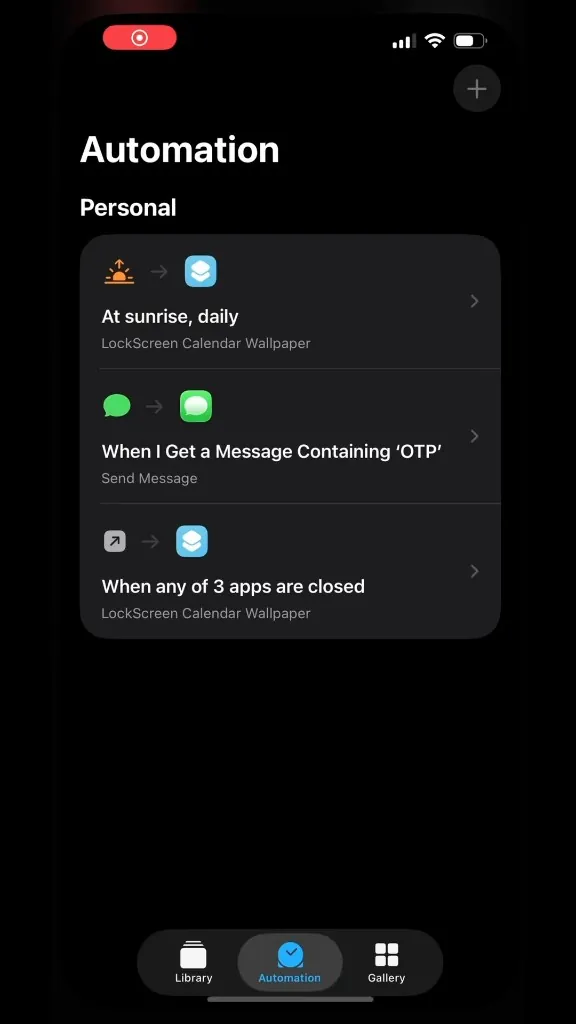
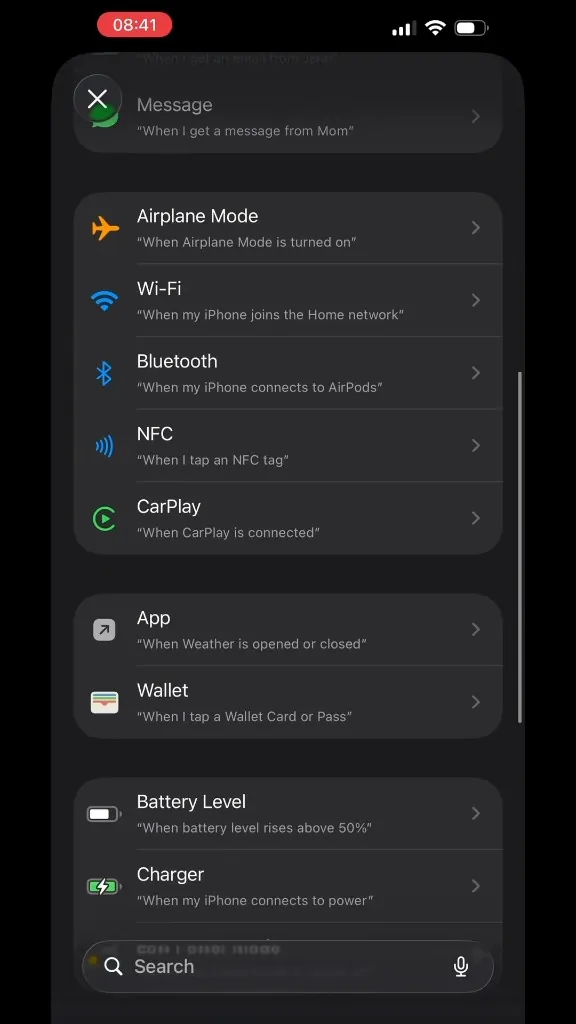
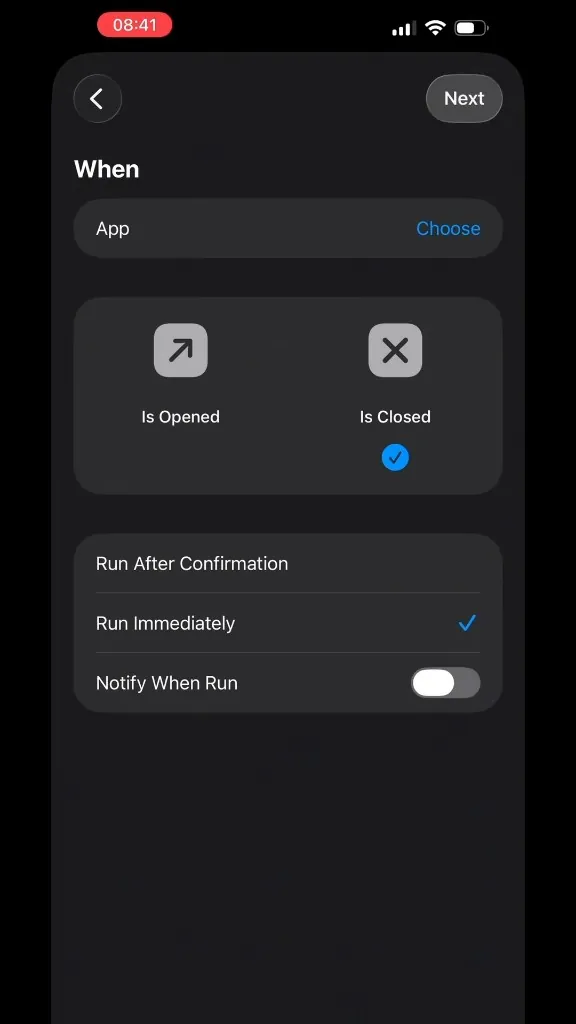
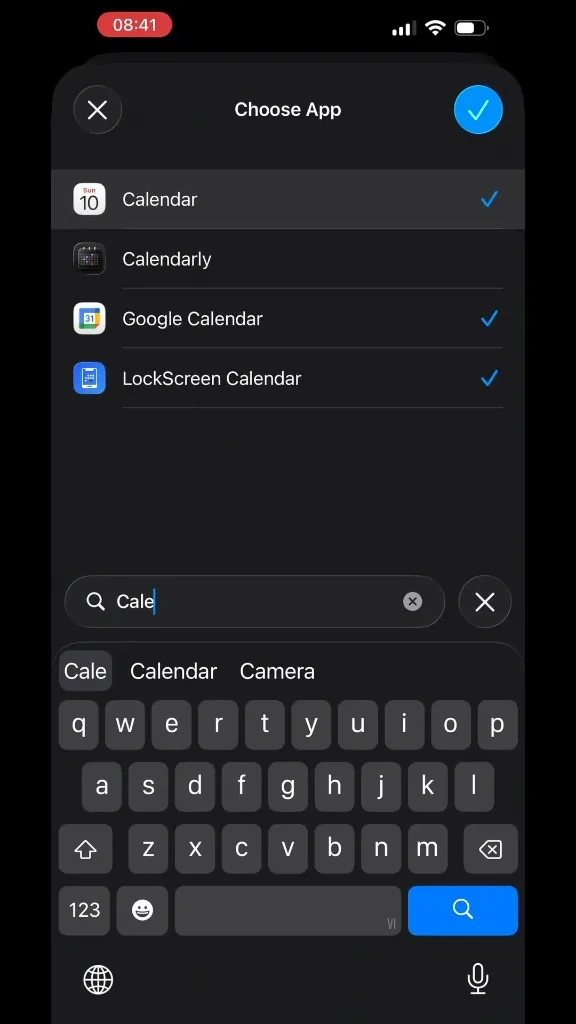
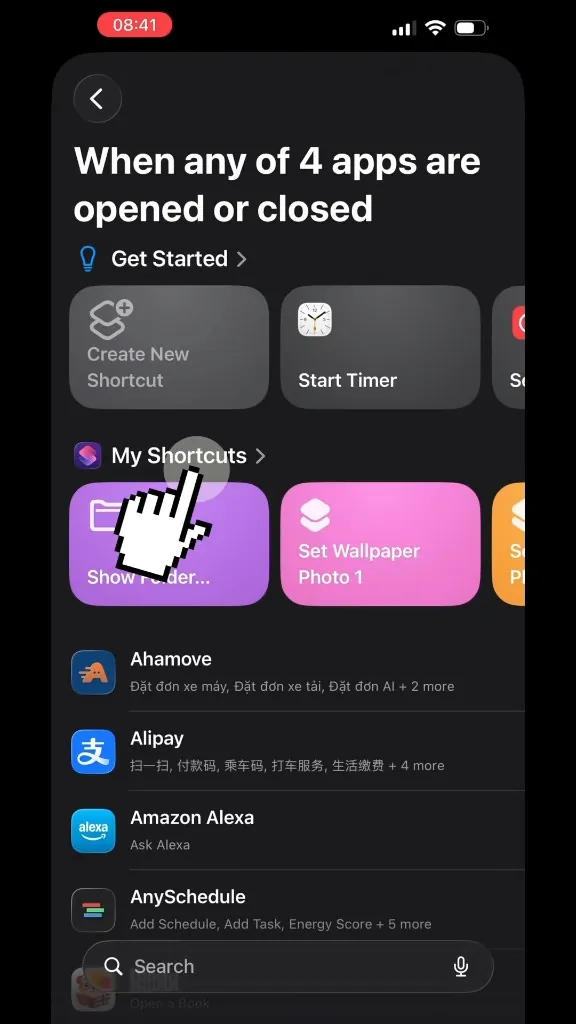
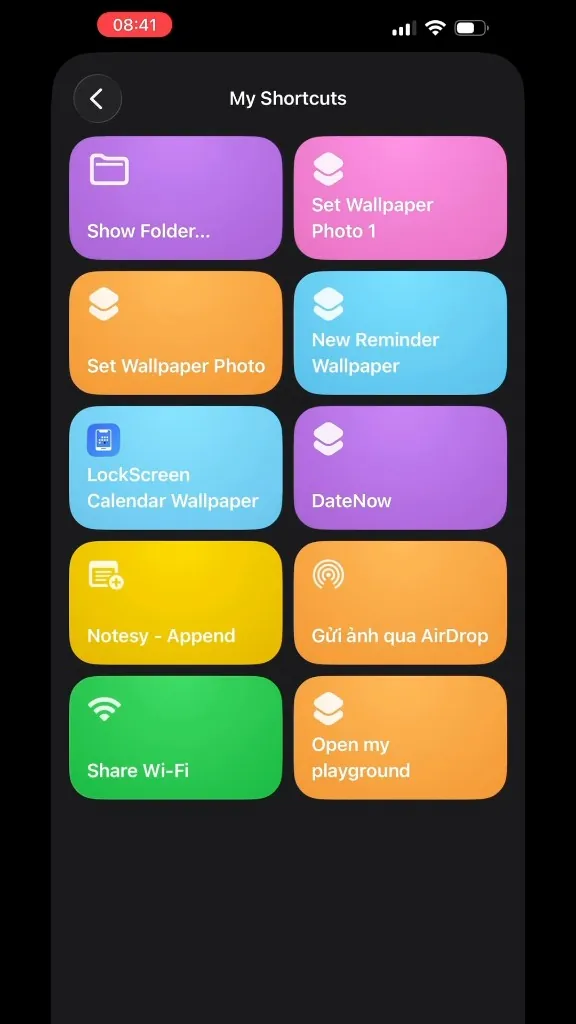
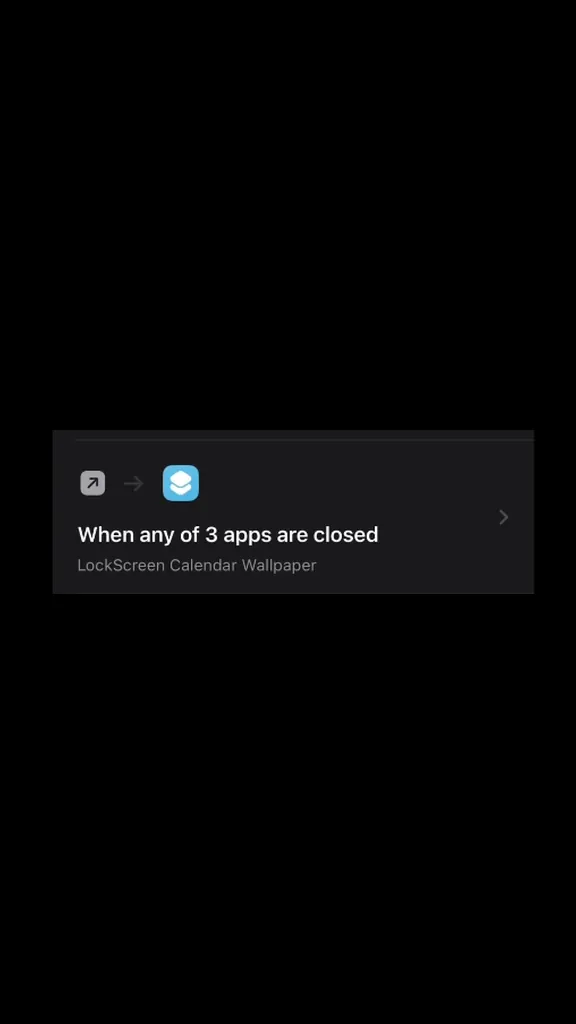
Kéo ngang.
3. Sau khi thiết lập
- Cần làm mới ngay: chạy lại Phím tắt, hoặc mở app và chạm CẬP NHẬT.
- Sửa lịch và nhắc nhở chỉ lên màn hình khóa sau khi Phím tắt chạy, thủ công hoặc bằng tự động hóa.
- Tuỳ chọn: nhấn giữ Màn hình khóa → Tùy chỉnh để thêm widget.
- Mở tab Hình nền.
- Vuốt chọn kiểu lịch. Có thể chạm Tùy chỉnh, rồi Đặt làm hiện tại hoặc CẬP NHẬT.
4. Xử lý sự cố
- Không thấy hướng dẫn: Tab Hình nền → kéo dưới bản xem trước → Hướng dẫn cập nhật hình nền tự động.
- Hình nền không đổi: Chạy lại Phím tắt. Chọn Màn hình khóa đang hiện lịch mới. Trong Tự động hóa, tắt Hỏi trước khi chạy.
- Không đặt được ảnh hình nền: Mở phím tắt (⋯) và chọn ô Wallpaper khác. Giữ tên LockScreen Calendar Wallpaper.
- Đổi tên phím tắt hoặc mất hành động: Xóa rồi thêm lại từ Thiết lập hình nền tự động. Đổi tên sẽ làm hỏng nút Cập nhật trong app.
- Thiếu sự kiện: Cấp quyền Lịch và Nhắc nhở, bật các lịch cần hiện trong Tùy chỉnh, rồi chạy lại Phím tắt.
Vẫn chưa dùng được? Mở app → Cài đặt → Liên hệ, hoặc email vinh.vo459@gmail.com.