
iPhone kurulum rehberi: otomatik duvar kâğıdı
1. Uygulamayı yükleyin
- Lock Screen Calendar: Locka uygulamasını App Store’dan yükleyin.
- iOS sorduğunda Takvim ve Anımsatıcılar izinlerini verin.
2. Uygulamadaki üç adımı izleyin
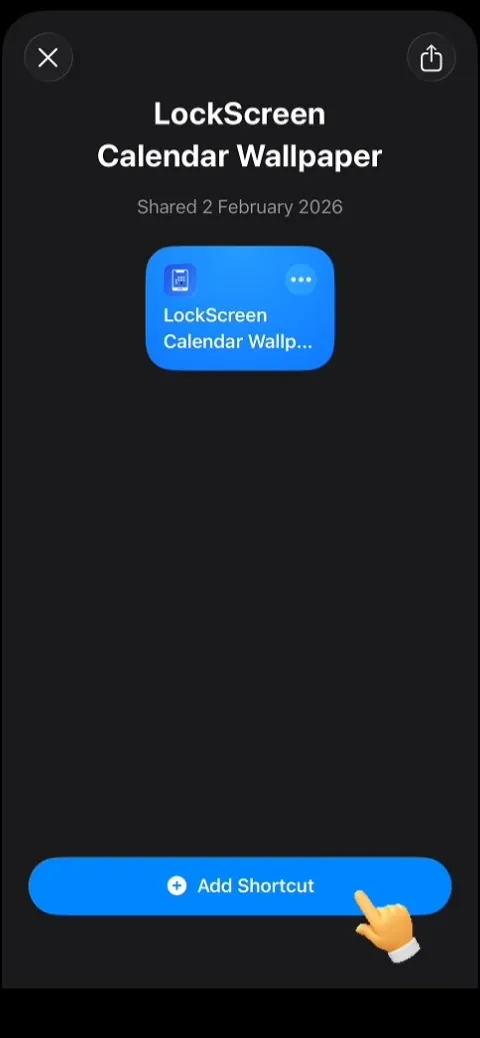
Adım 1. Kısayolu ekleyin
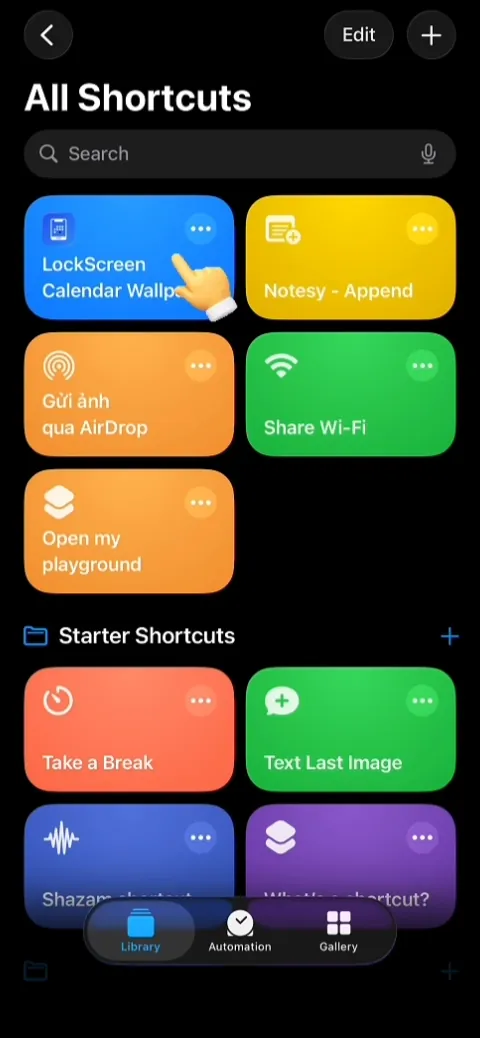
- Add Shortcut öğesine dokunun. Uygulama hazır bir kısayol ekler.
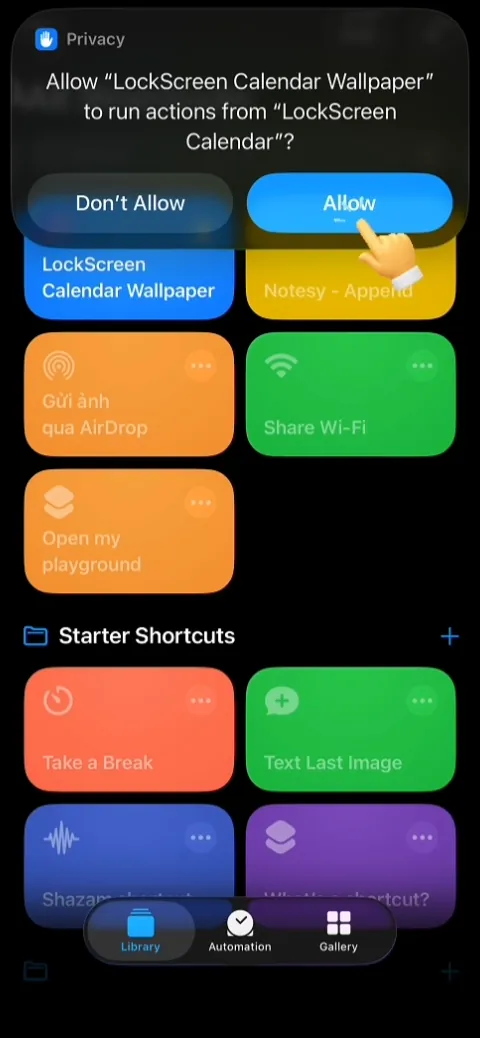
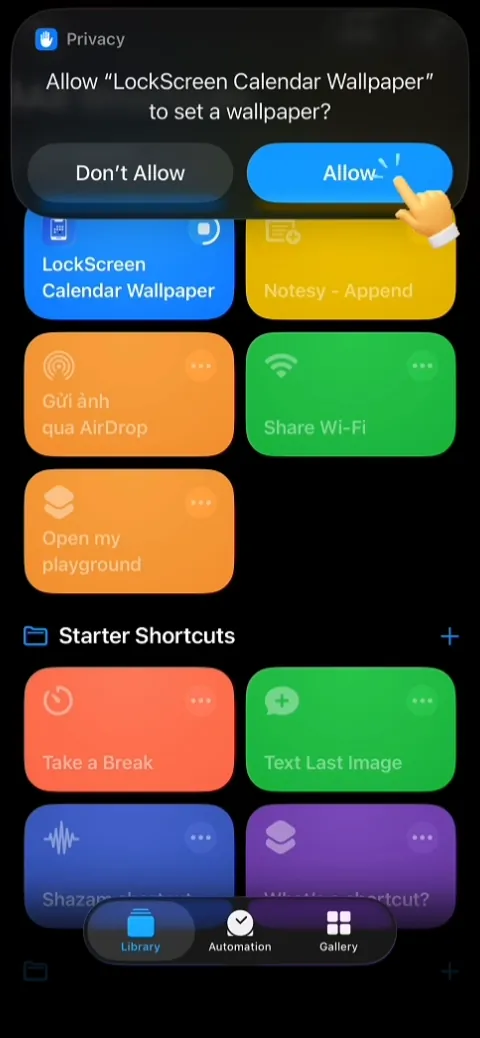
- iOS sorduğunda Allow öğesine dokunun.
- Run Shortcut öğesine dokunun. Tekrar sorarsa Always Allow seçin.
- Kilit ekranı değişmezse basılı tutun ve takvim duvar kâğıdını seçin.
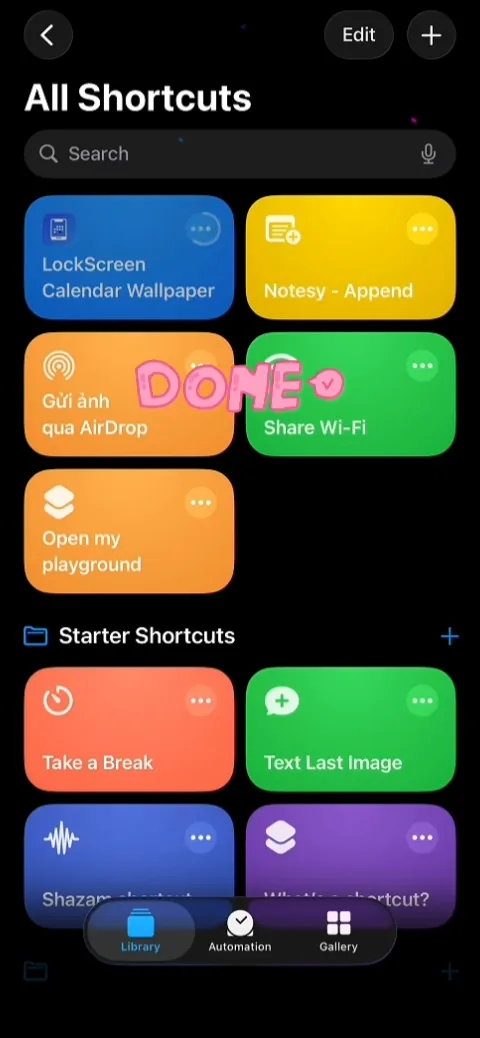
Yana kaydırın.
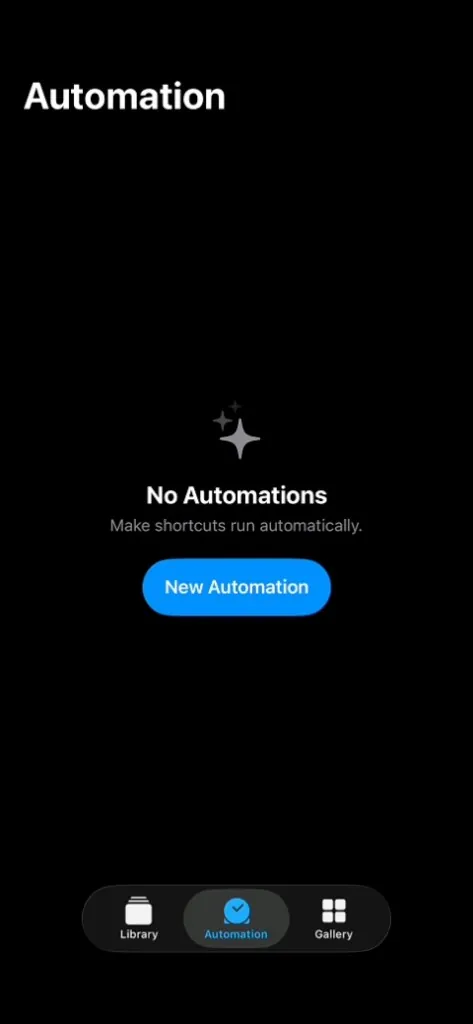
Adım 2. Saat tetikleyicisi
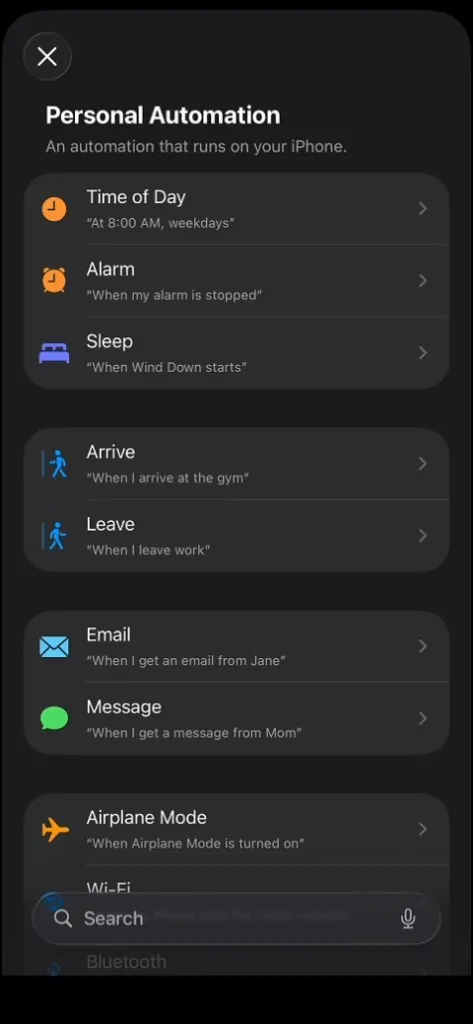
- Kısayollar uygulamasını açın, Automation sekmesine gidin ve New Automation öğesine dokunun.
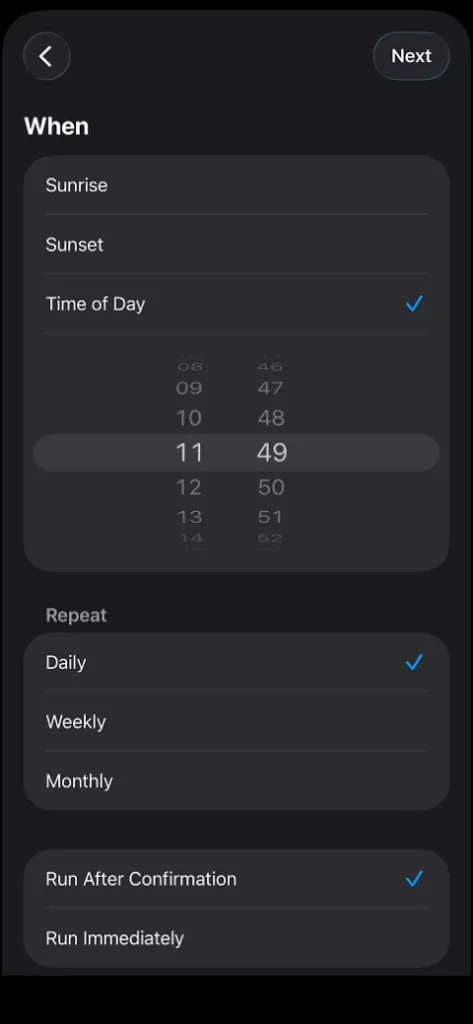
- Time of Day seçin. Bir saat ayarlayın (ör. 08:00), Repeat Daily ve Run Immediately.
- Next öğesine dokunun.
- LockScreen Calendar Wallpaper öğesini seçin. Adı olduğu gibi bırakın.
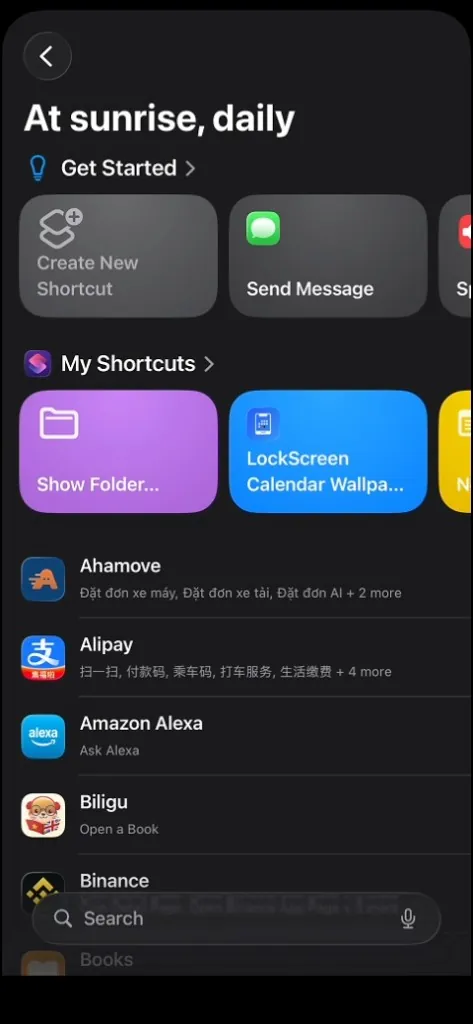
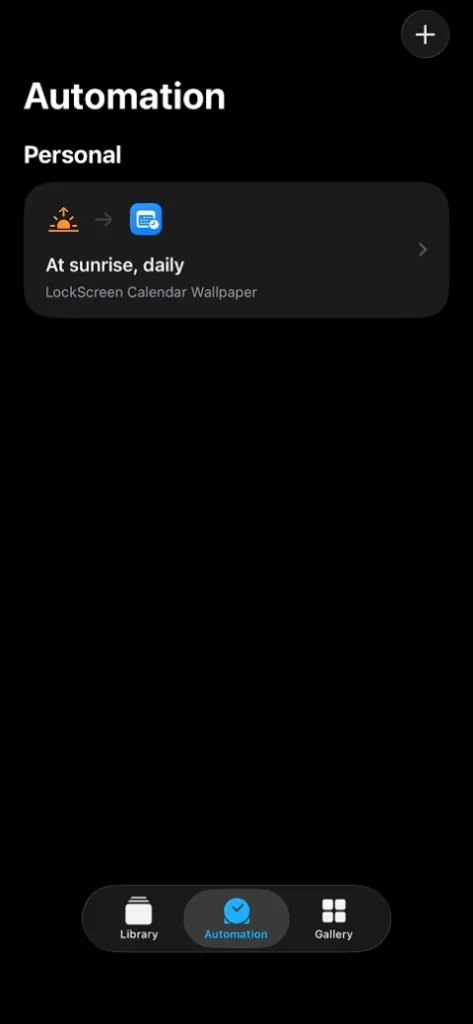
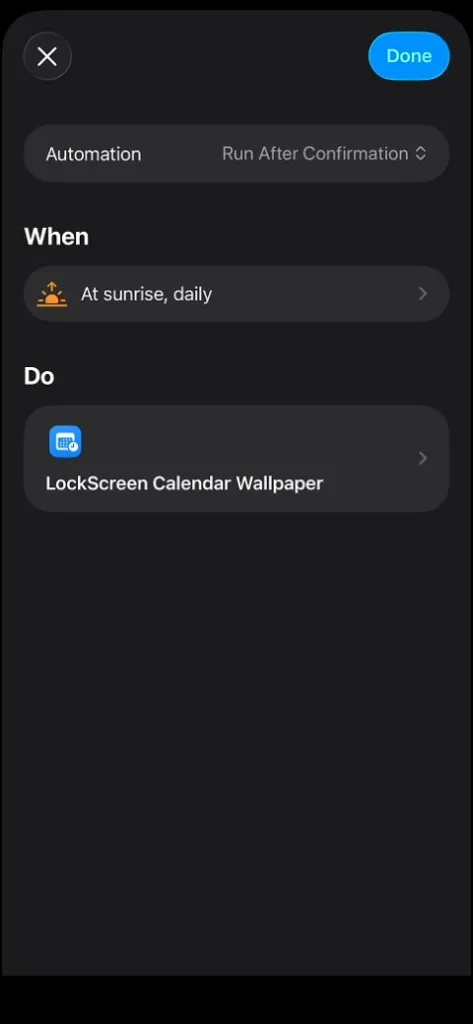
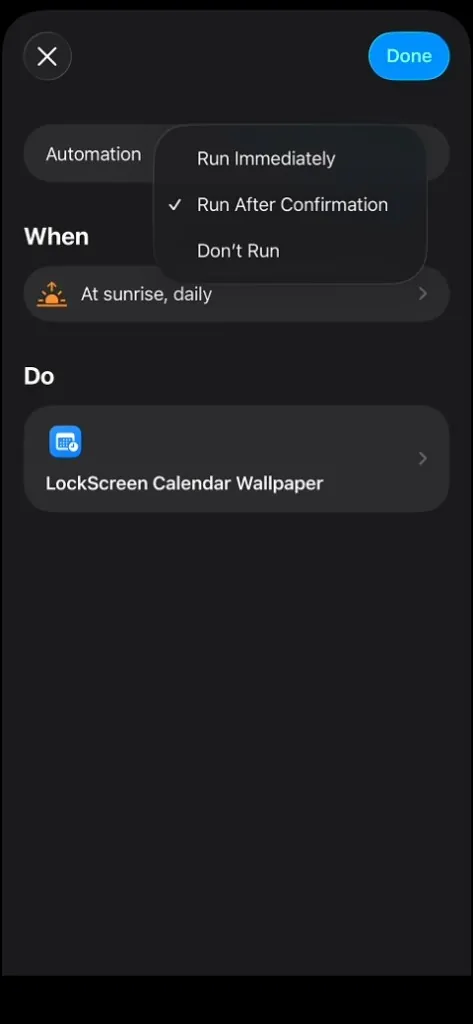
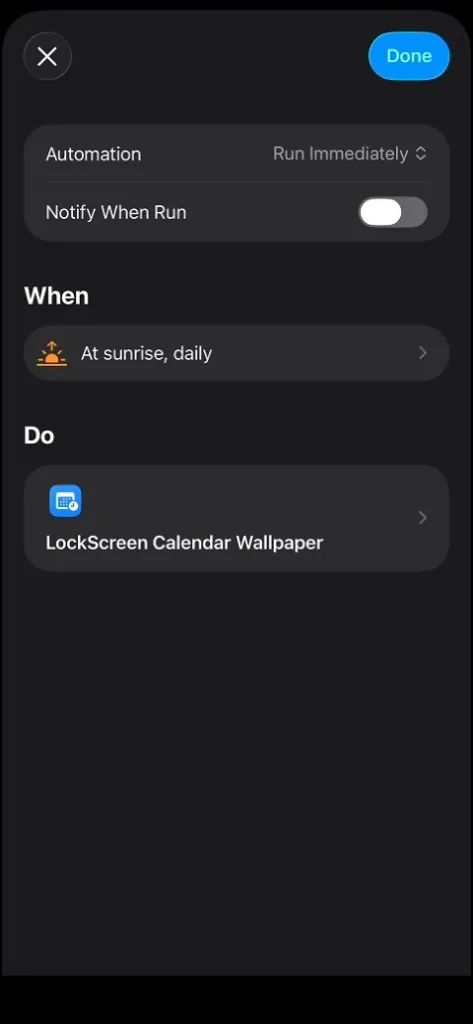
Yana kaydırın.
Adım 3. Uygulama kapanınca tetikleyici
- Kısayollar uygulamasını açın, Automation sekmesine gidin ve New Automation öğesine dokunun.
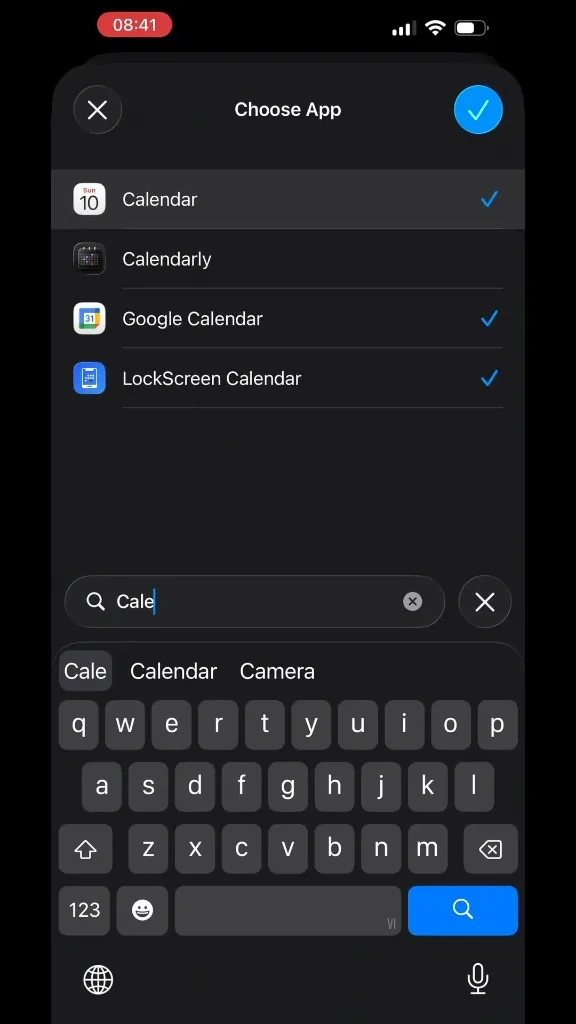
- App, ardından Lock Screen Calendar: Locka seçin ve Is Closed olarak ayarlayın.
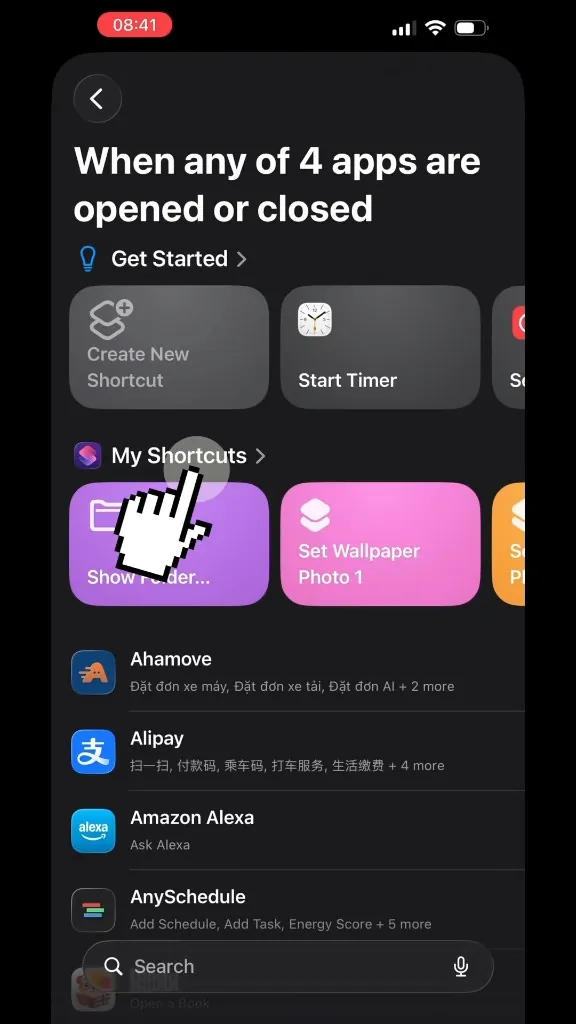
- Run Immediately öğesini açın, sonra Next öğesine dokunun.
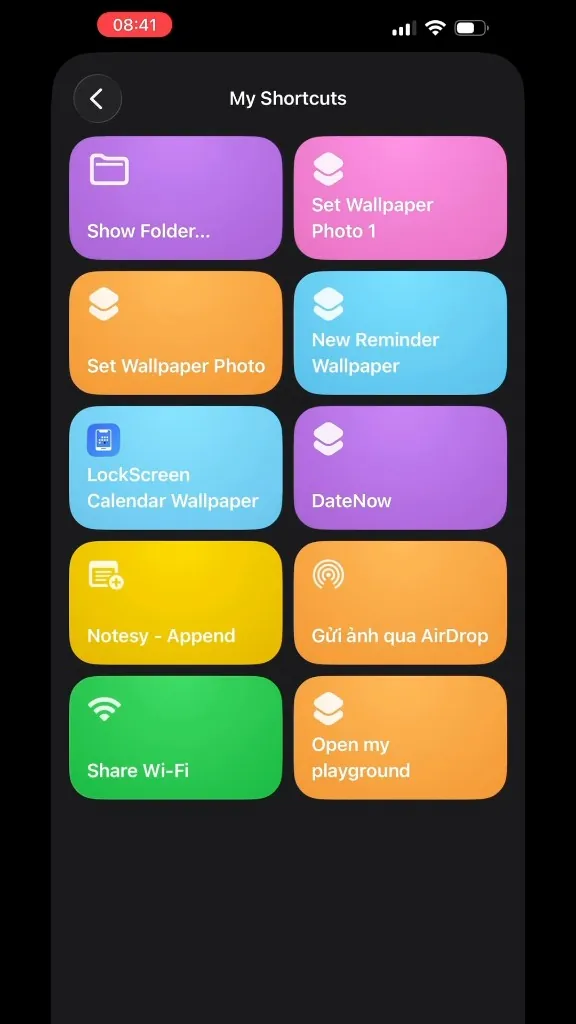
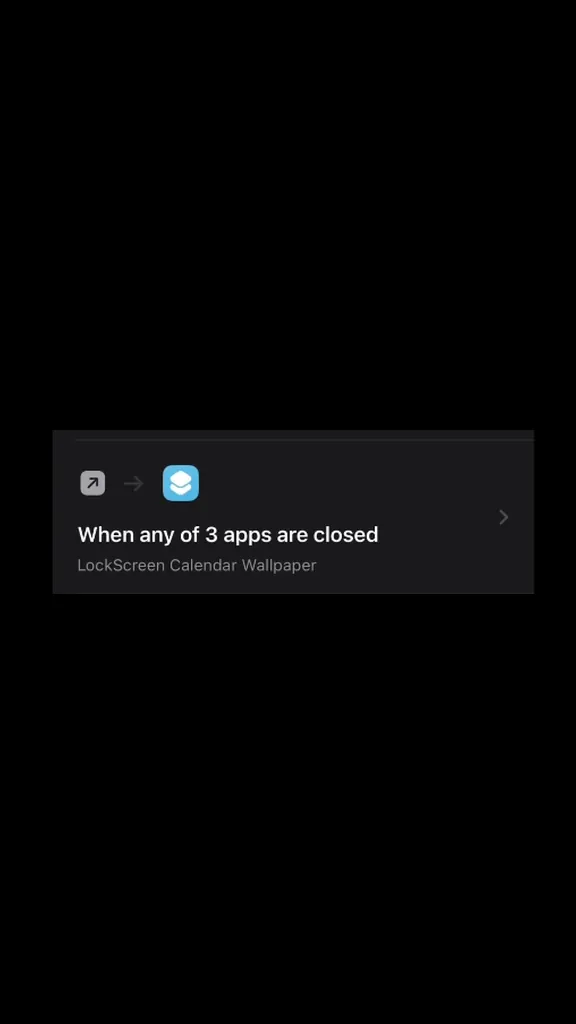
- LockScreen Calendar Wallpaper öğesini yeniden seçin.
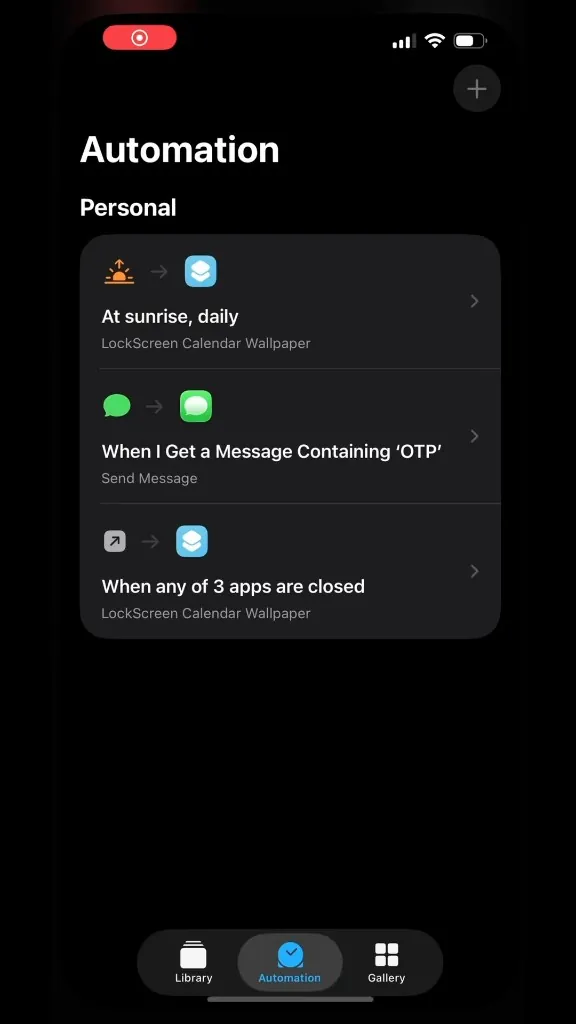
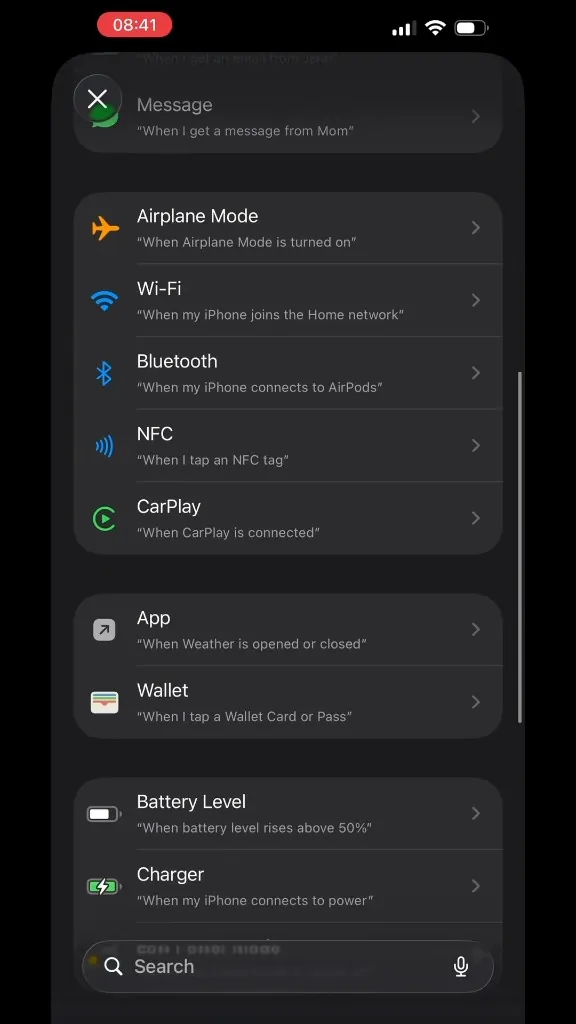
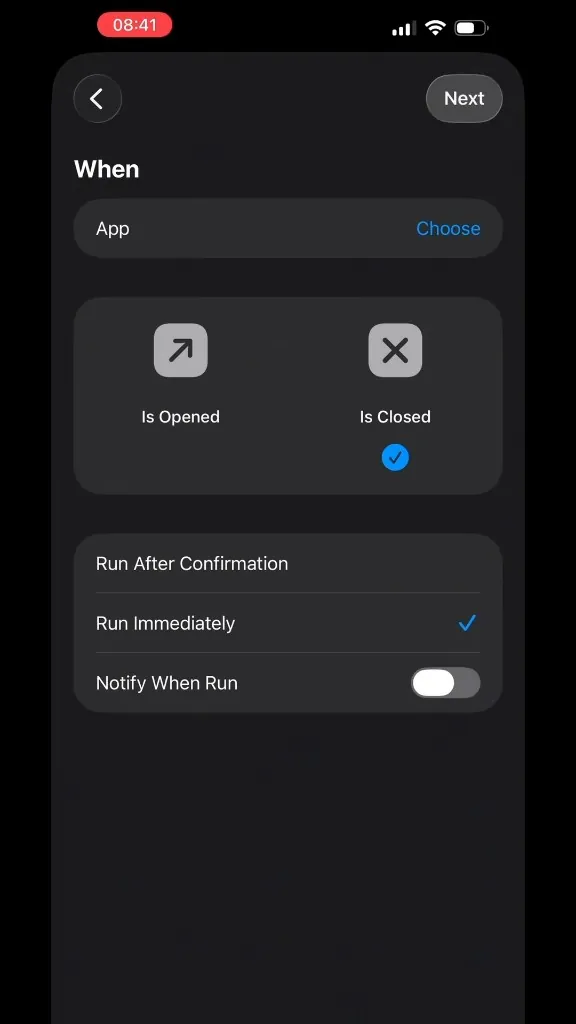
Yana kaydırın.
3. Kurulumdan sonra
- Hemen yenilemek için kısayolu yeniden çalıştırın veya uygulamayı açıp UPDATE öğesine dokunun.
- Takvim ve anımsatıcı değişiklikleri, kısayol elle veya otomasyonla çalıştıktan sonra kilit ekranında görünür.
- İsteğe bağlı: kilit ekranına basılı tutun → Customize ile widget ekleyin.
- Wallpaper sekmesini açın.
- Bir takvim stiline kaydırın. İsteğe bağlı olarak Customize, sonra Set as Current veya UPDATE.
4. Sorun giderme
- Rehberi bulamıyorum: Wallpaper sekmesi → önizlemenin altına kaydırın → Auto Wallpaper Setup Guide.
- Duvar kâğıdı değişmedi: kısayolu yeniden çalıştırın. Yeni takvimi gösteren kilit ekranını seçin. Otomasyonda Ask Before Running’i kapatın.
- Unable to Set Wallpaper Photo: kısayolu açın (⋯) ve başka bir Wallpaper yuvası seçin. Adı LockScreen Calendar Wallpaper olarak bırakın.
- Ad değişti veya eylem yok: silin ve Auto Wallpaper Setup’tan yeniden ekleyin. Yeniden adlandırmak uygulamadaki Update’i bozar.
- Etkinlikler yok: Takvim ve Anımsatıcılar iznini verin, Customize’da takvimleri açın, kısayolu yeniden çalıştırın.
Hâlâ takıldınız mı? Uygulamayı açın → Ayarlar → Bize ulaşın veya vinh.vo459@gmail.com adresine yazın.