
คู่มือตั้งค่า iPhone: ตั้งค่าวอลเปเปอร์อัตโนมัติ
1. ติดตั้งแอป
- ติดตั้ง Lock Screen Calendar: Locka จาก App Store
- เมื่อถูกถาม ให้อนุญาตปฏิทินและเตือนความจำ
2. ทำตามสามขั้นตอนในแอป
ขั้นตอนที่ 1. เพิ่มทางลัด
- แตะ เพิ่มทางลัด แอปจะเพิ่มทางลัดที่เตรียมไว้ให้
- เมื่อ iOS ถาม ให้แตะ อนุญาต
- แตะ รัน Shortcut ถ้าถามอีกครั้ง ให้เลือก อนุญาตเสมอ
- ถ้าหน้าจอล็อกไม่เปลี่ยน: แตะค้างไว้ แล้วเลือกวอลเปเปอร์ปฏิทิน
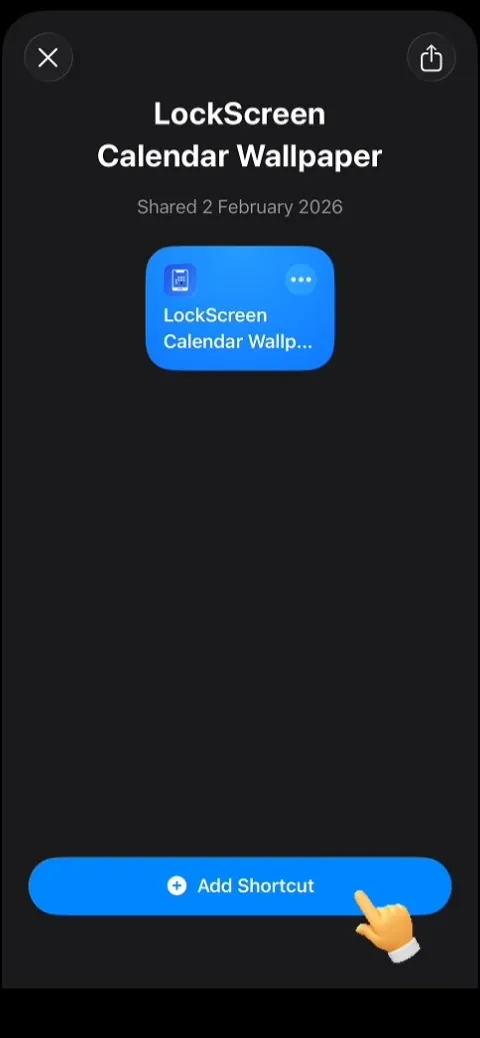
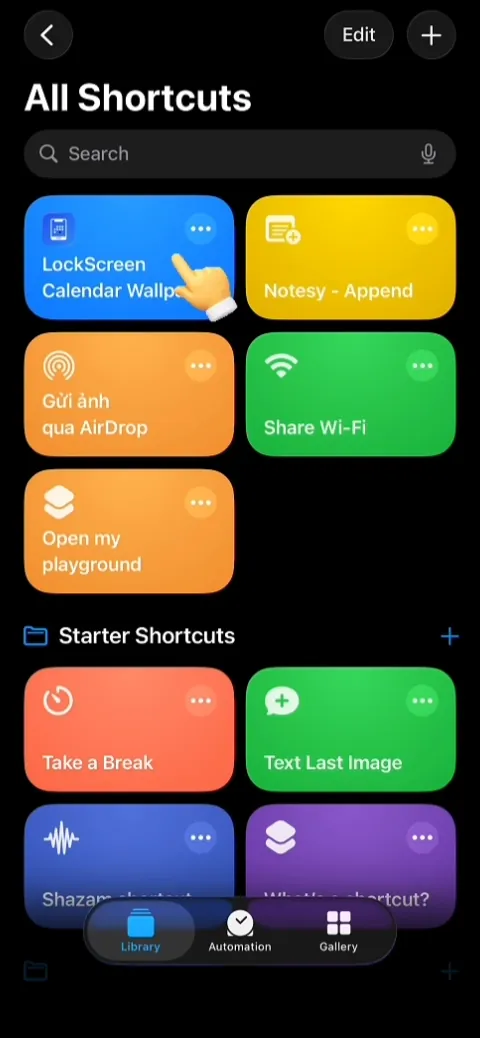
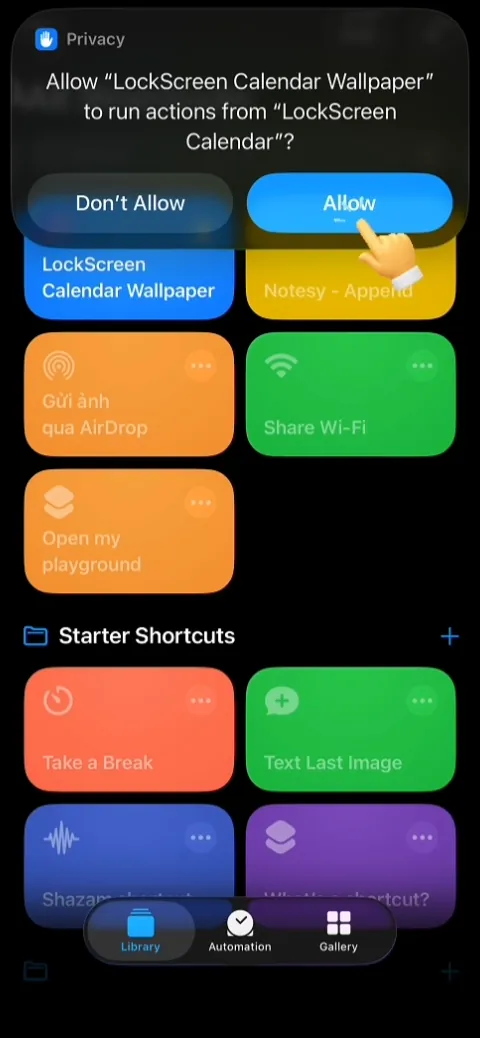
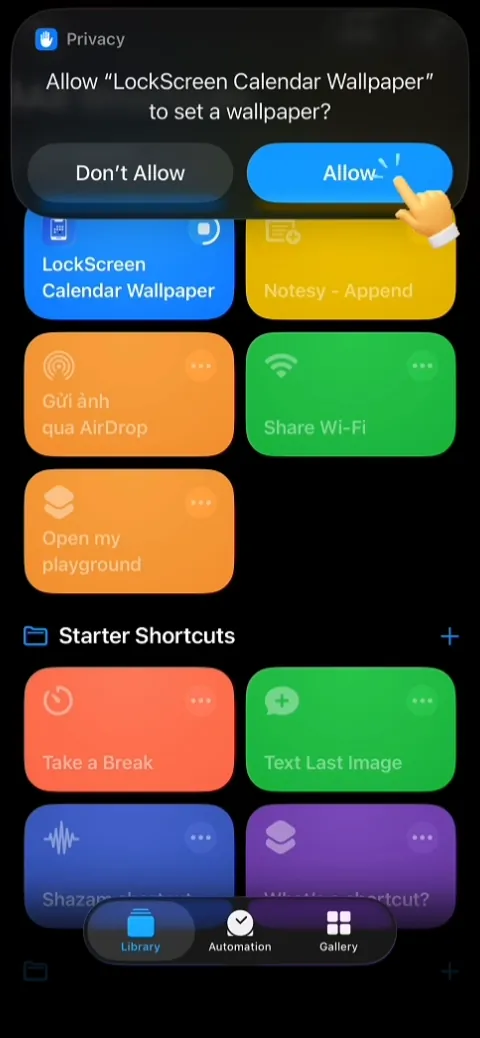
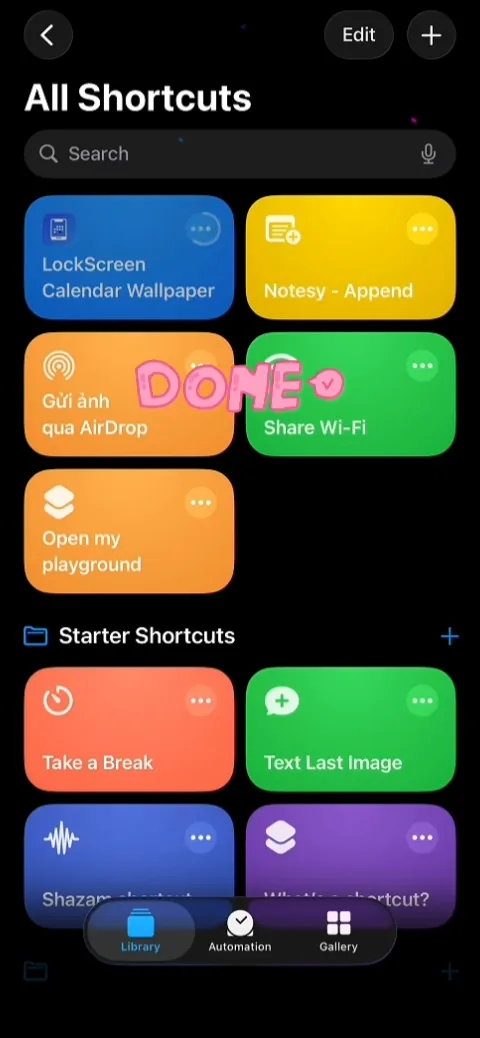
ปัดในแนวนอน
ขั้นตอนที่ 2. ตั้งค่าทริกเกอร์ตามเวลา
- เปิดแอป ทางลัด ไปที่แท็บ ระบบอัตโนมัติ แล้วแตะ การทำงานอัตโนมัติใหม่
- เลือก เวลาของวัน ตั้งเวลา (เช่น 8:00 น.) ทำซ้ำทุกวัน และ เรียกใช้ทันที
- แตะ ถัดไป
- เลือก LockScreen Calendar Wallpaper ใช้ชื่อนี้ตามเดิม
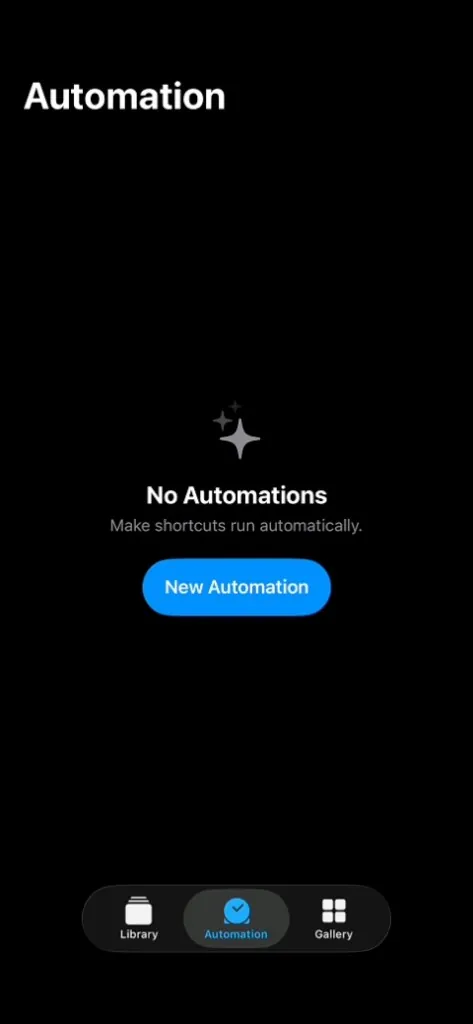
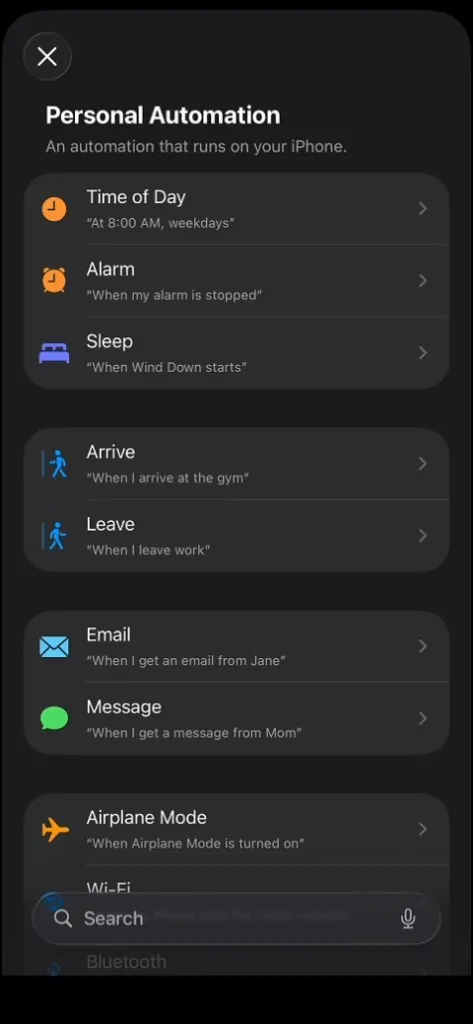
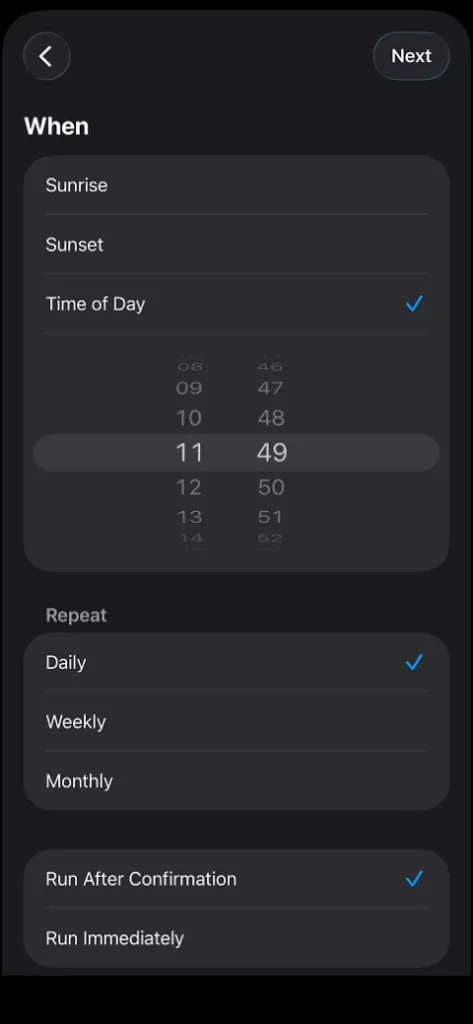
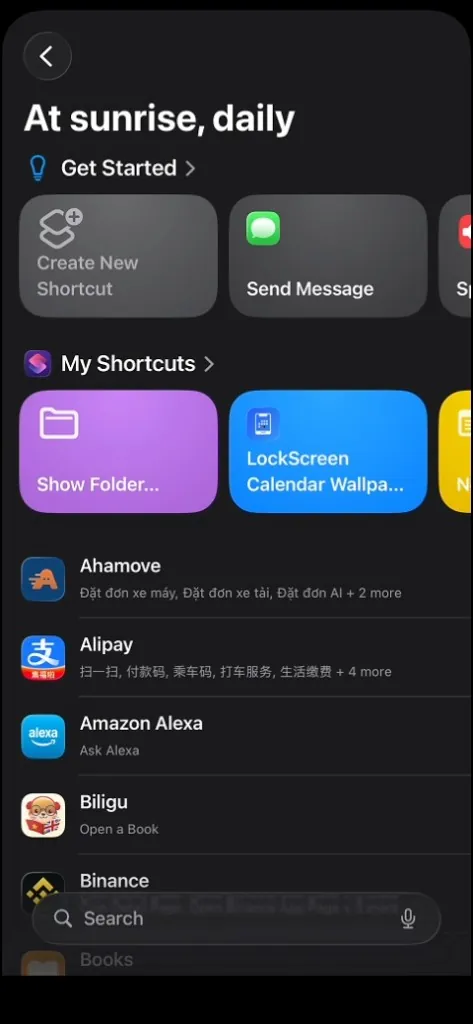
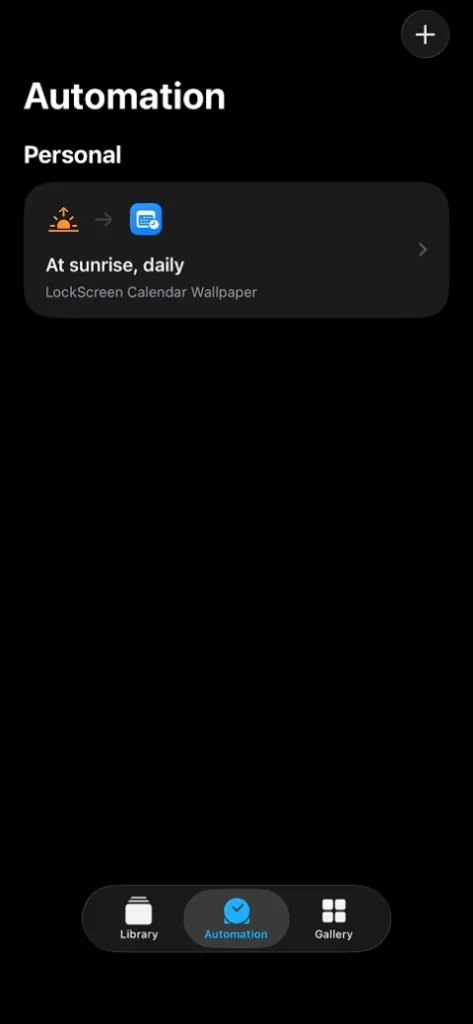
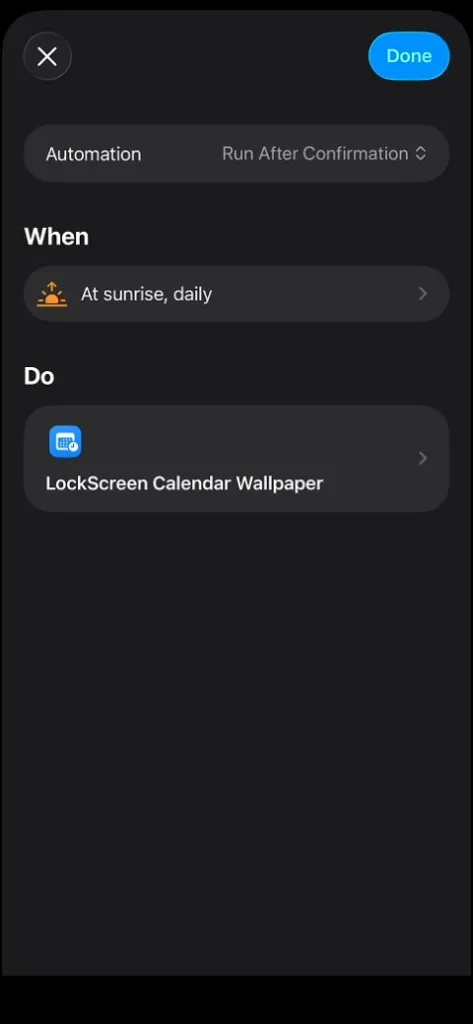
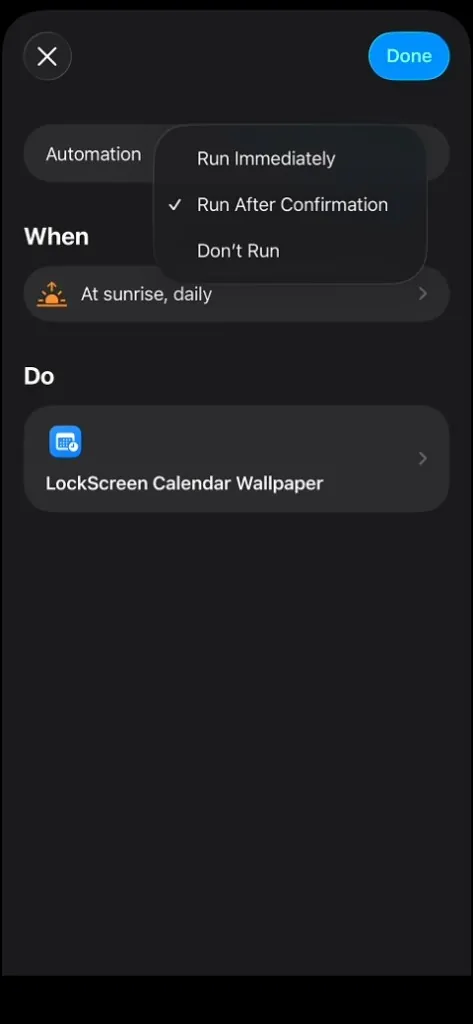
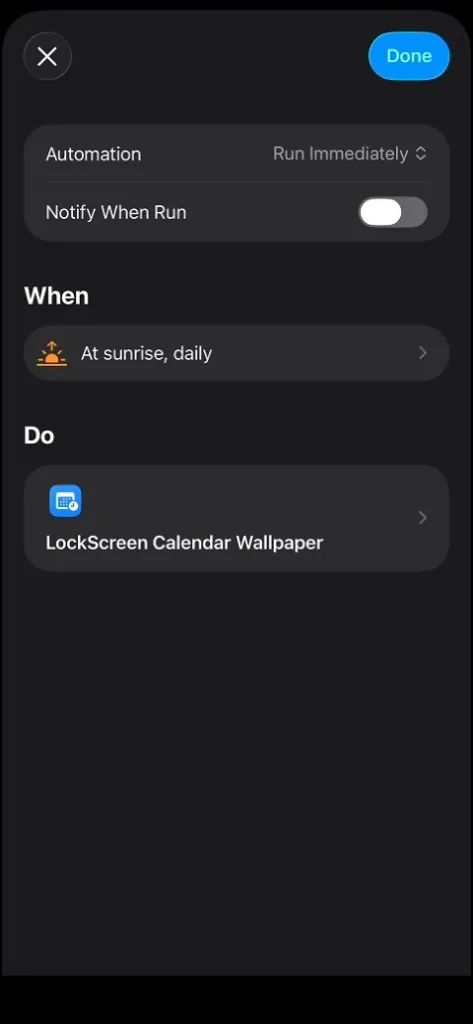
ปัดในแนวนอน
ขั้นตอนที่ 3. ทริกเกอร์เมื่อปิดแอป
- เปิดแอป ทางลัด ไปที่แท็บ ระบบอัตโนมัติ แล้วแตะ การทำงานอัตโนมัติใหม่
- เลือก App แล้วเลือก Lock Screen Calendar: Locka และตั้งเป็น ปิดแล้ว
- เปิด เรียกใช้ทันที แล้วแตะ ถัดไป
- เลือก LockScreen Calendar Wallpaper อีกครั้ง
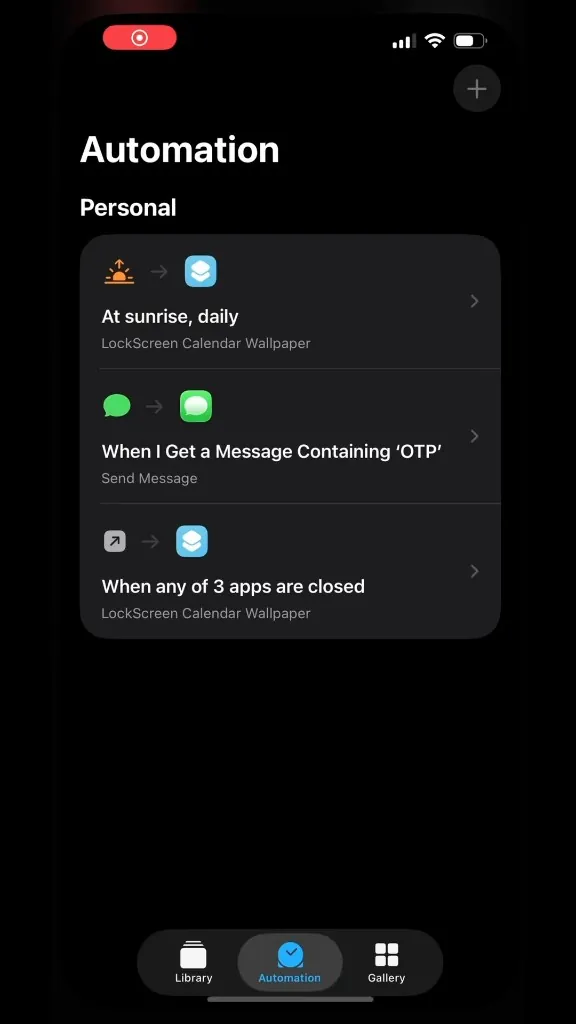
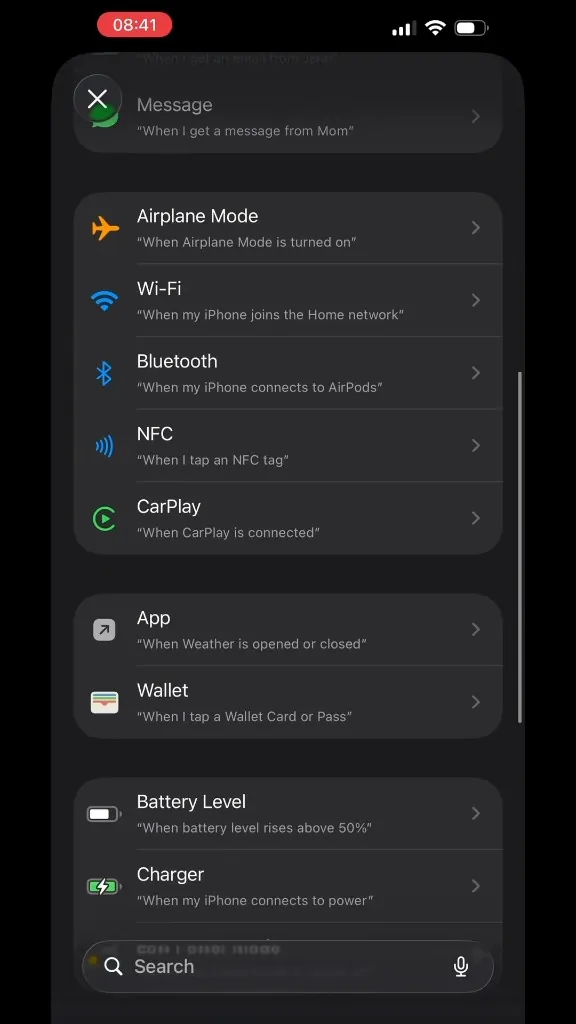
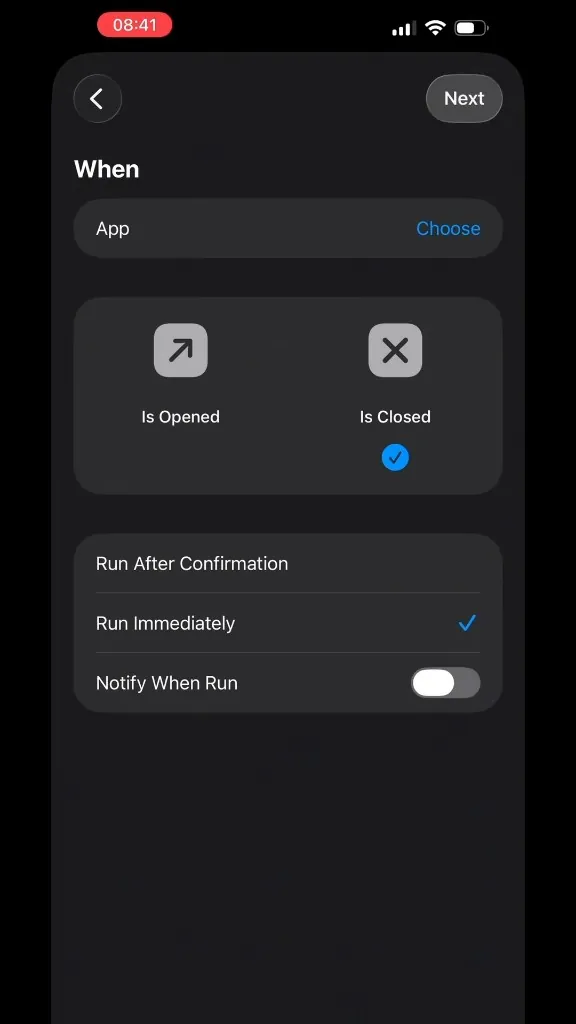
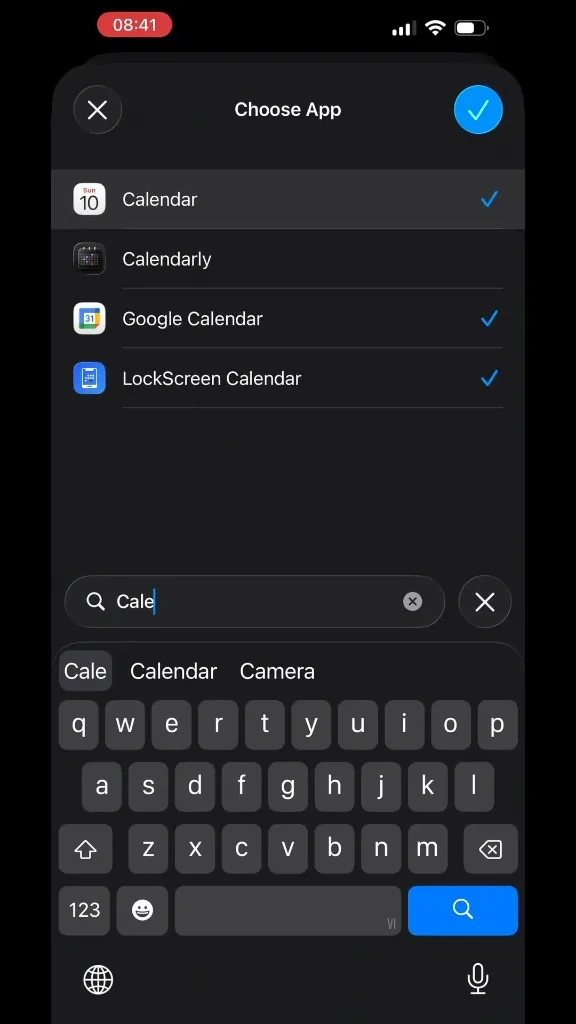
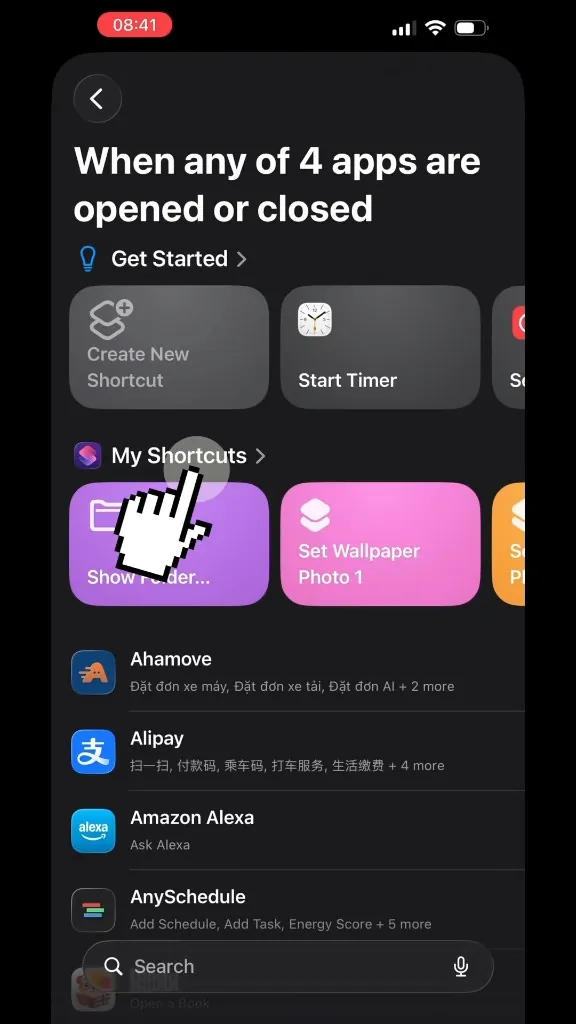
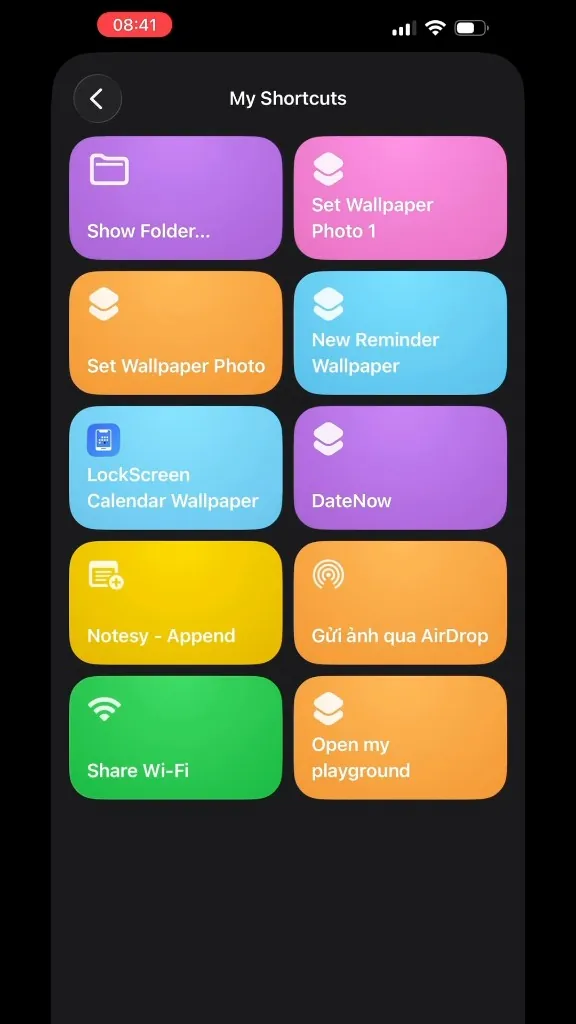
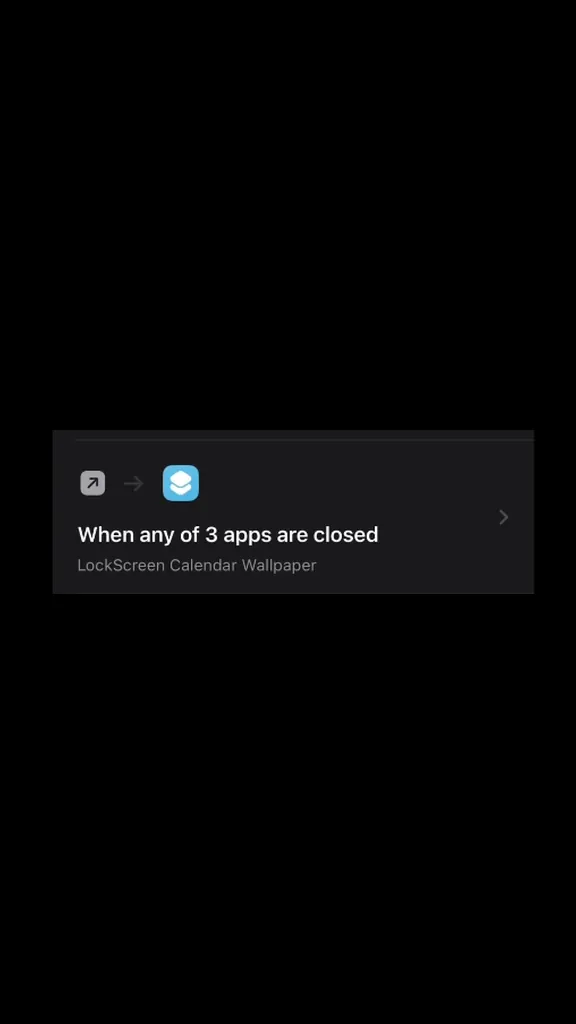
ปัดในแนวนอน
3. หลังจากตั้งค่า
- อยากรีเฟรชทันที: เรียกใช้ทางลัดอีกครั้ง หรือเปิดแอปแล้วแตะ อัปเดต
- การเปลี่ยนปฏิทินและเตือนความจำจะขึ้นบนหน้าจอล็อกก็ต่อเมื่อทางลัดทำงาน ไม่ว่าจะเรียกเองหรือด้วยระบบอัตโนมัติ
- ไม่บังคับ: กดค้างหน้าจอล็อก → ปรับแต่ง เพื่อเพิ่มวิดเจ็ตหน้าจอล็อก
- เปิดแท็บ วอลเปเปอร์
- ปัดเพื่อเลือกสไตล์ปฏิทิน ถ้าต้องการ ให้แตะ ปรับแต่ง แล้ว ตั้งเป็นปัจจุบัน หรือ อัปเดต
4. แก้ปัญหา
- หาคู่มือไม่เจอ: แท็บวอลเปเปอร์ → เลื่อนใต้ตัวอย่าง → คู่มือตั้งค่าวอลเปเปอร์อัตโนมัติ
- วอลเปเปอร์ไม่เปลี่ยน: เรียกใช้ทางลัดอีกครั้ง เลือกหน้าจอล็อกที่แสดงปฏิทินใหม่ ในระบบอัตโนมัติ ให้ปิด ถามก่อนเรียกใช้
- ตั้งรูปวอลเปเปอร์ไม่ได้: เปิดทางลัด (⋯) แล้วเลือกช่องวอลเปเปอร์อื่น คงชื่อ LockScreen Calendar Wallpaper
- เปลี่ยนชื่อทางลัดหรือไม่มีแอ็กชัน: ลบแล้วเพิ่มใหม่จากการตั้งค่าวอลเปเปอร์อัตโนมัติ การเปลี่ยนชื่อจะทำให้ปุ่มอัปเดตในแอปใช้ไม่ได้
- ไม่มีกิจกรรม: อนุญาตปฏิทินและเตือนความจำ เปิดปฏิทินที่ต้องการในปรับแต่ง แล้วเรียกใช้ทางลัดอีกครั้ง
ยังใช้ไม่ได้? เปิดแอป → การตั้งค่า → ติดต่อเรา หรืออีเมล vinh.vo459@gmail.com