
Guia do iPhone: papel de parede automático
1. Instalar o app
- Instale o Lock Screen Calendar: Locka na App Store.
- Quando o iOS pedir, permita Calendário e Lembretes.
2. Siga os três passos no app
Passo 1. Adicionar atalho
- Toque em Adicionar atalho. O app adiciona um atalho pronto.
- Quando o iOS pedir, toque em Permitir.
- Toque em Executar atalho. Se pedir de novo, escolha Sempre Permitir.
- Se a Tela Bloqueada não mudar, toque e segure e escolha o papel de parede do calendário.
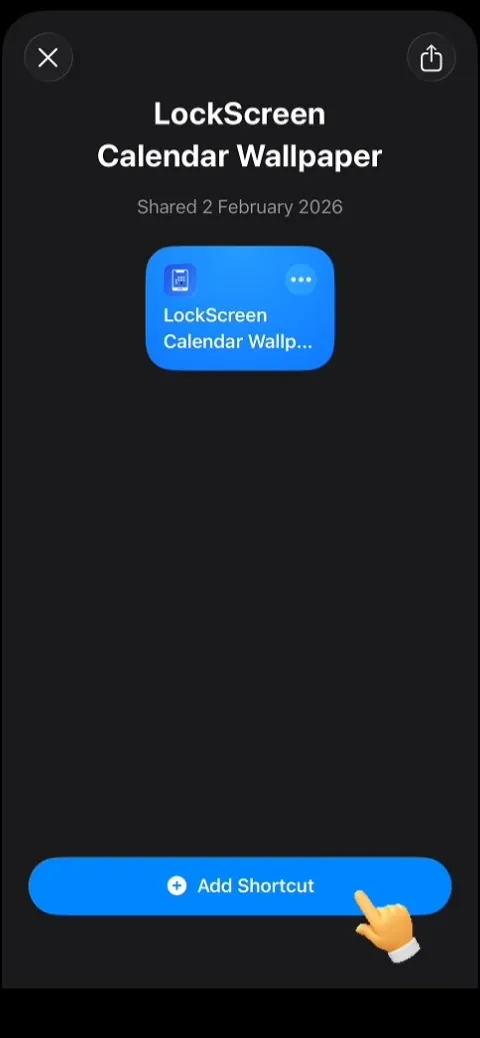
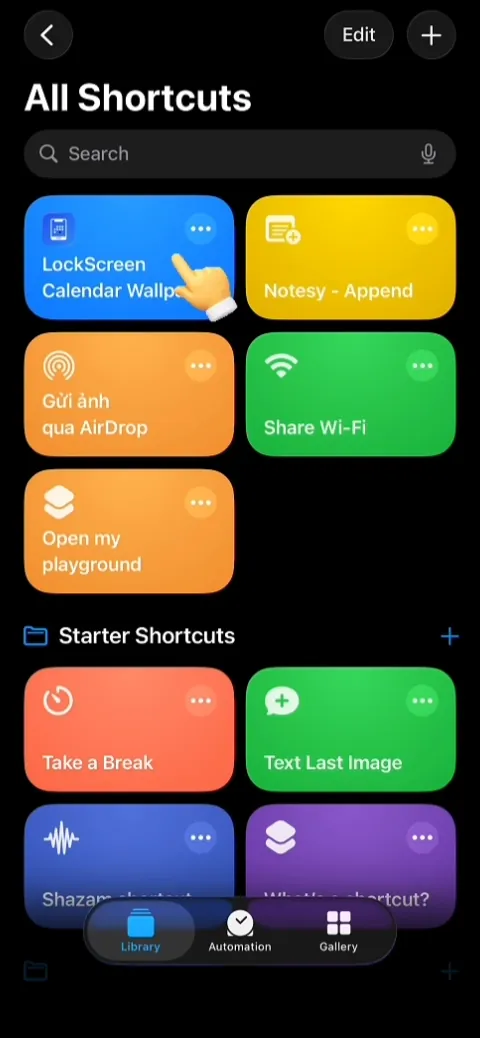
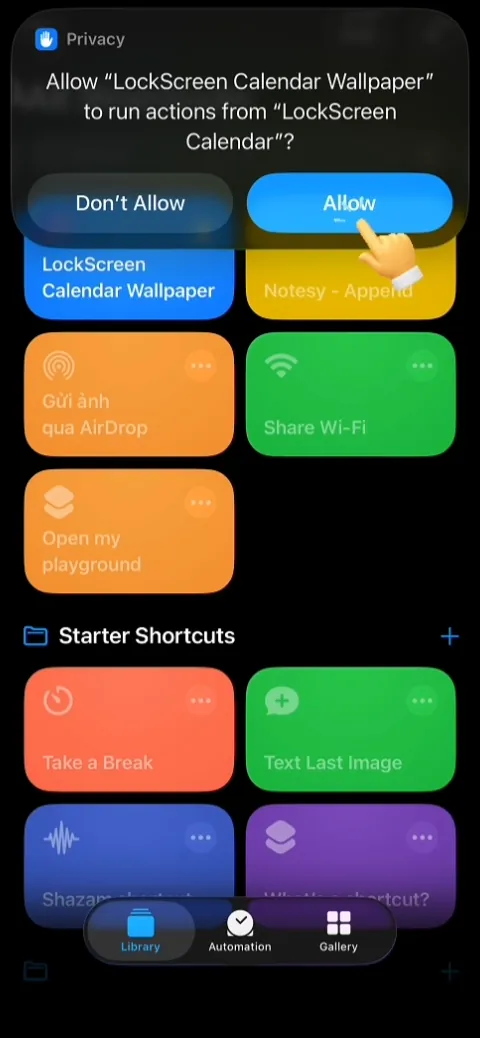
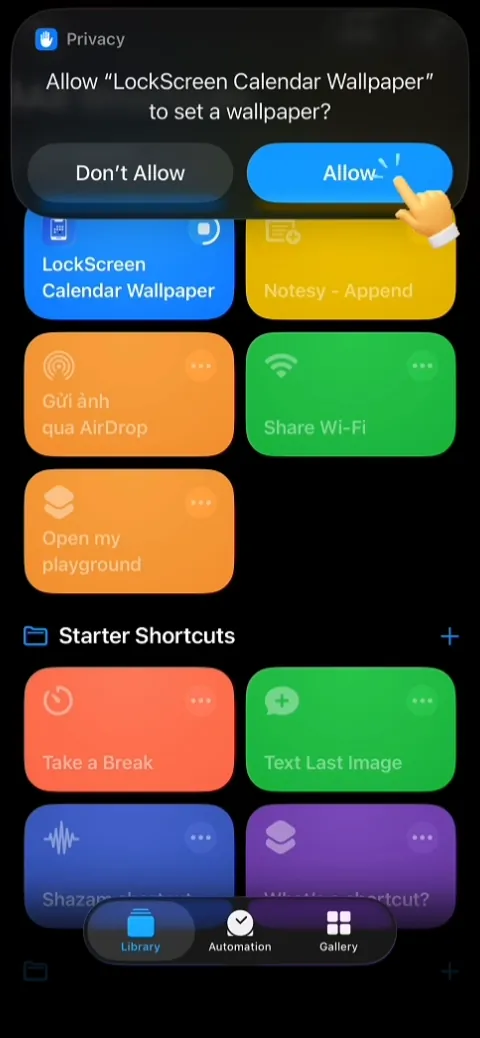
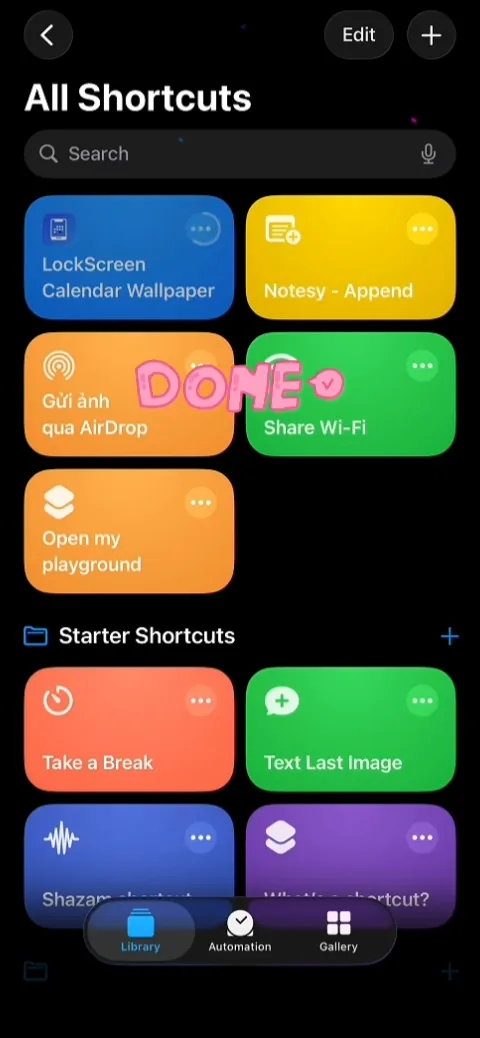
Deslize para o lado.
Passo 2. Gatilho por horário
- Abra o app Atalhos, vá à aba Automação e toque em Nova Automação.
- Escolha Hora do Dia. Defina um horário (por exemplo, 8:00), Repetir Diariamente e Executar Imediatamente.
- Toque em Seguinte.
- Selecione LockScreen Calendar Wallpaper. Mantenha esse nome exato.
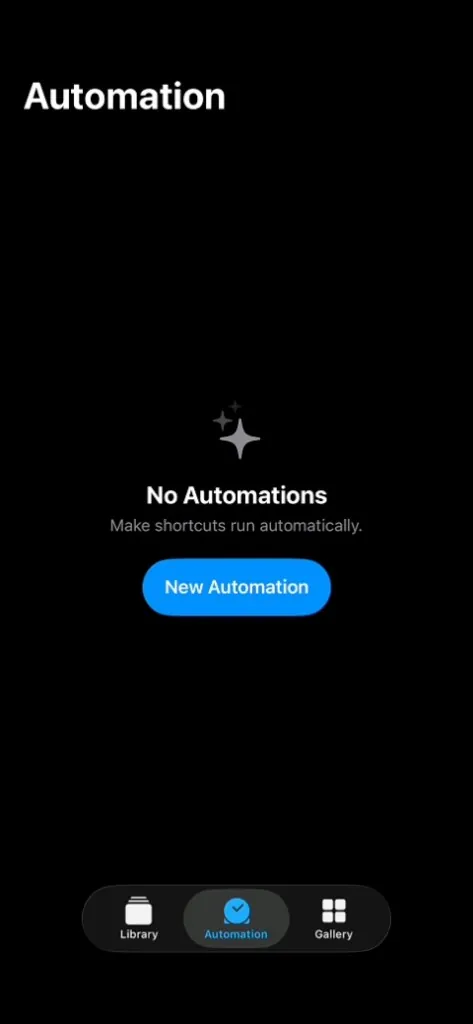
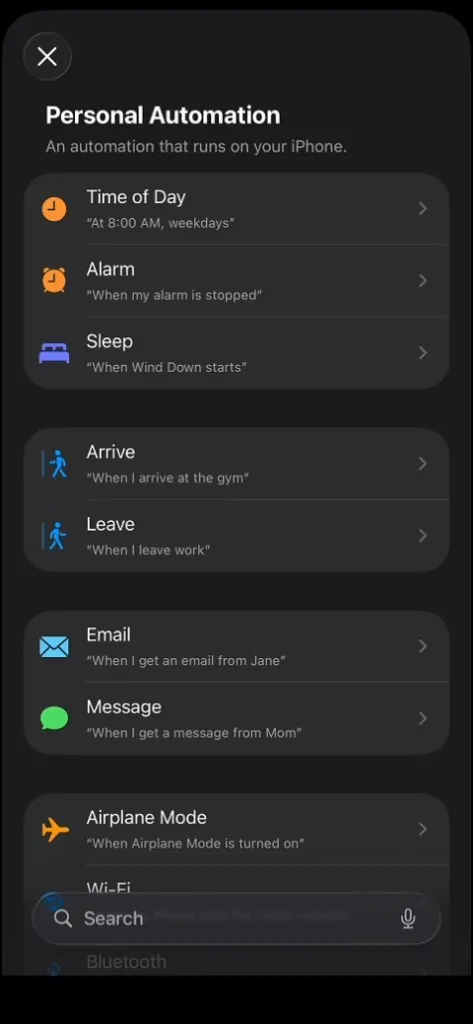
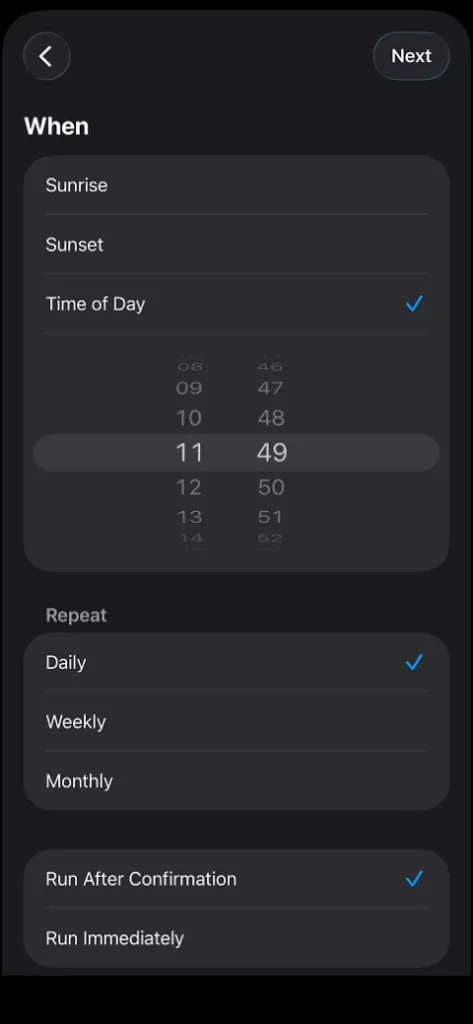
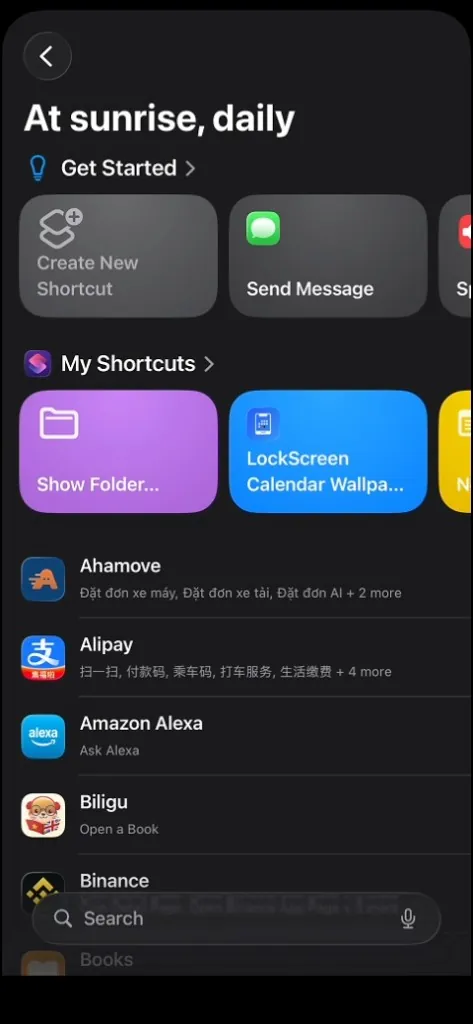
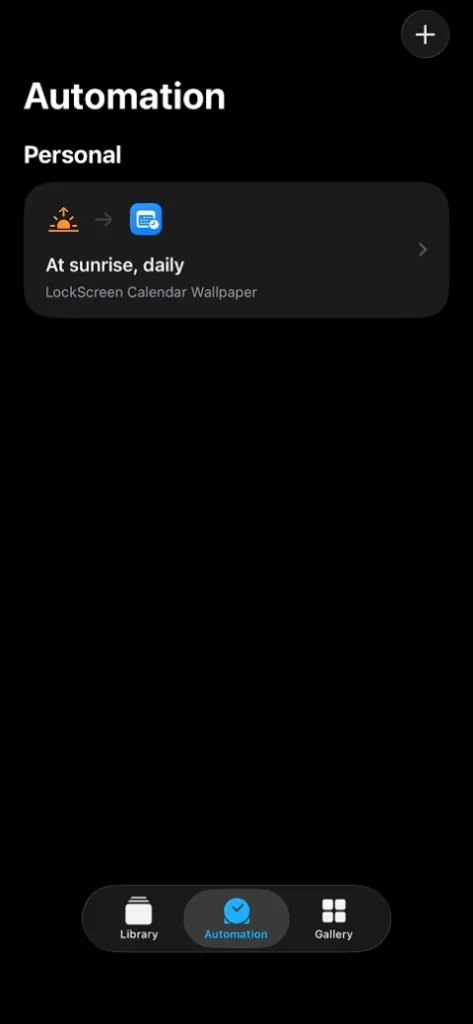
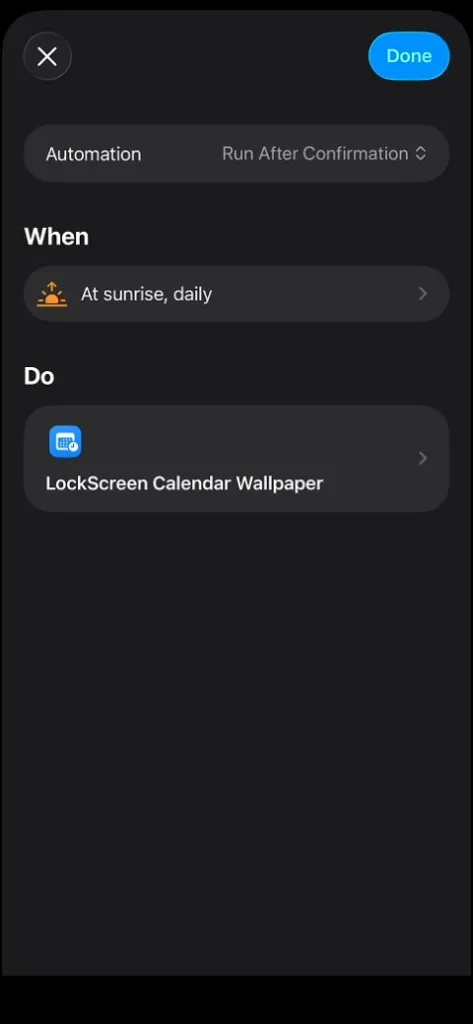
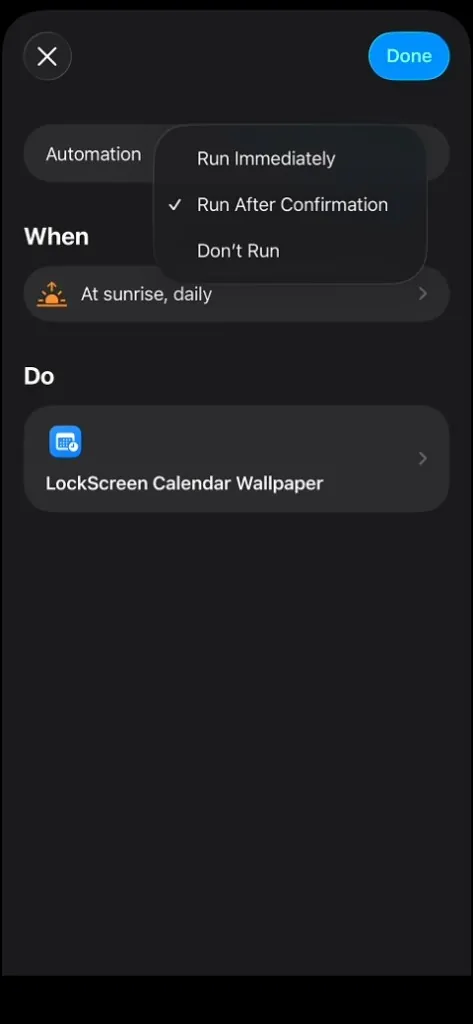
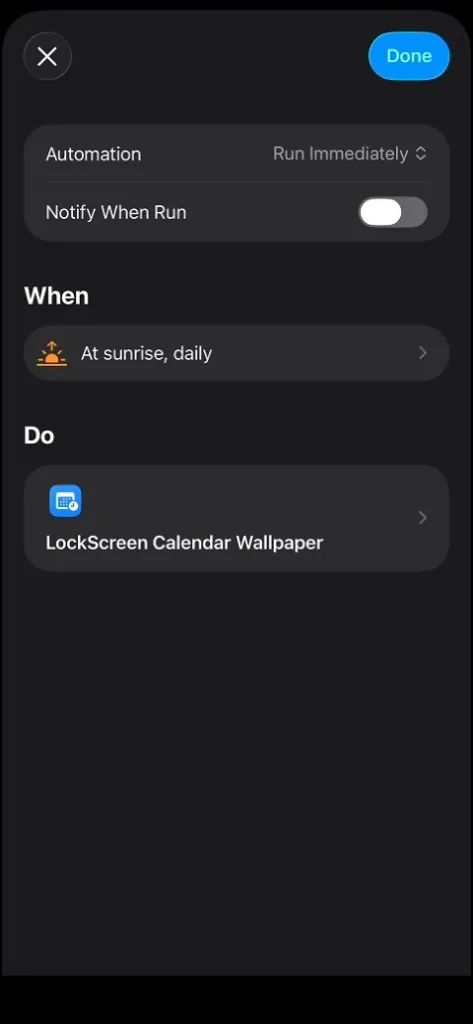
Deslize para o lado.
Passo 3. Gatilho ao fechar o app
- Abra o app Atalhos, vá à aba Automação e toque em Nova Automação.
- Escolha App, depois Lock Screen Calendar: Locka, e defina como Está Fechado.
- Ative Executar Imediatamente e toque em Seguinte.
- Selecione LockScreen Calendar Wallpaper de novo.
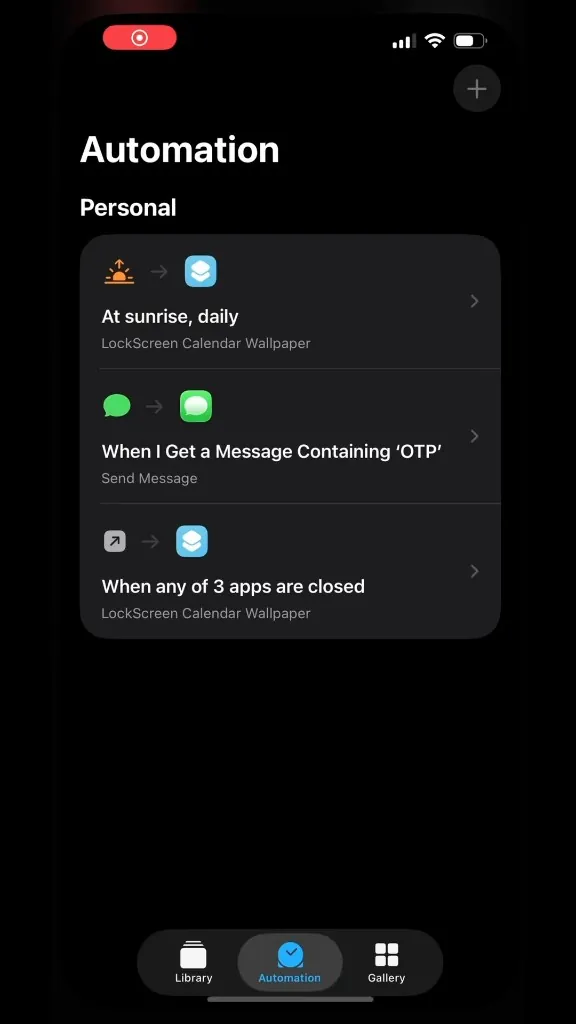
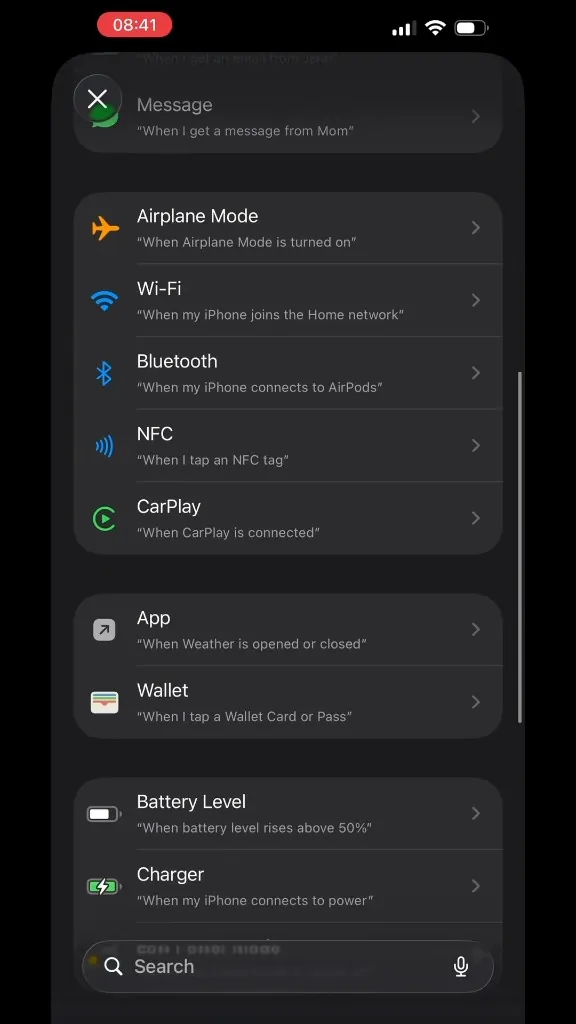
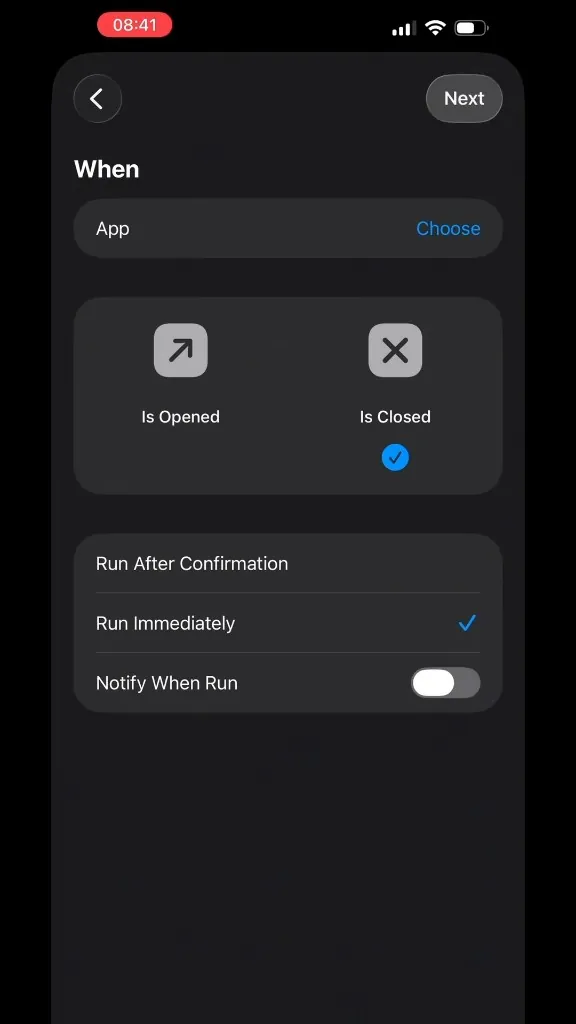
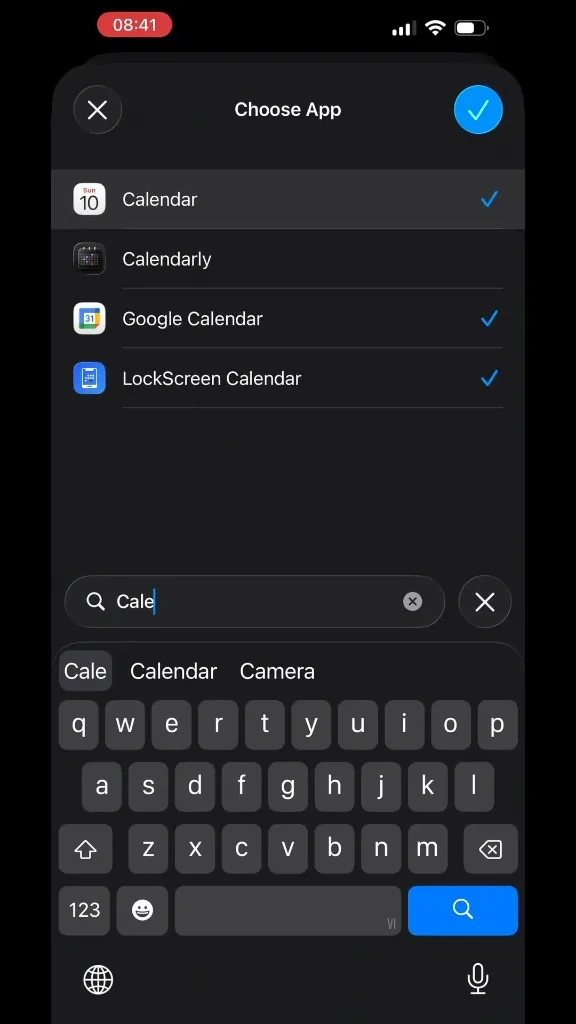
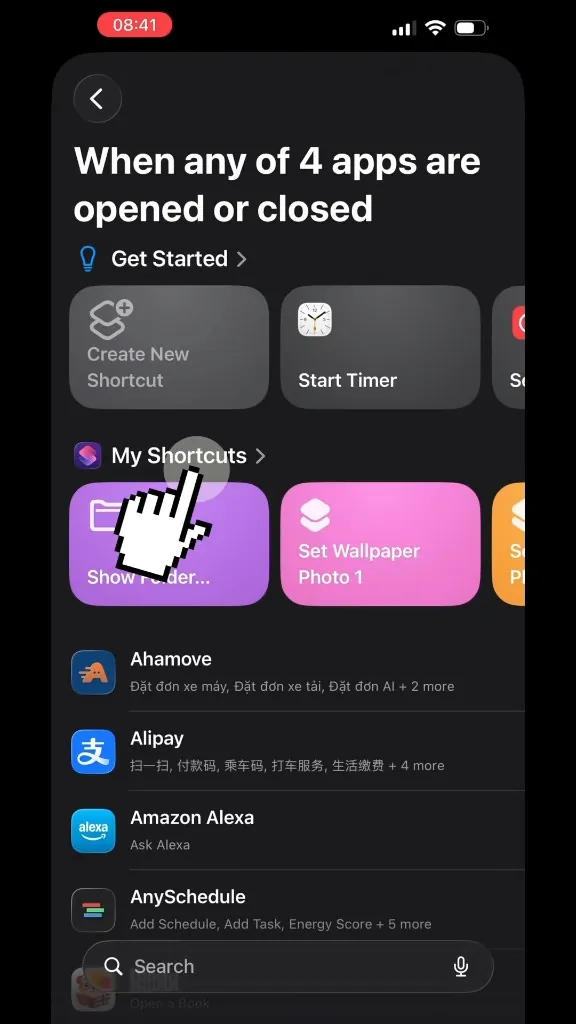
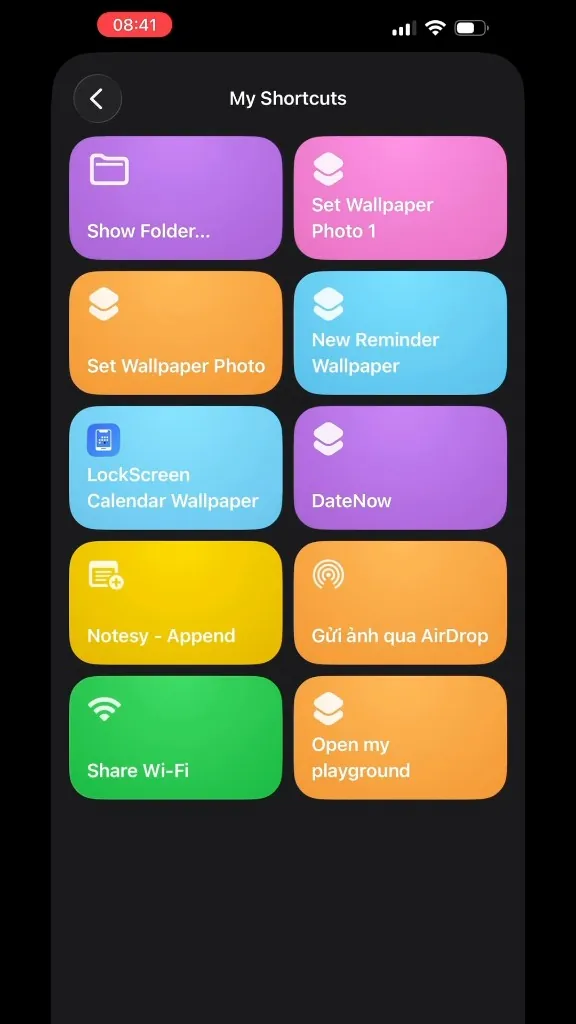
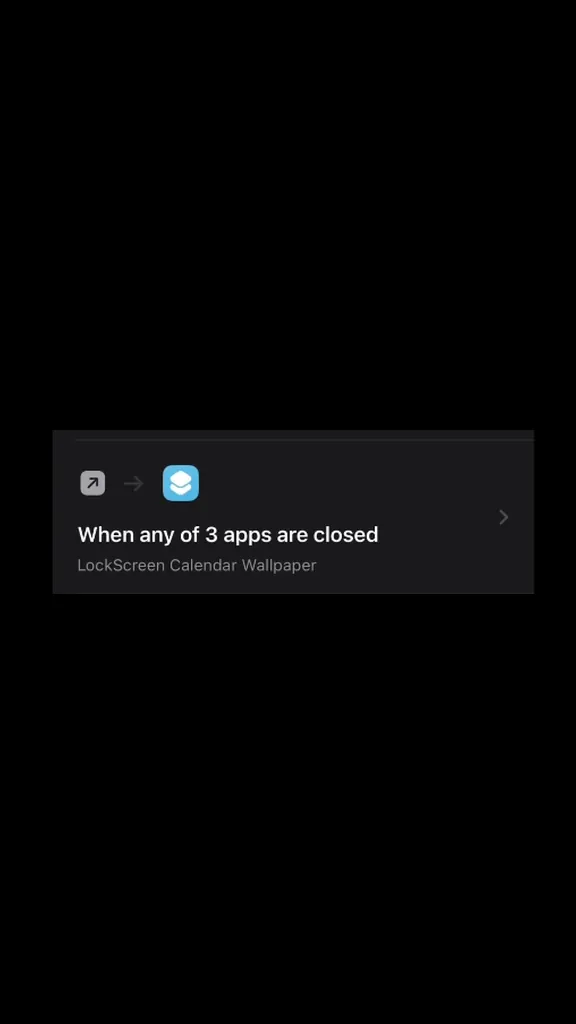
Deslize para o lado.
3. Depois da configuração
- Para atualizar na hora, execute o atalho de novo ou abra o app e toque em ATUALIZAR.
- Mudanças no calendário e nos lembretes só aparecem na Tela Bloqueada depois que o atalho roda, manualmente ou por uma automação.
- Opcional: mantenha pressionada a Tela Bloqueada → Personalizar para adicionar widgets.
- Abra a aba Papel de parede.
- Deslize para escolher um estilo de calendário. Você pode tocar em Personalizar e depois em Usar como atual ou ATUALIZAR.
4. Solução de problemas
- Não encontro o guia: aba Papel de parede → role abaixo da prévia → Guia de configuração de papel de parede automático.
- O papel de parede não mudou: execute o atalho de novo. Escolha a Tela Bloqueada que mostra o calendário novo. Em Automação, desative Perguntar Antes de Executar.
- Não é possível definir a foto: abra o atalho (⋯) e escolha outro espaço de papel de parede. Mantenha o nome LockScreen Calendar Wallpaper.
- O nome mudou ou a ação sumiu: apague e adicione de novo na configuração do papel de parede automático. Renomear quebra o Atualizar no app.
- Faltam eventos: permita Calendário e Lembretes, ative os calendários desejados em Personalizar e execute o atalho de novo.
Ainda travou? Abra o app → Configuração → Fale conosco, ou envie um e-mail para vinh.vo459@gmail.com.