
Przewodnik iPhone: automatyczna tapeta
1. Zainstaluj aplikację
- Zainstaluj Lock Screen Calendar: Locka z App Store.
- Zezwól na Kalendarz i Przypomnienia, gdy iOS o to poprosi.
2. Wykonaj trzy kroki w aplikacji
Krok 1. Dodaj skrót
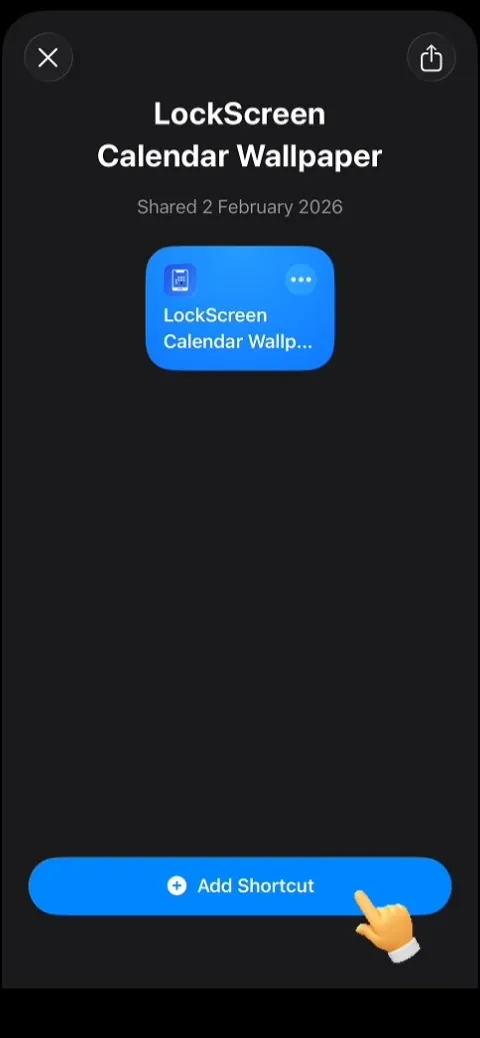
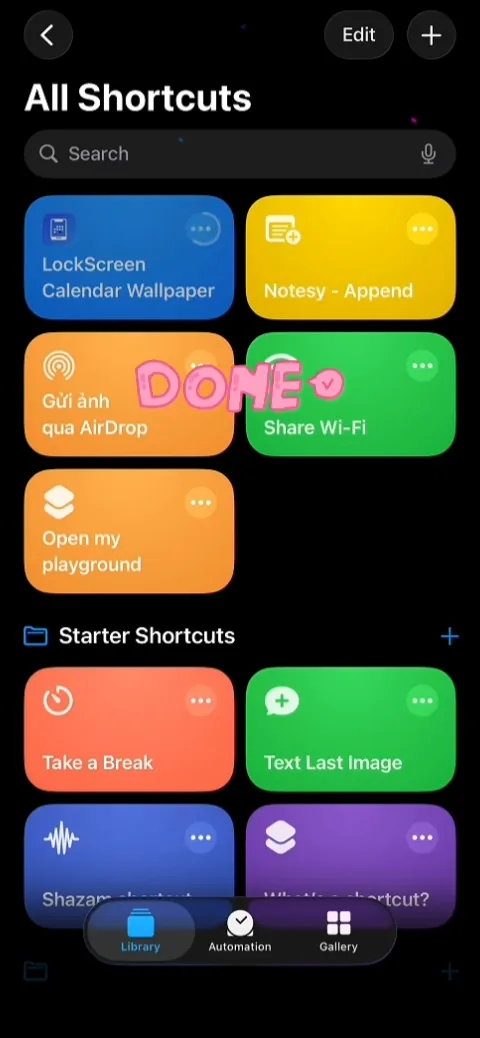
- Stuknij Add Shortcut. Aplikacja doda gotowy skrót.
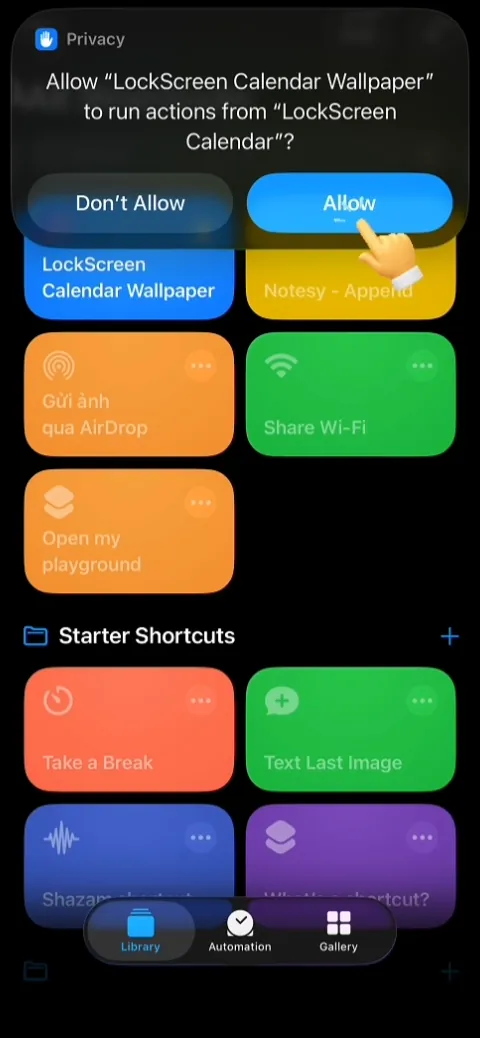
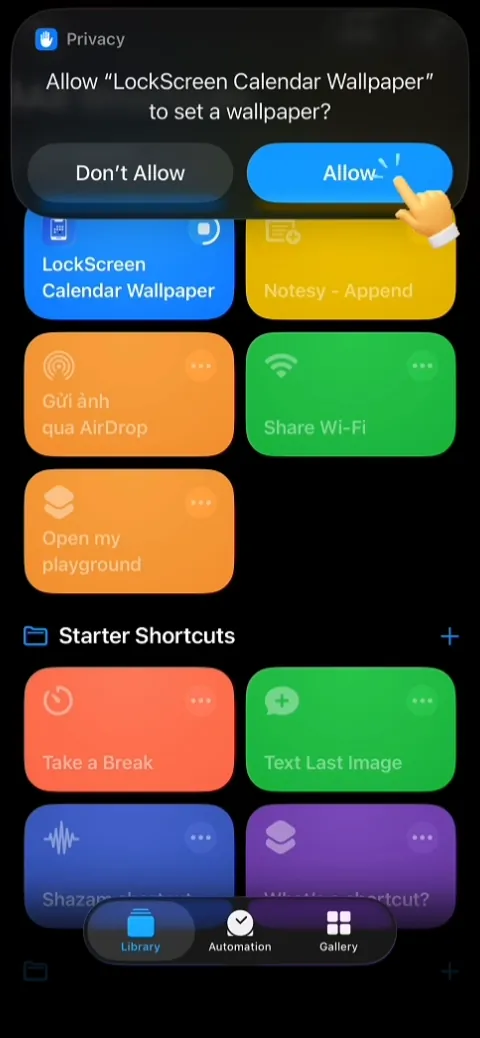
- Gdy iOS zapyta, stuknij Allow.
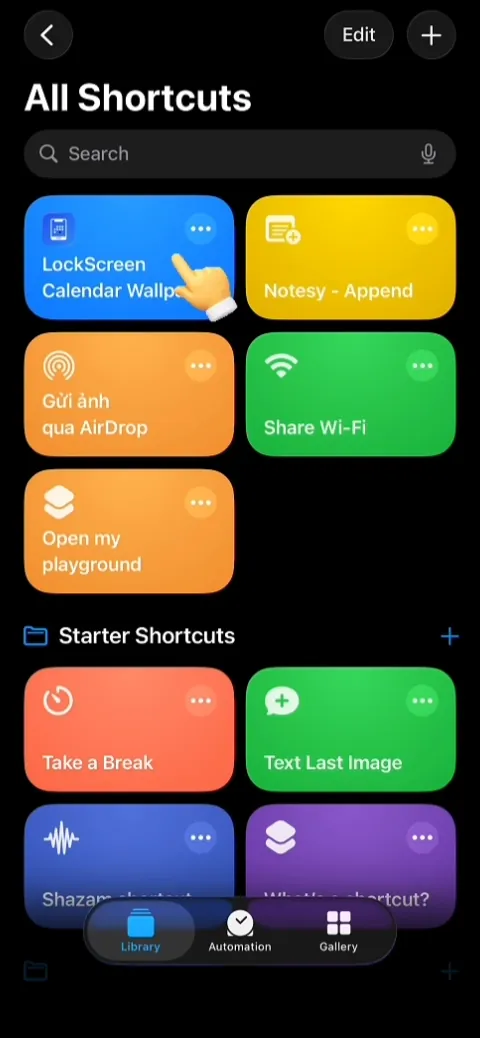
- Stuknij Run Shortcut. Jeśli zapyta ponownie, wybierz Always Allow.
- Jeśli ekran blokady się nie zmieni, przytrzymaj go i wybierz tapetę z kalendarzem.
Przesuń w bok.
Krok 2. Wyzwalacz czasu
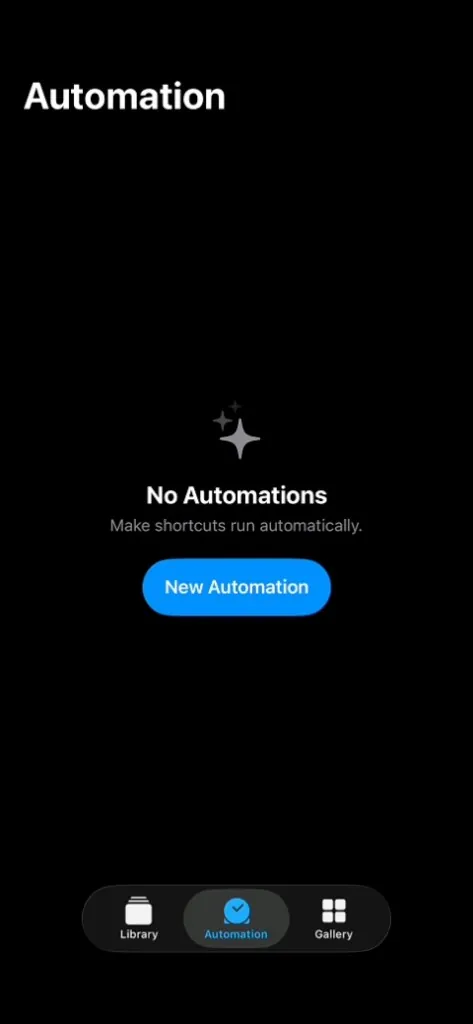
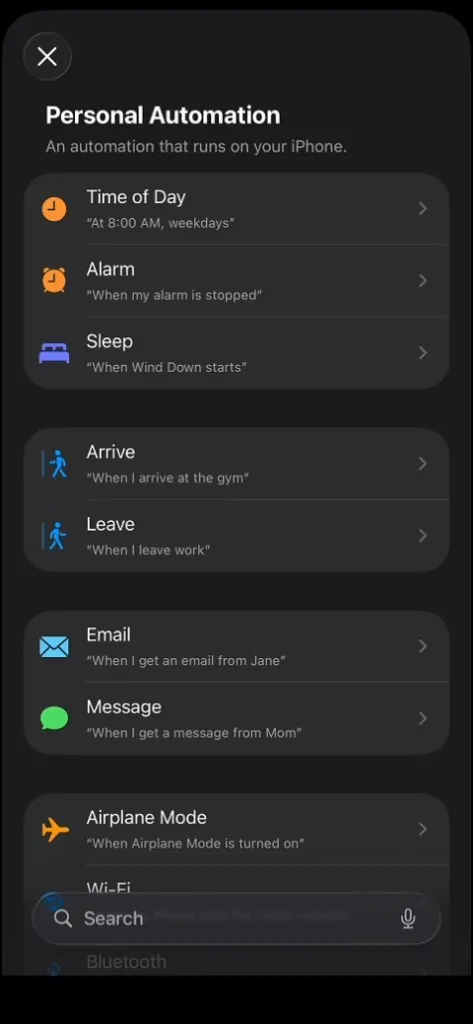
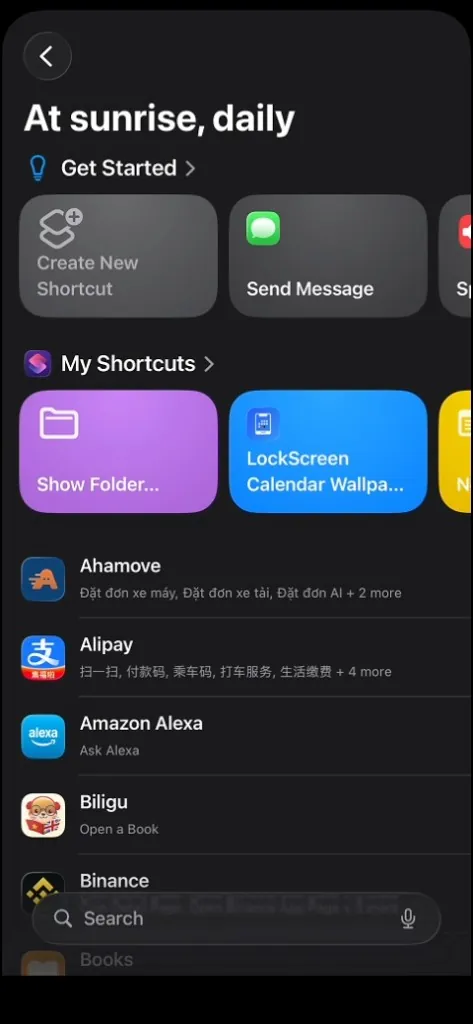
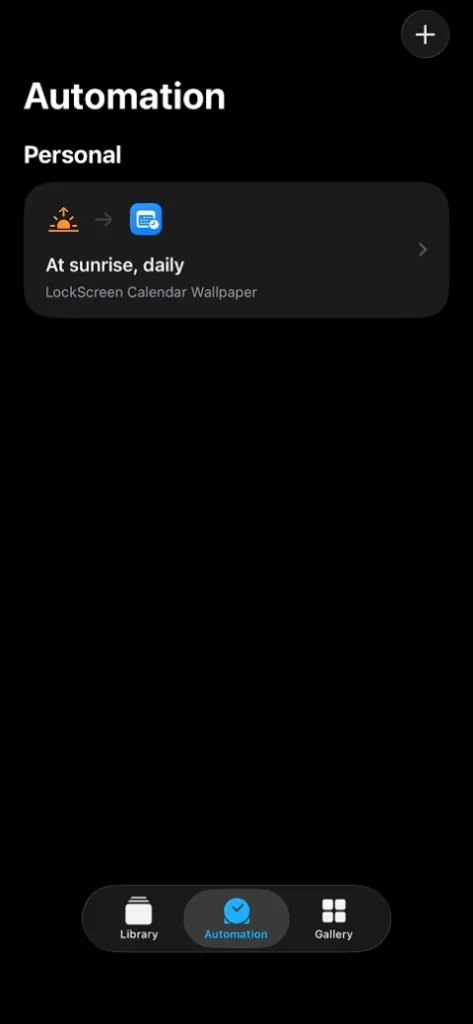
- Otwórz Skróty, kartę Automation i stuknij New Automation.
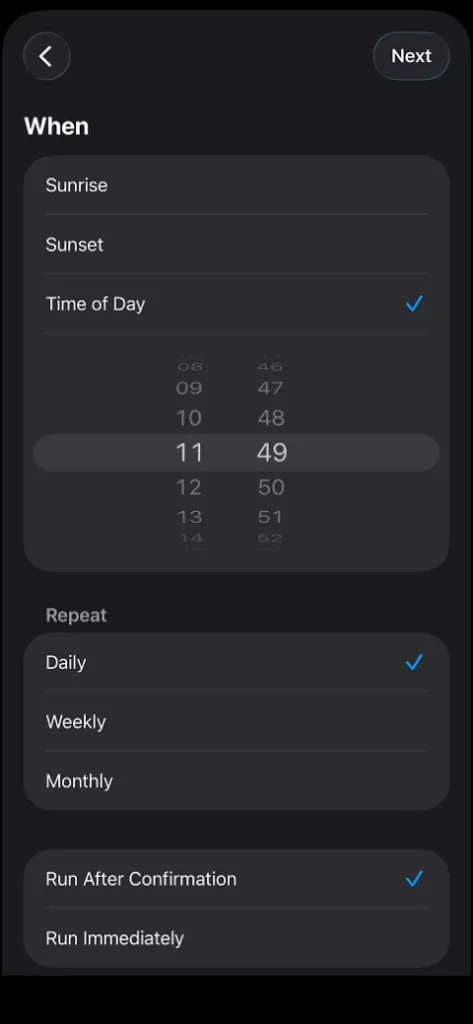
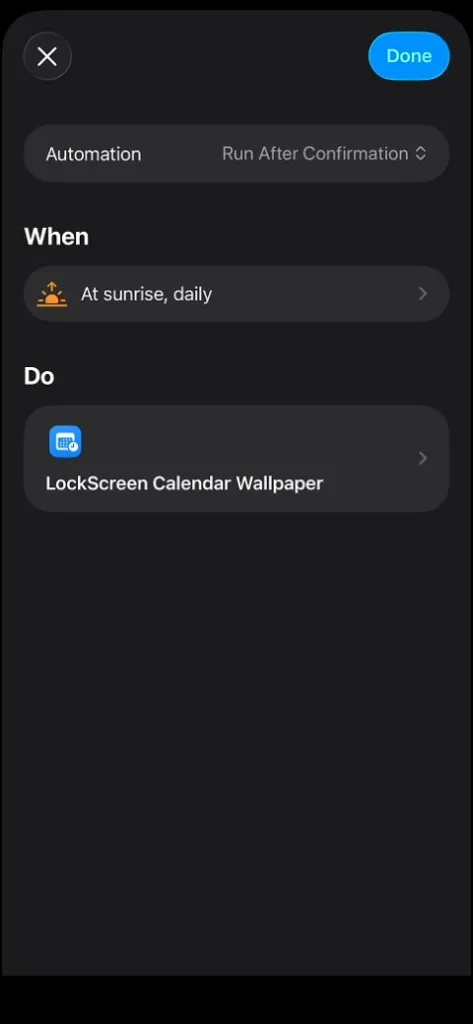
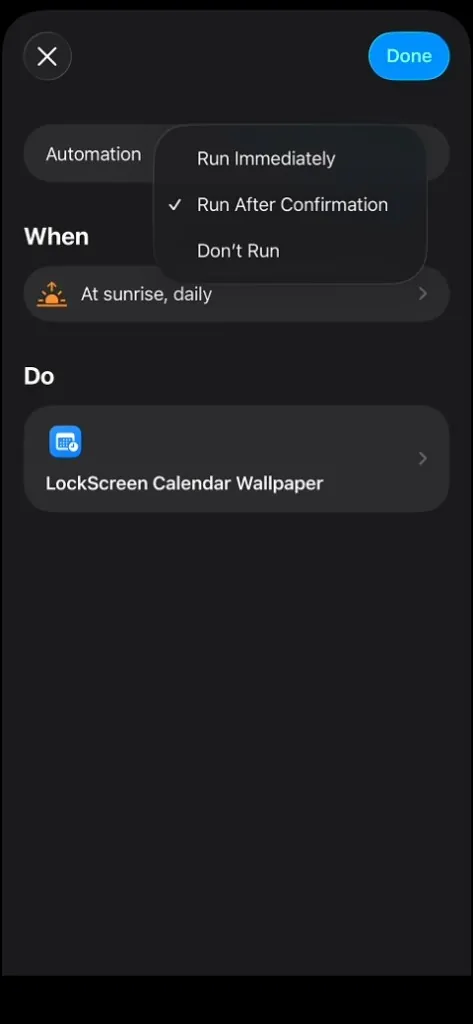
- Wybierz Time of Day. Ustaw godzinę (np. 8:00), Repeat Daily i Run Immediately.
- Stuknij Next.
- Wybierz LockScreen Calendar Wallpaper. Zachowaj dokładnie tę nazwę.
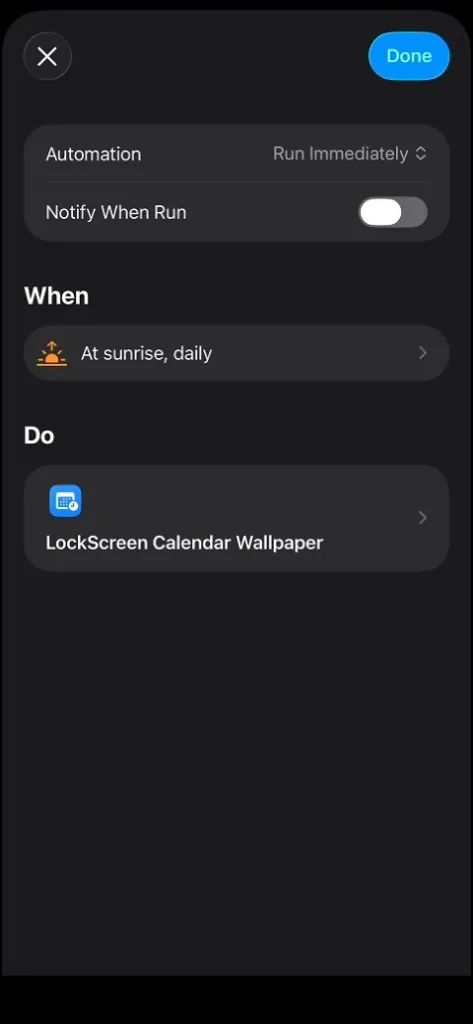
Przesuń w bok.
Krok 3. Wyzwalacz po zamknięciu aplikacji
- Otwórz Skróty, kartę Automation i stuknij New Automation.
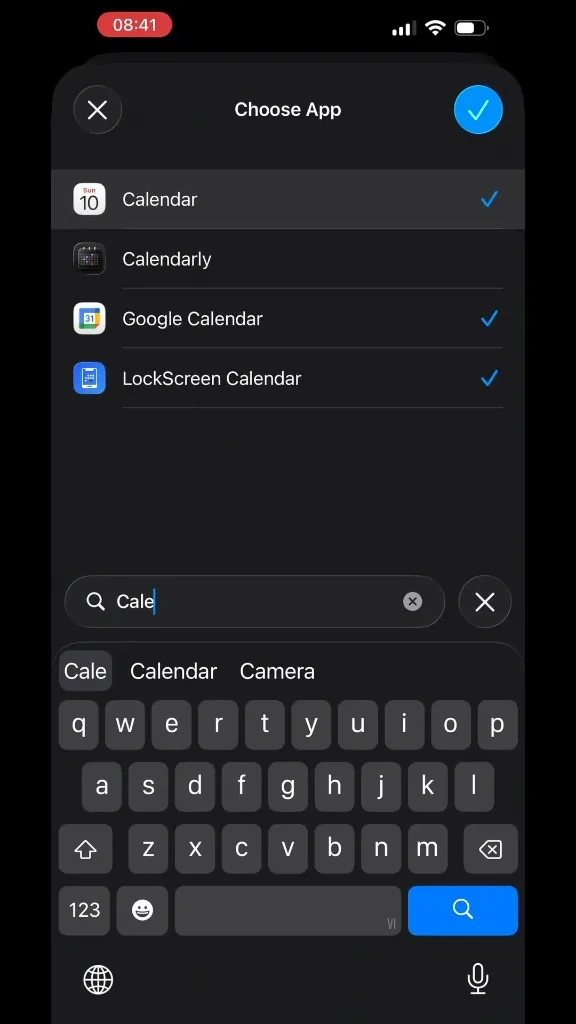
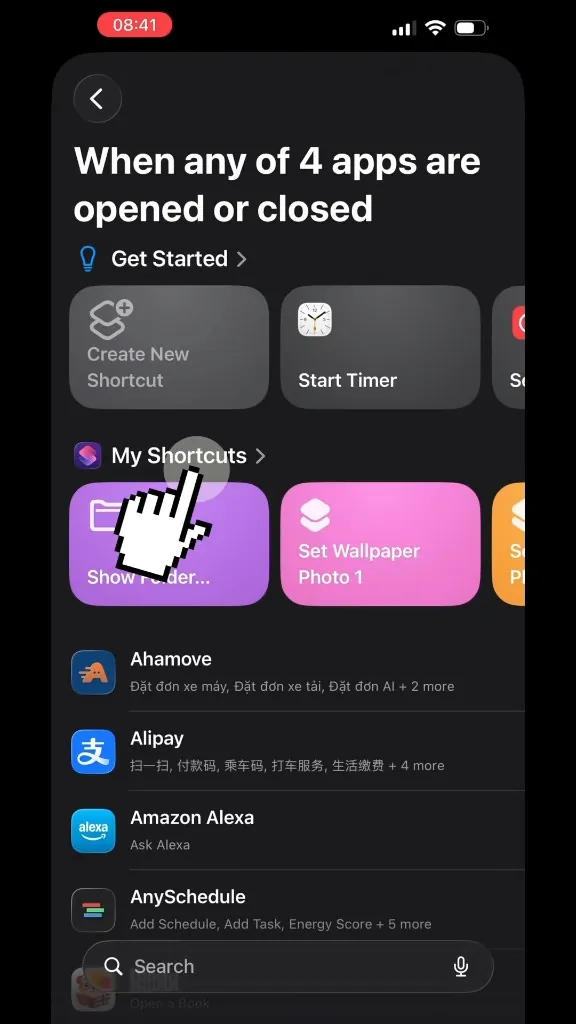
- Wybierz App, potem Lock Screen Calendar: Locka i ustaw Is Closed.
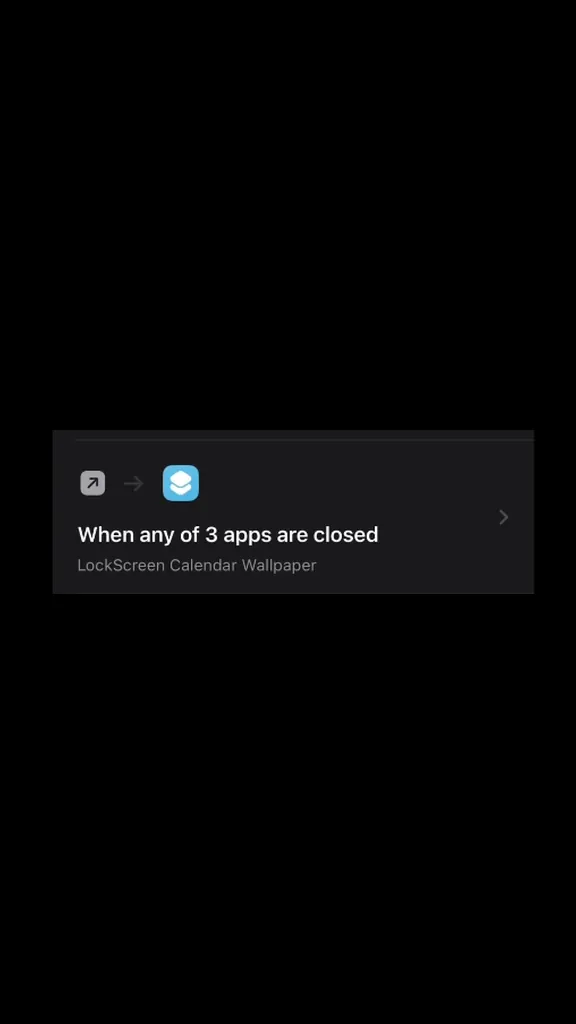
- Włącz Run Immediately i stuknij Next.
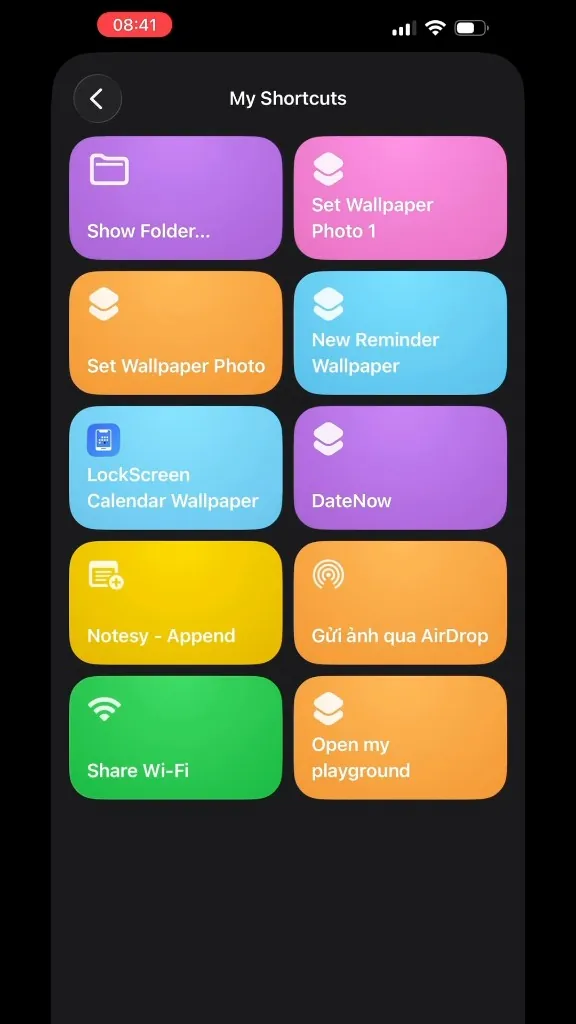
- Ponownie wybierz LockScreen Calendar Wallpaper.
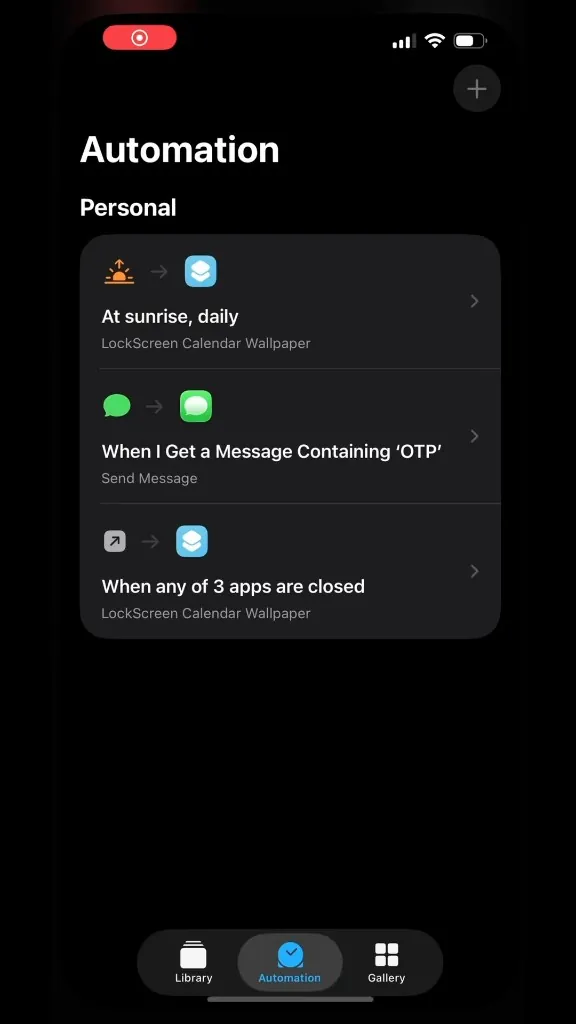
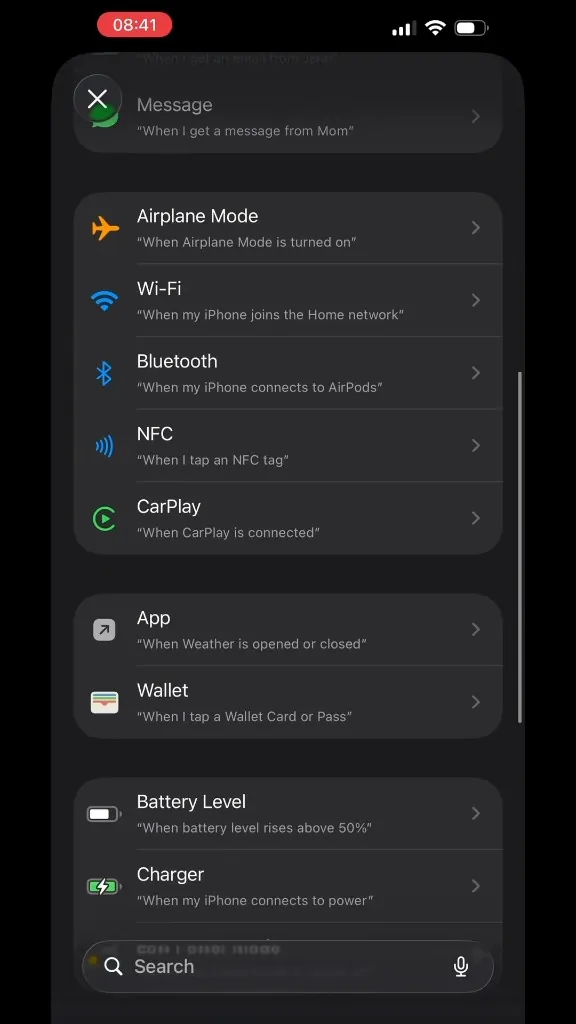
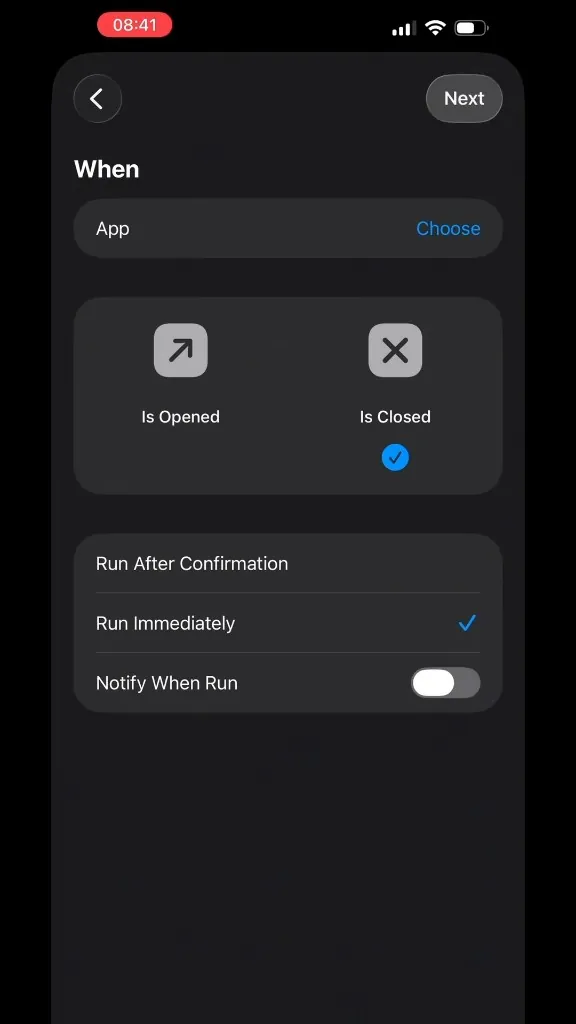
Przesuń w bok.
3. Po konfiguracji
- Aby odświeżyć od razu, uruchom skrót ponownie albo otwórz aplikację i stuknij UPDATE.
- Zmiany w kalendarzu i przypomnieniach pojawią się na ekranie blokady dopiero po uruchomieniu skrótu, ręcznie lub przez automatyzację.
- Opcjonalnie: przytrzymaj ekran blokady → Customize, aby dodać widżety.
- Otwórz kartę Wallpaper.
- Przesuń do stylu kalendarza. Opcjonalnie stuknij Customize, potem Set as Current lub UPDATE.
4. Rozwiązywanie problemów
- Nie mogę znaleźć przewodnika: karta Wallpaper → przewiń pod podglądem → Auto Wallpaper Setup Guide.
- Tapeta się nie zmieniła: uruchom skrót ponownie. Wybierz ekran blokady z nowym kalendarzem. W automatyzacji wyłącz Ask Before Running.
- Unable to Set Wallpaper Photo: otwórz skrót (⋯) i wybierz inny slot Wallpaper. Zachowaj nazwę LockScreen Calendar Wallpaper.
- Zmieniono nazwę skrótu lub brakuje akcji: usuń go i dodaj ponownie z Auto Wallpaper Setup. Zmiana nazwy psuje Update w aplikacji.
- Brak wydarzeń: zezwól na Kalendarz i Przypomnienia, włącz kalendarze w Customize i uruchom skrót ponownie.
Nadal nie działa? Otwórz aplikację → Ustawienia → Kontakt, albo napisz na vinh.vo459@gmail.com.