
iPhone-gids: automatische achtergrond
1. Installeer de app
- Installeer Lock Screen Calendar: Locka uit de App Store.
- Sta Agenda en Herinneringen toe wanneer daarom wordt gevraagd.
2. Volg de drie stappen in de app
Stap 1. Opdracht toevoegen
- Tik op Voeg opdracht toe. De app voegt een kant-en-klare opdracht toe.
- Wanneer iOS vraagt, tik op Sta toe.
- Tik op Voer opdracht uit. Als er opnieuw wordt gevraagd, kies Altijd toestaan.
- Als het toegangsscherm niet verandert, tik en houd vast en kies de agenda-achtergrond.
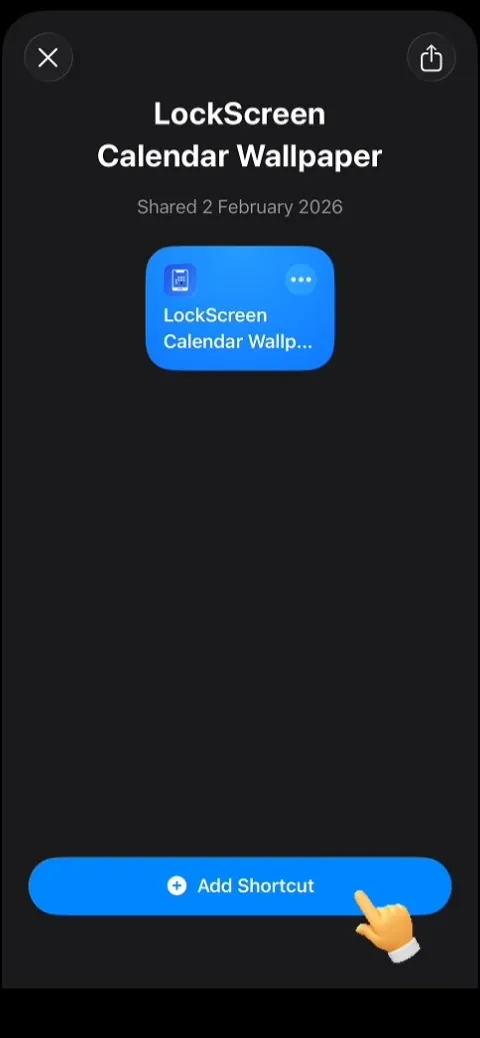
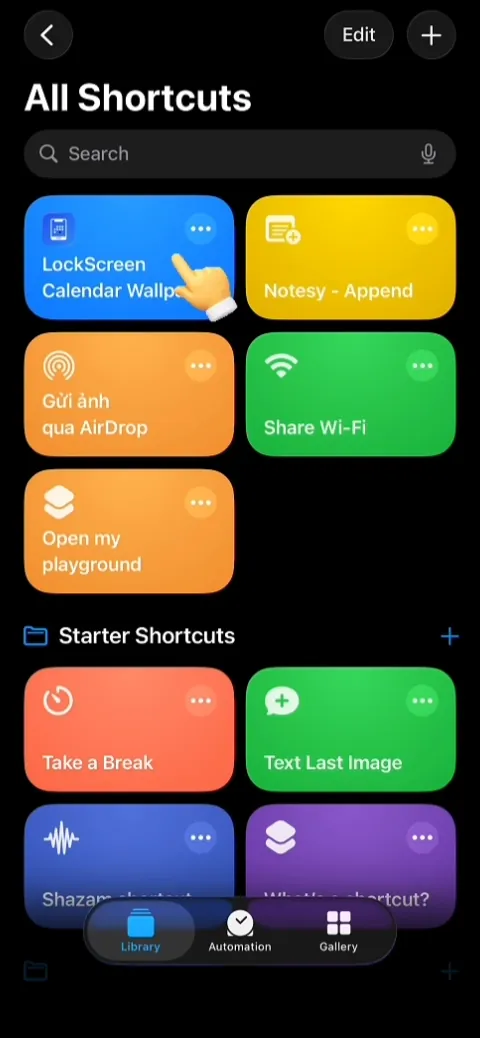
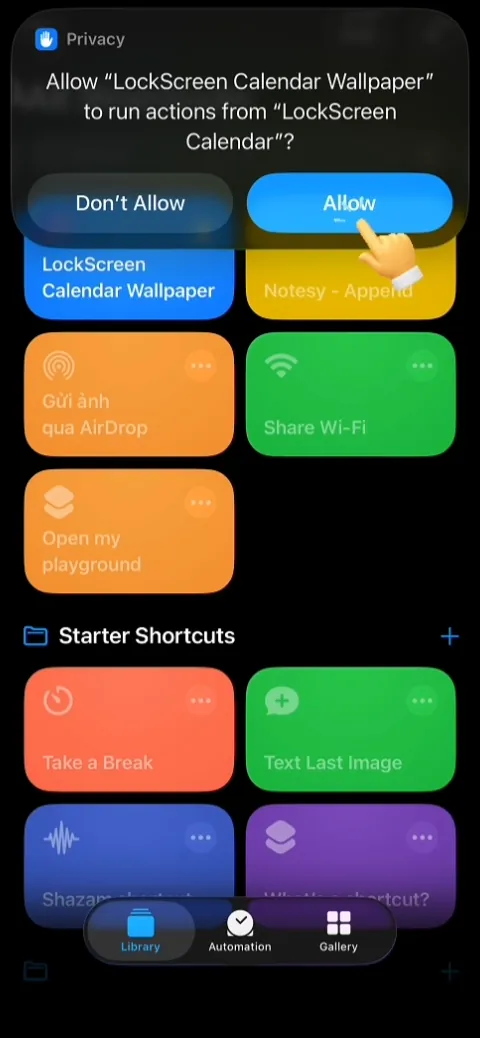
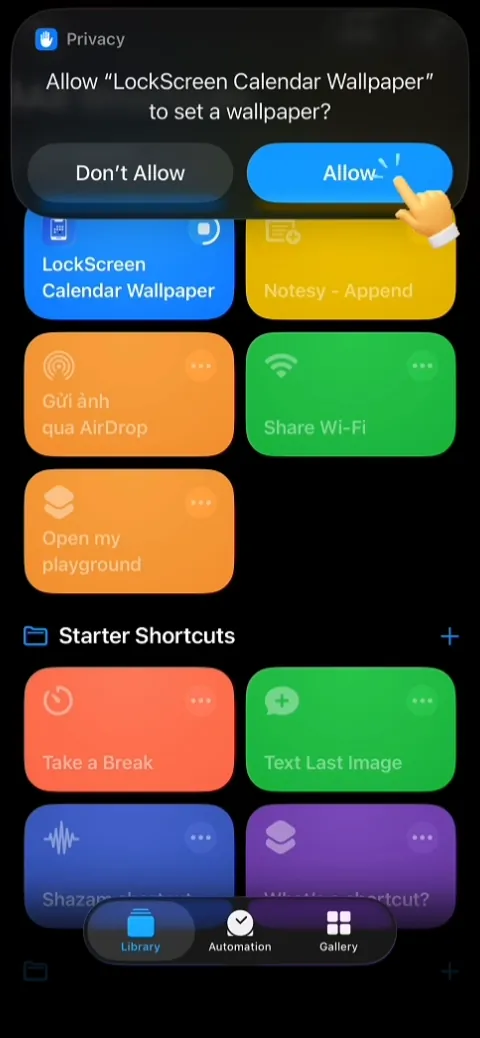
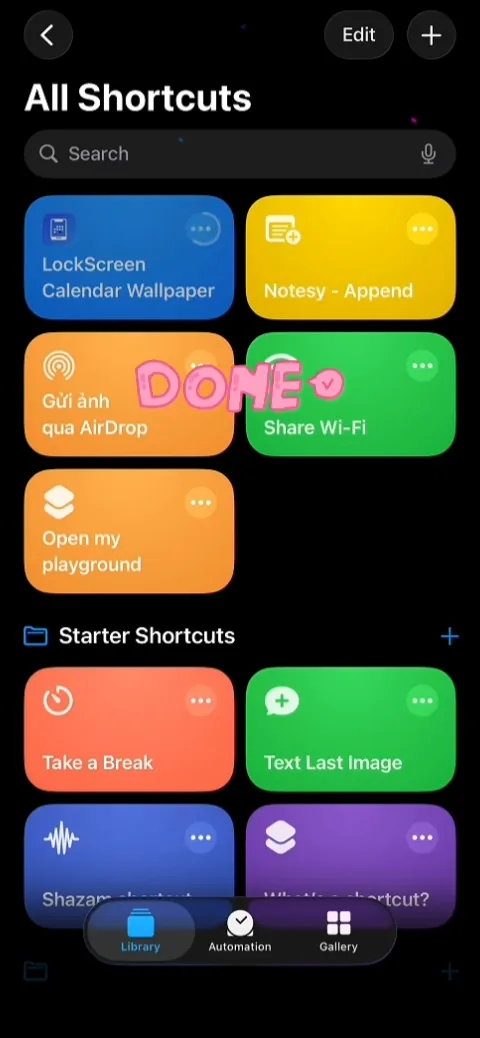
Veeg opzij.
Stap 2. Tijds-trigger
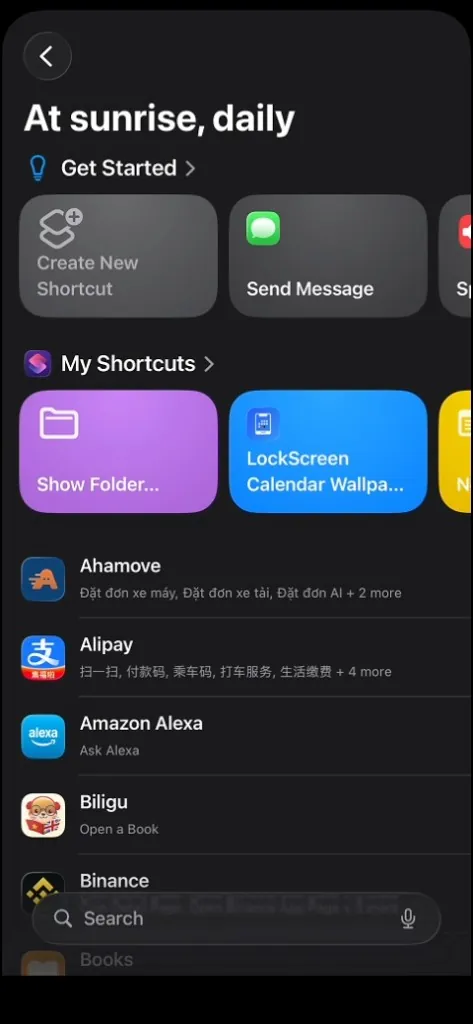
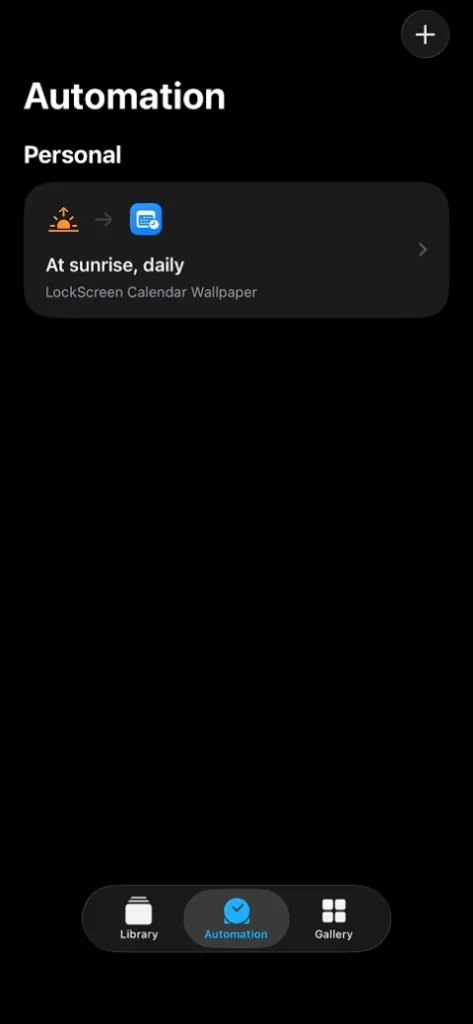
- Open de app Opdrachten, ga naar het tabblad Automatisering en tik op Nieuwe automatisering.
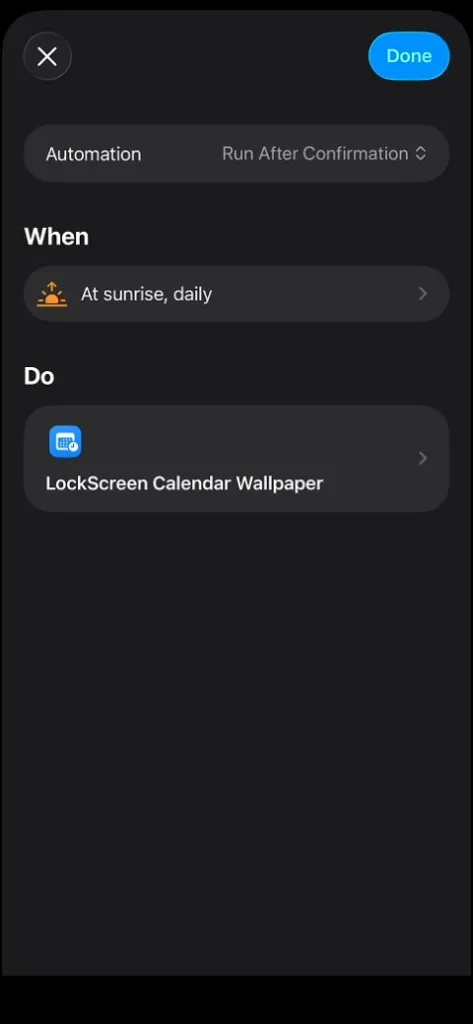
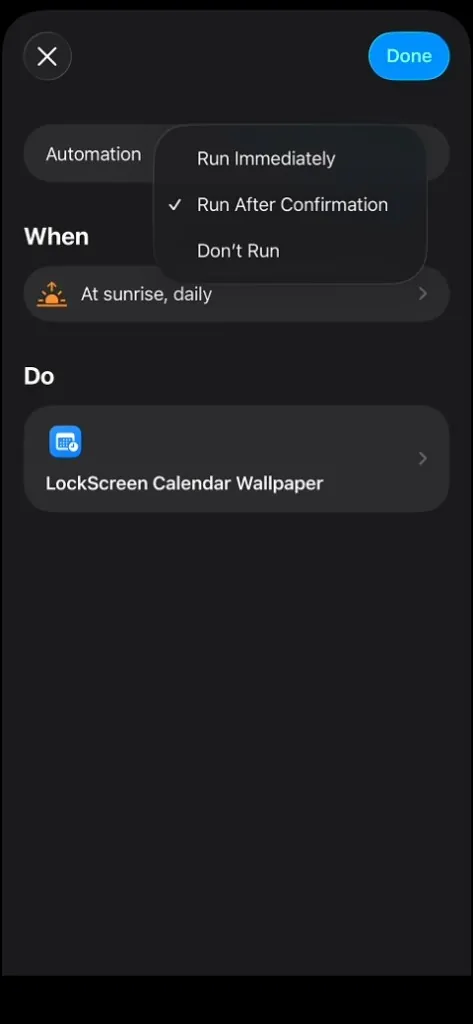
- Kies Tijdstip van de dag. Stel een tijd in (bijvoorbeeld 8:00), Herhaal dagelijks en Voer onmiddellijk uit.
- Tik op Volgende.
- Selecteer LockScreen Calendar Wallpaper. Behoud precies die naam.
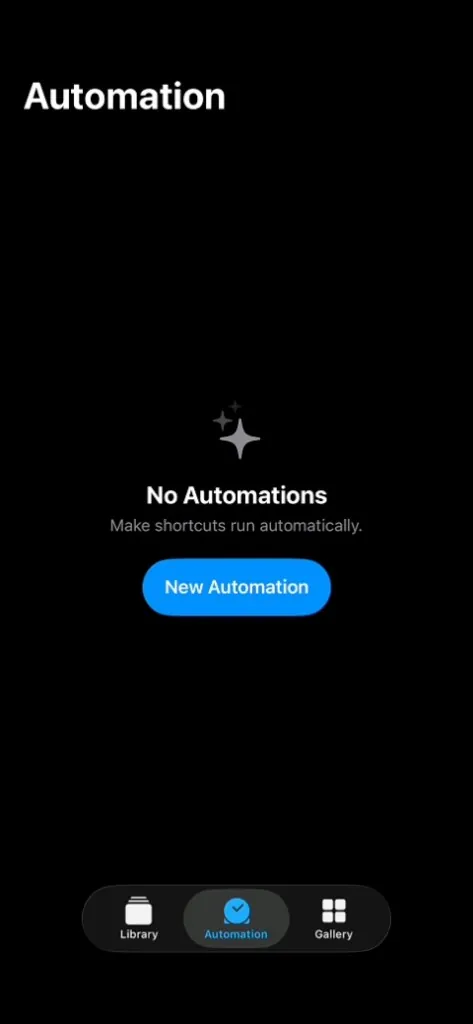
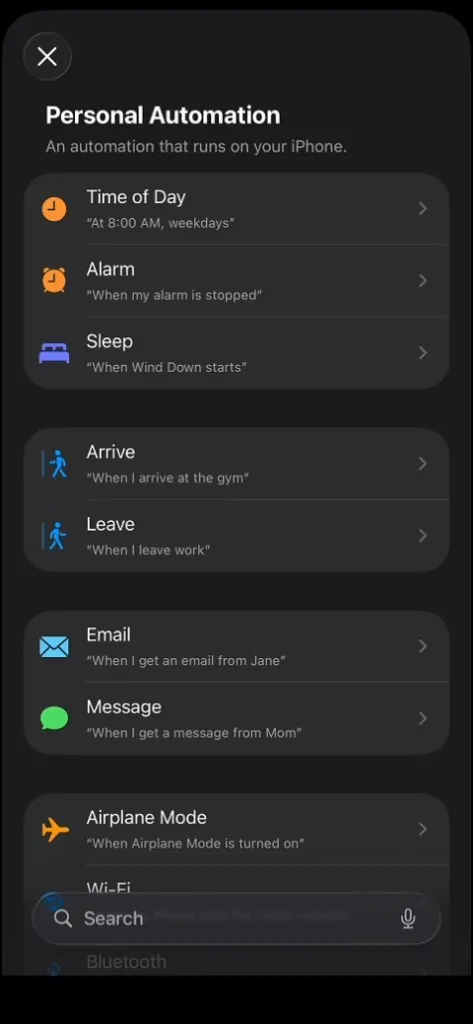
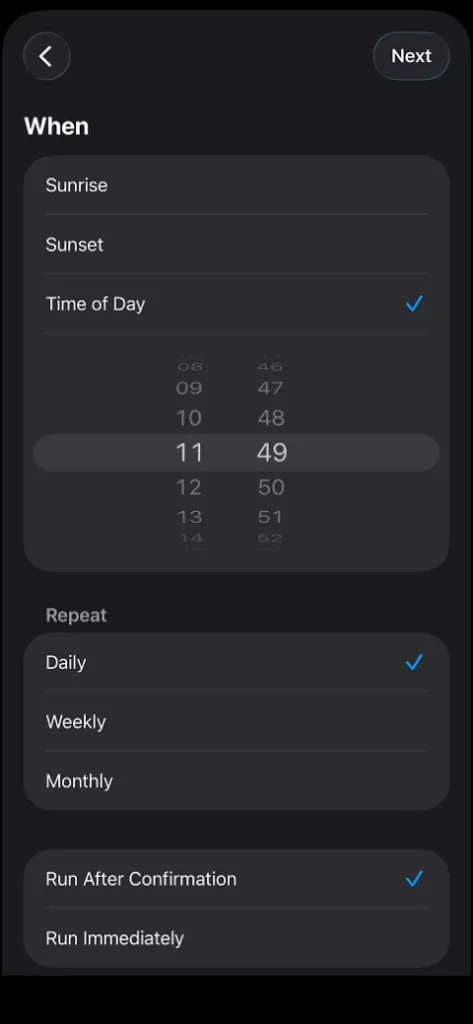
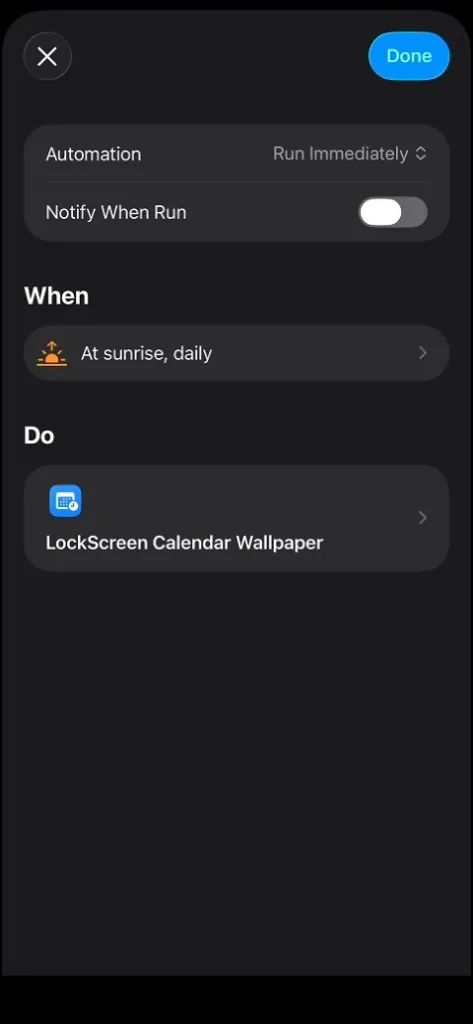
Veeg opzij.
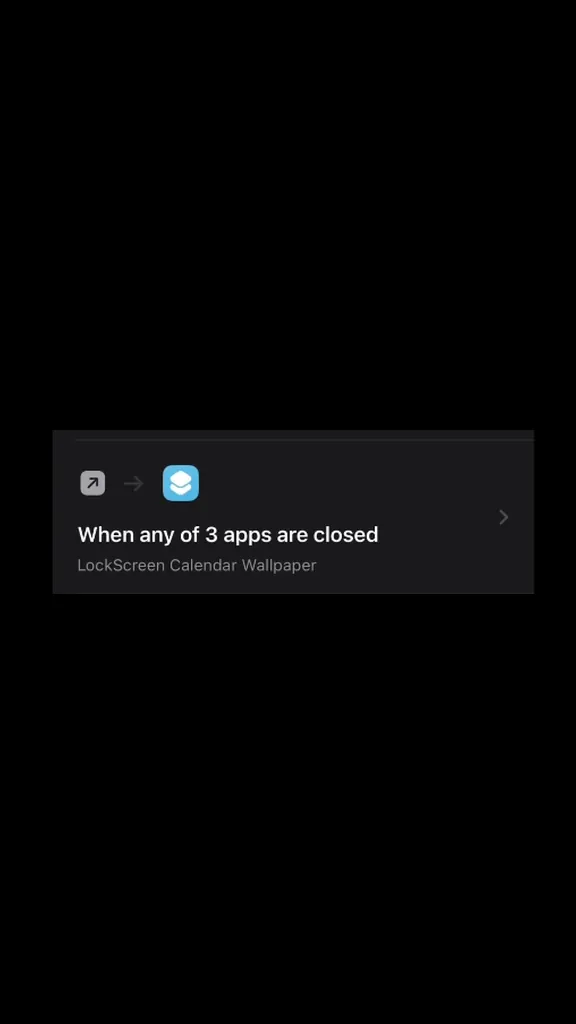
Stap 3. Trigger bij sluiten van de app
- Open de app Opdrachten, ga naar het tabblad Automatisering en tik op Nieuwe automatisering.
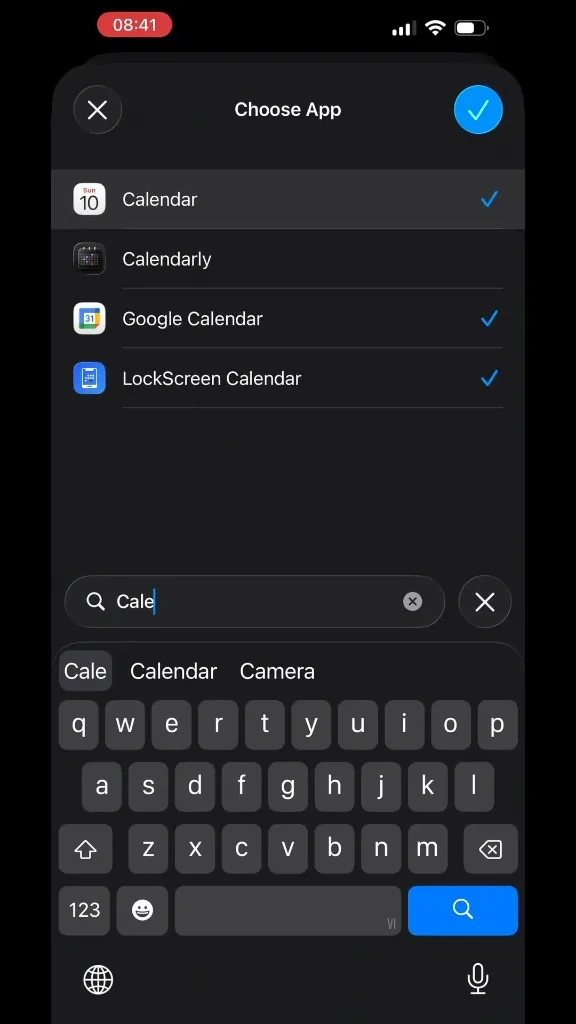
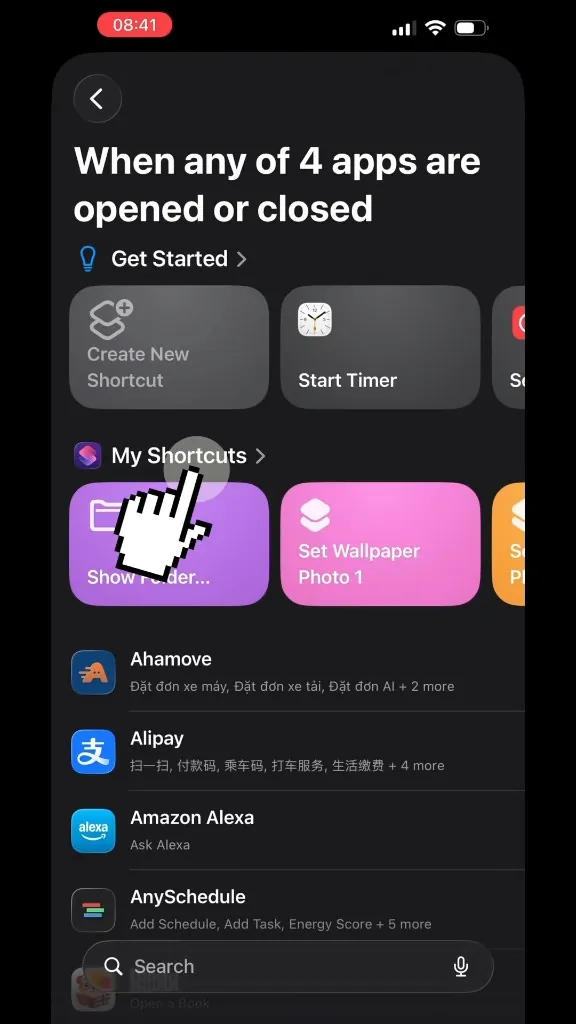
- Kies App, daarna Lock Screen Calendar: Locka, en zet Is gesloten.
- Zet Voer onmiddellijk uit aan en tik op Volgende.
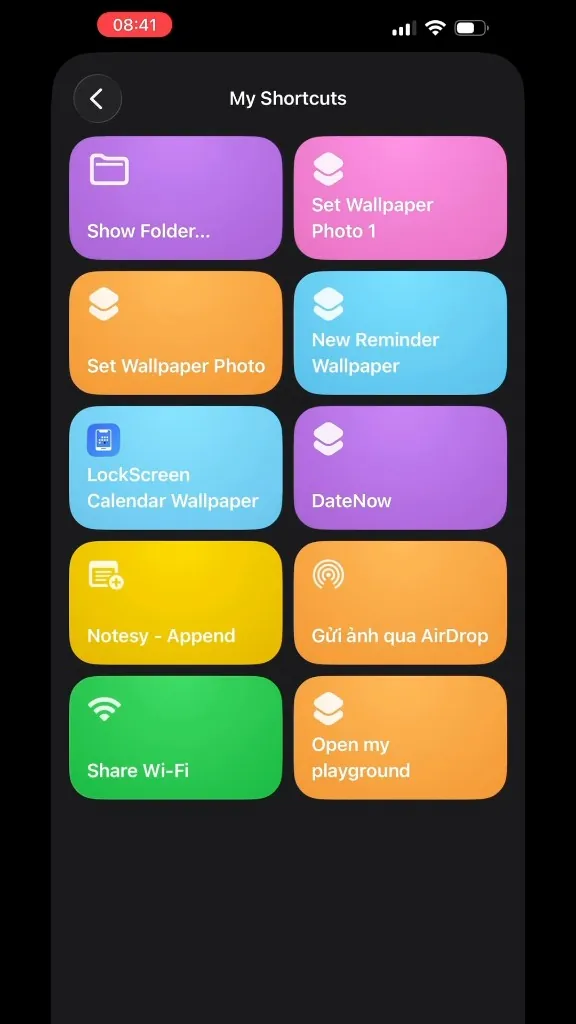
- Selecteer opnieuw LockScreen Calendar Wallpaper.
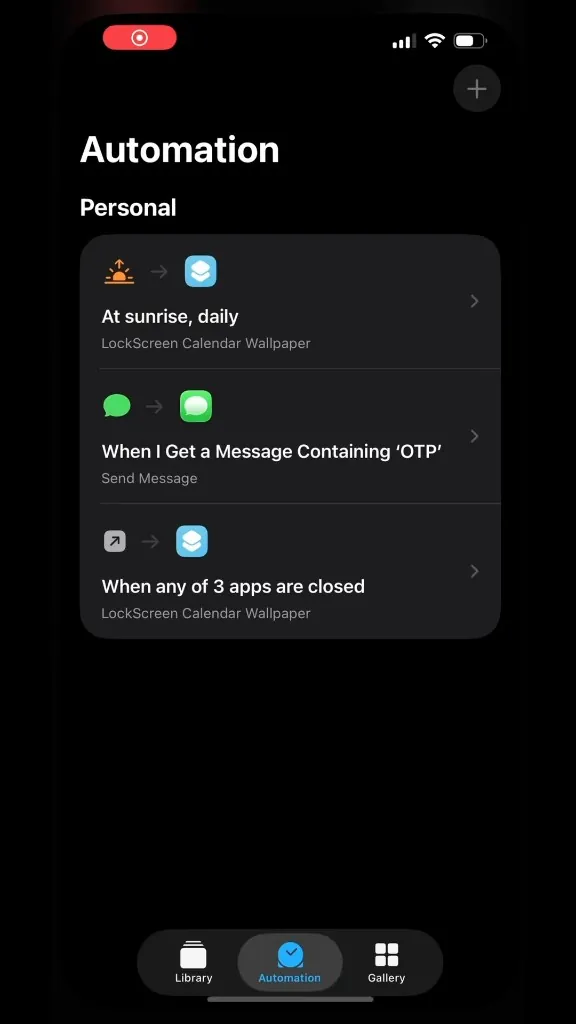
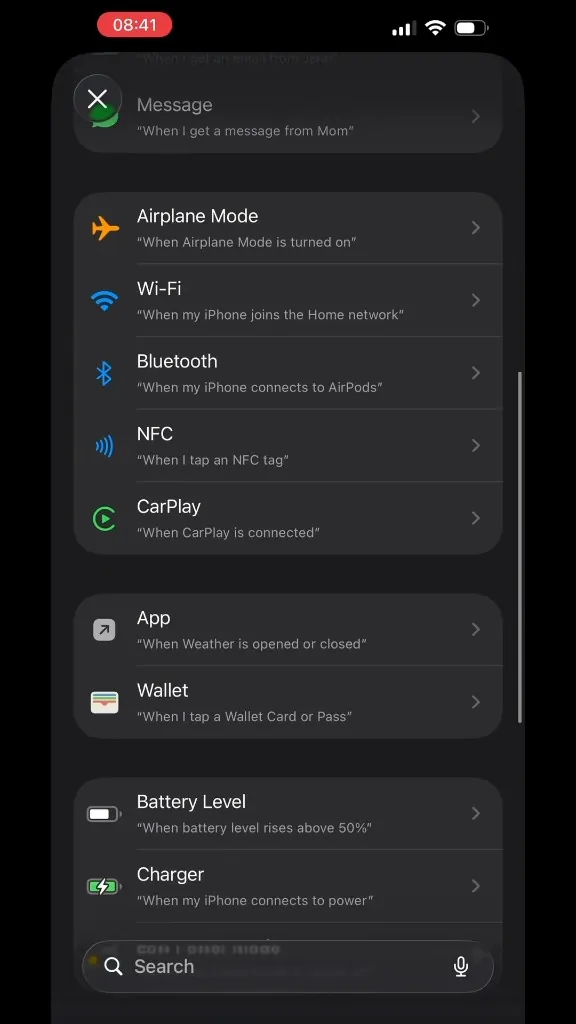
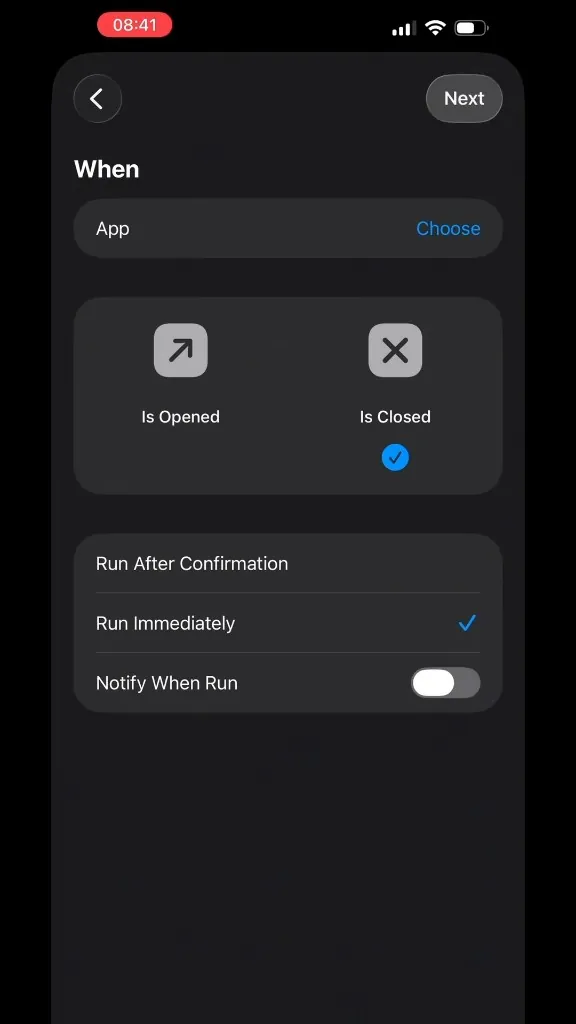
Veeg opzij.
3. Na de instelling
- Om meteen te vernieuwen, voer de opdracht opnieuw uit of open de app en tik op BIJWERKEN.
- Agenda- en herinneringswijzigingen verschijnen pas op het toegangsscherm nadat de opdracht is uitgevoerd, handmatig of via een automatisering.
- Optioneel: tik en houd het toegangsscherm vast → Pas aan om widgets toe te voegen.
- Open het tabblad Achtergrond.
- Veeg naar een agendastijl. Tik desgewenst op Pas aan en daarna op Stel in als huidige of BIJWERKEN.
4. Problemen oplossen
- Gids niet gevonden: tabblad Achtergrond → scroll onder de preview → Gids automatische achtergrond.
- Achtergrond is niet veranderd: voer de opdracht opnieuw uit. Kies het toegangsscherm met de nieuwe agenda. Zet in Automatisering Vraag voor uitvoeren uit.
- Kan achtergrondfoto niet instellen: open de opdracht (⋯) en kies een ander achtergrondvak. Behoud de naam LockScreen Calendar Wallpaper.
- Naam gewijzigd of actie ontbreekt: verwijder en voeg opnieuw toe via de automatische achtergrondinstelling. Hernoemen breekt Bijwerken in de app.
- Geen activiteiten: sta Agenda en Herinneringen toe, zet de gewenste agenda’s aan in Pas aan en voer de opdracht opnieuw uit.
Nog vastgelopen? Open de app → Instellingen → Contact, of mail vinh.vo459@gmail.com.