
Panduan iPhone: kertas dinding automatik
1. Pasang app
- Pasang Lock Screen Calendar: Locka dari App Store.
- Apabila diminta, benarkan Kalendar dan Peringatan.
2. Ikut tiga langkah dalam app
Langkah 1. Tambah Pintasan
- Ketik Tambah Pintasan. App menambah pintasan yang sudah sedia.
- Apabila iOS bertanya, ketik Benarkan.
- Ketik Jalankan Shortcut. Jika ditanya lagi, pilih Sentiasa Benarkan.
- Jika Skrin Kunci tidak berubah, sentuh dan tahan, kemudian pilih kertas dinding kalendar.
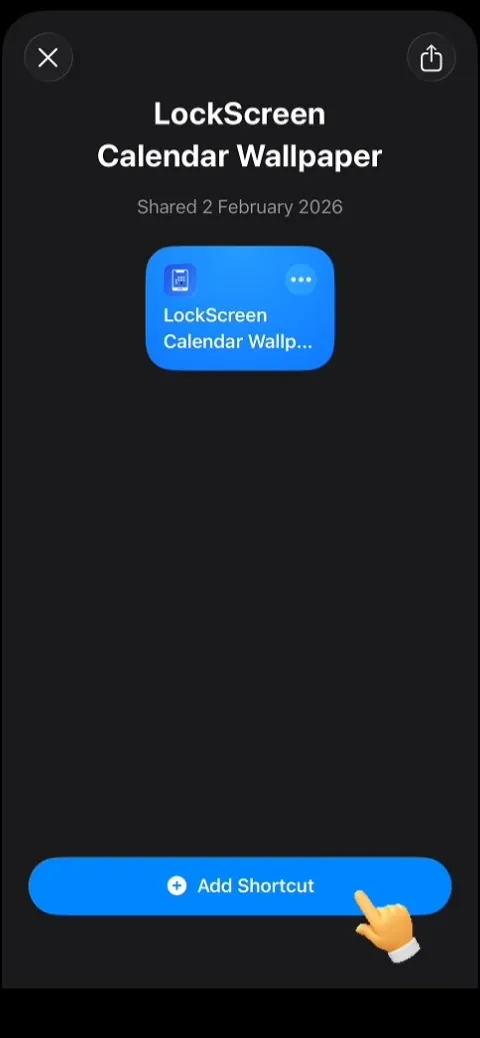
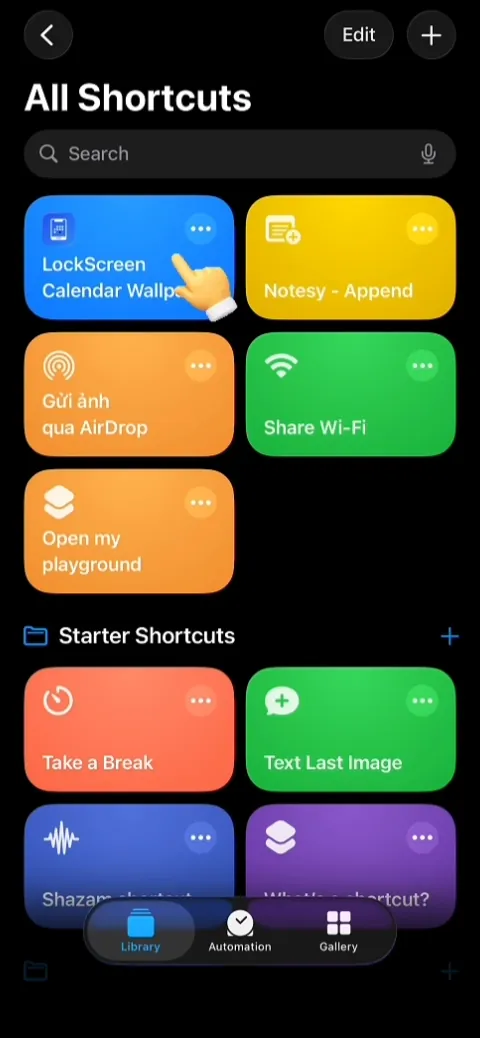
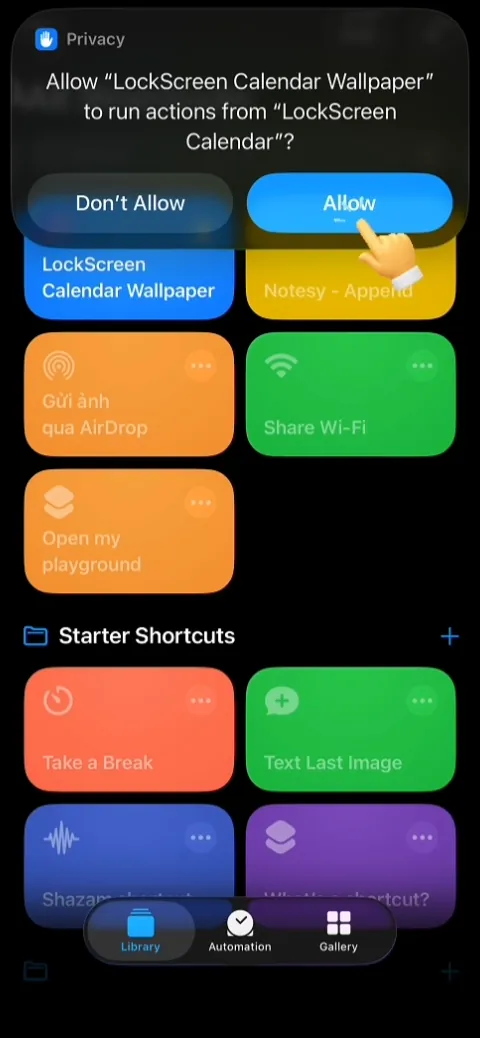
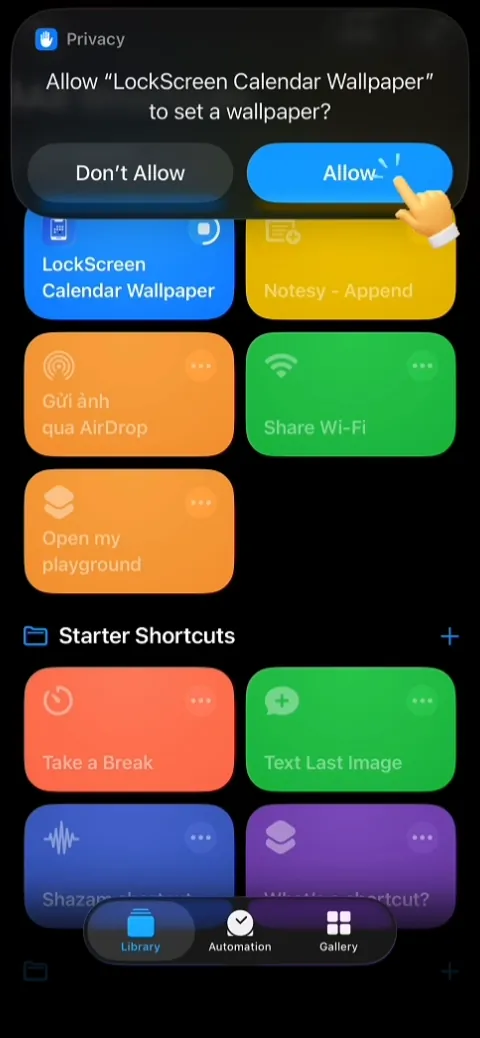
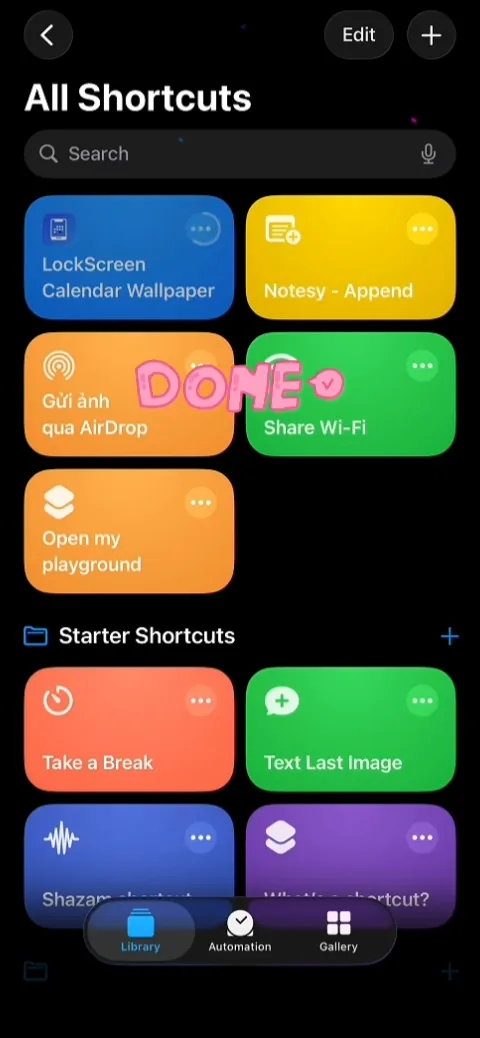
Leret ke sisi.
Langkah 2. Pencetus masa
- Buka app Pintasan, pergi ke tab Automasi, kemudian ketik Automasi Baharu.
- Pilih Masa dalam Hari. Tetapkan masa (contohnya 8:00 pagi), Ulang Setiap Hari, dan Jalankan Serta-merta.
- Ketik Seterusnya.
- Pilih LockScreen Calendar Wallpaper. Kekalkan nama itu tepat.
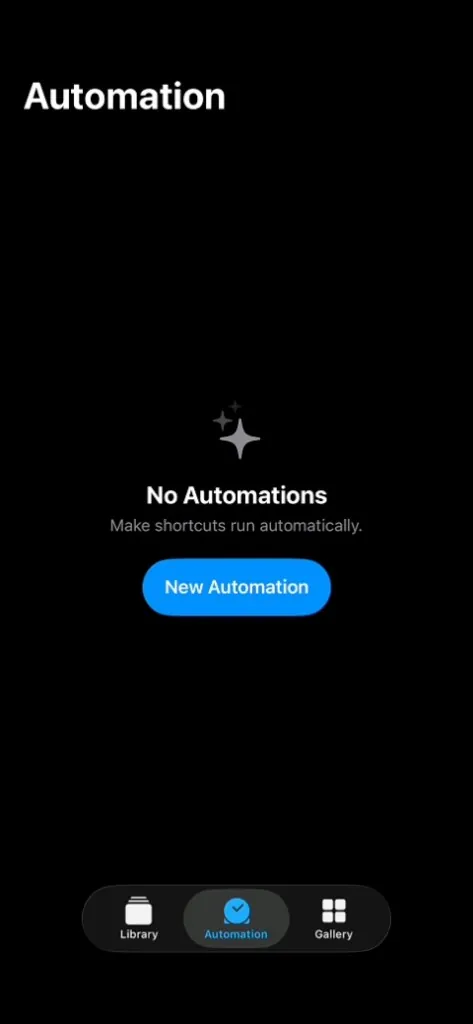
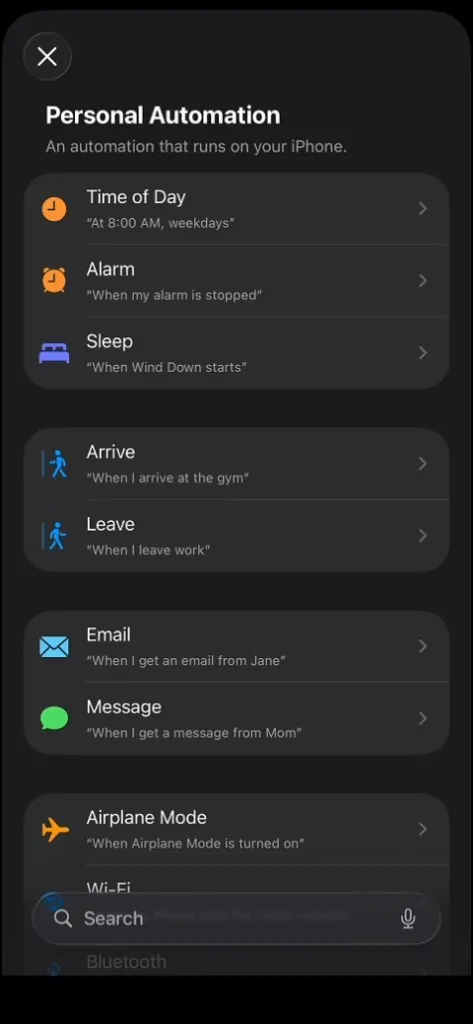
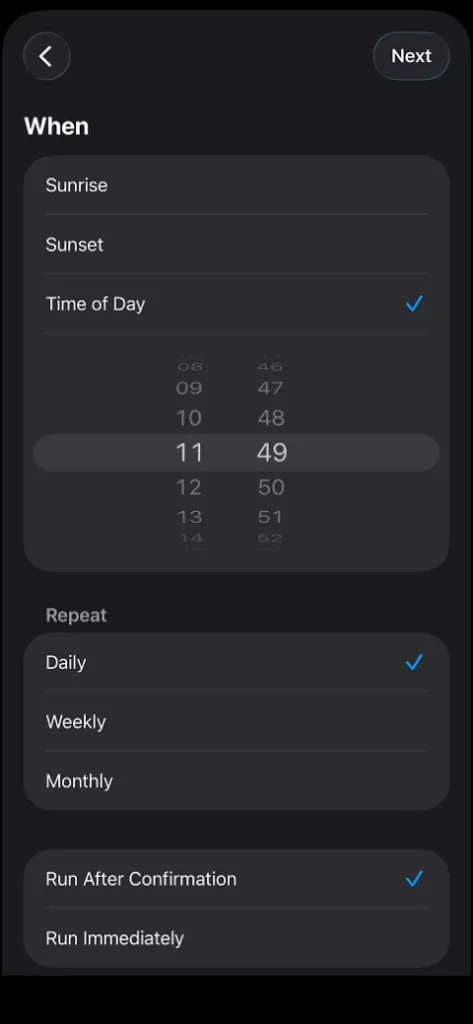
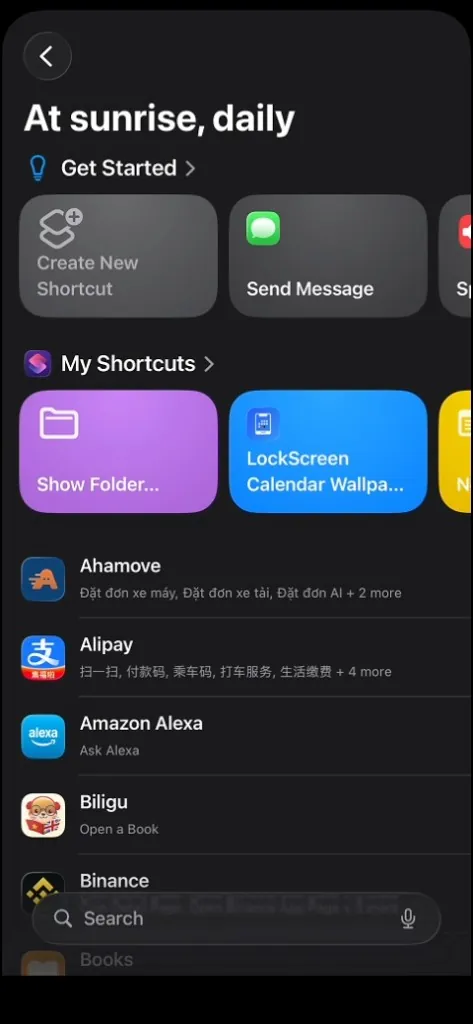
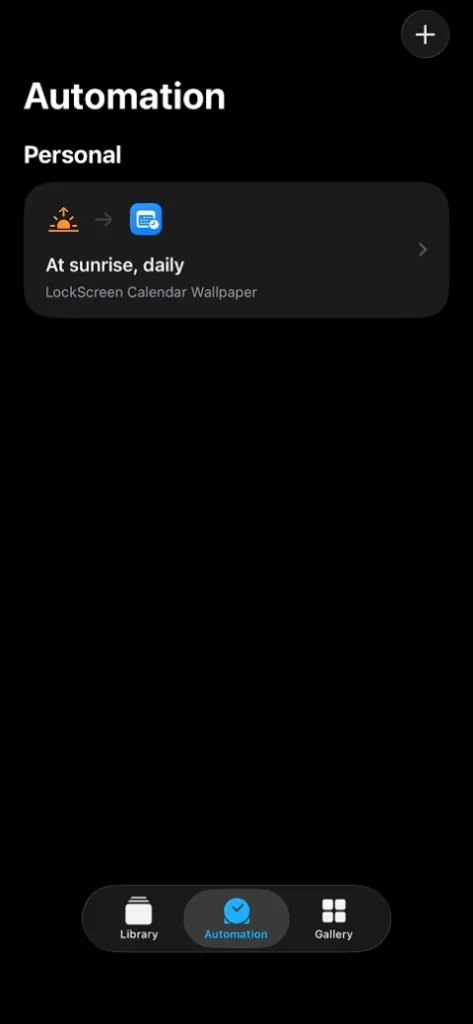
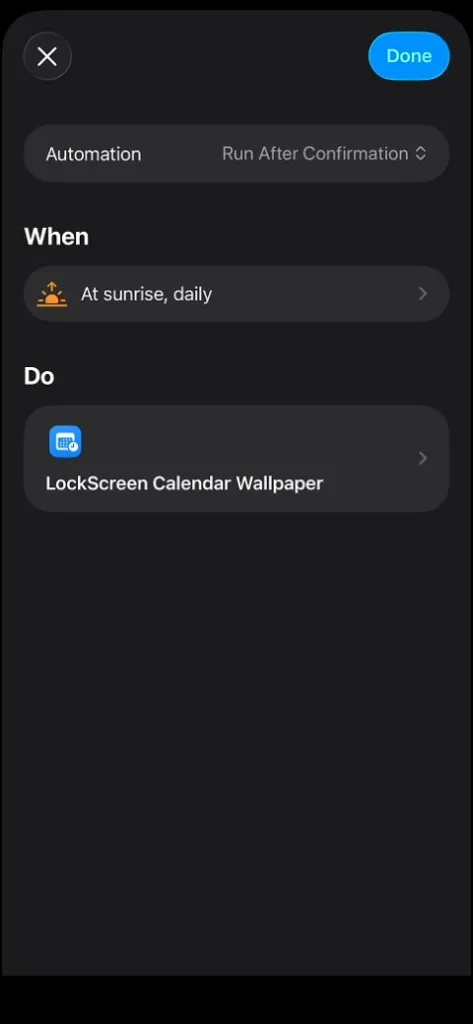
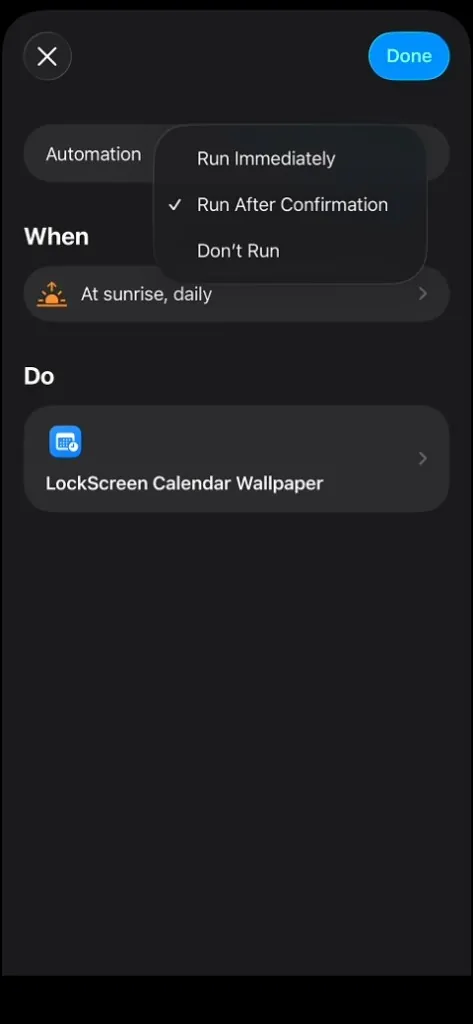
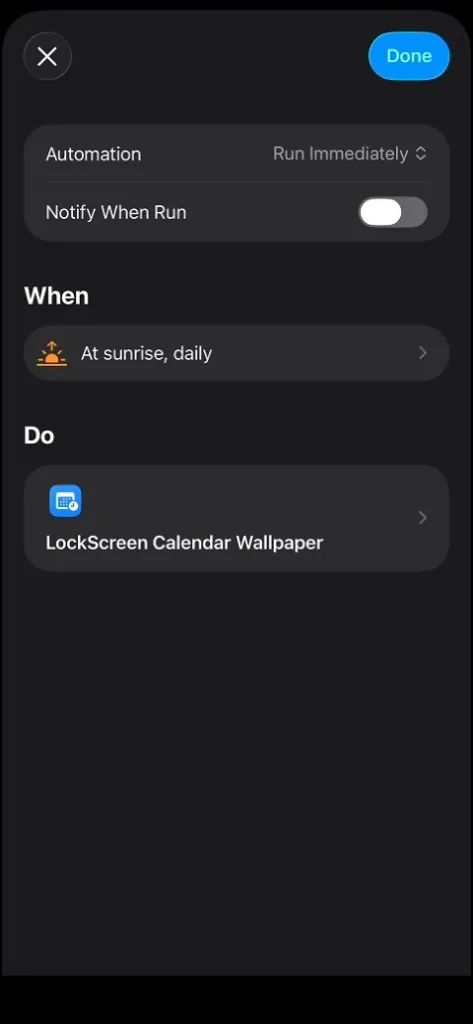
Leret ke sisi.
Langkah 3. Pencetus apabila menutup app
- Buka app Pintasan, pergi ke tab Automasi, kemudian ketik Automasi Baharu.
- Pilih App, kemudian Lock Screen Calendar: Locka, dan tetapkan kepada Ditutup.
- Hidupkan Jalankan Serta-merta, kemudian ketik Seterusnya.
- Pilih LockScreen Calendar Wallpaper sekali lagi.
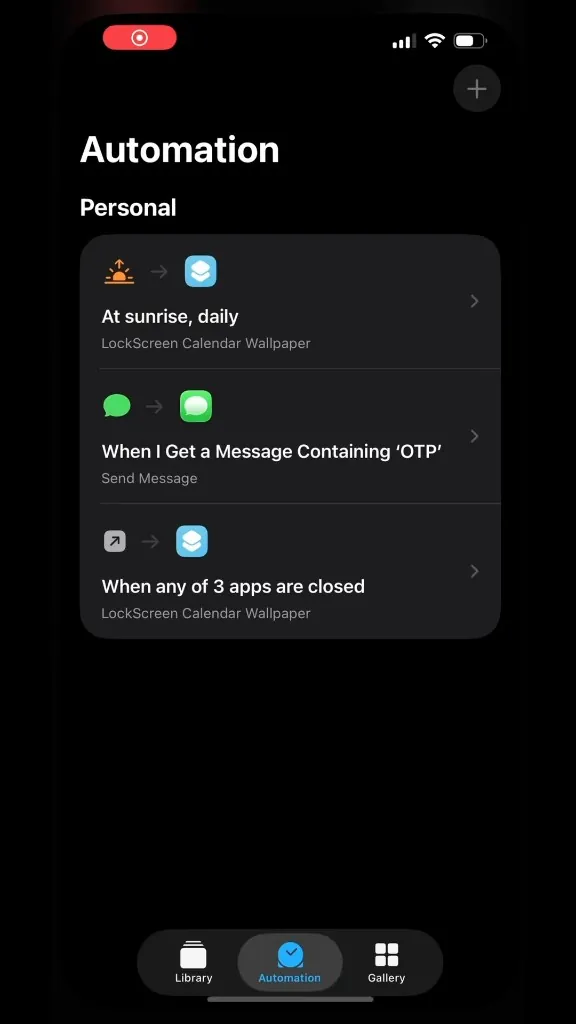
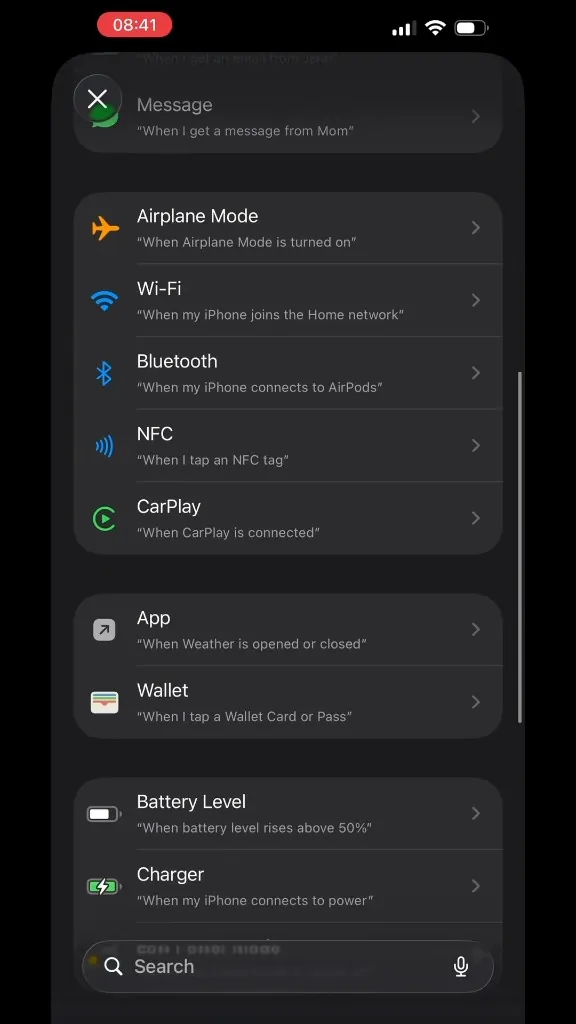
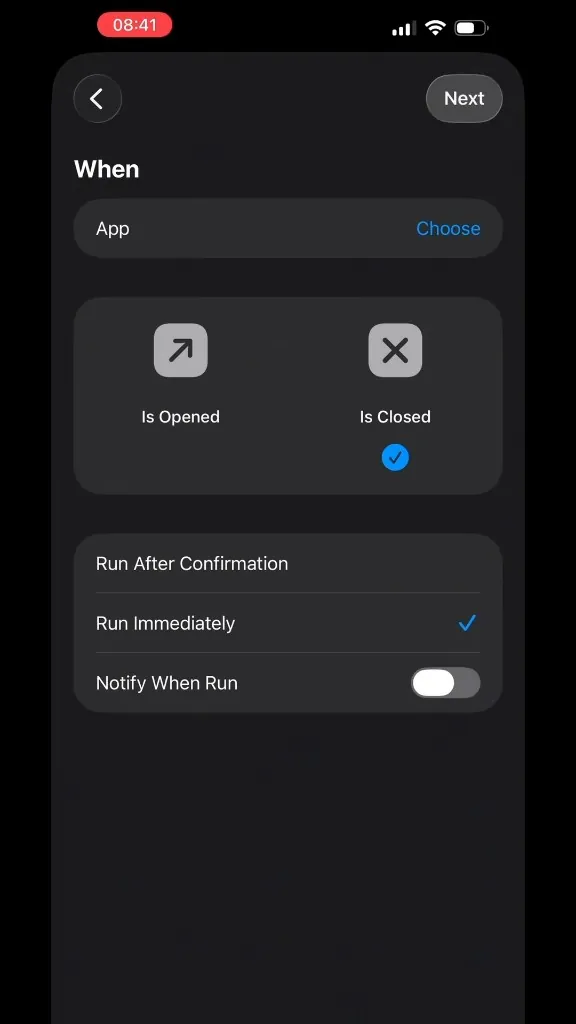
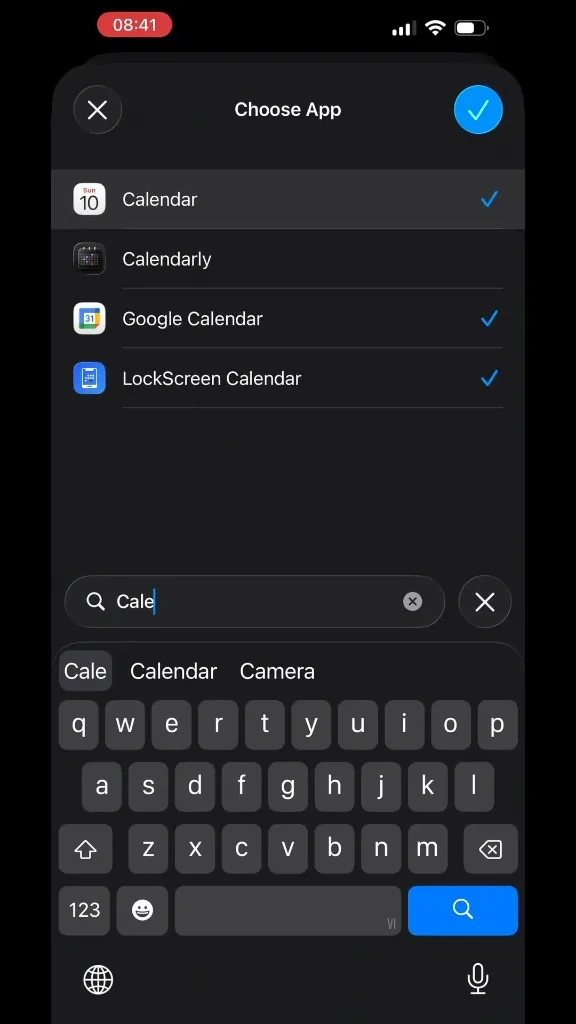
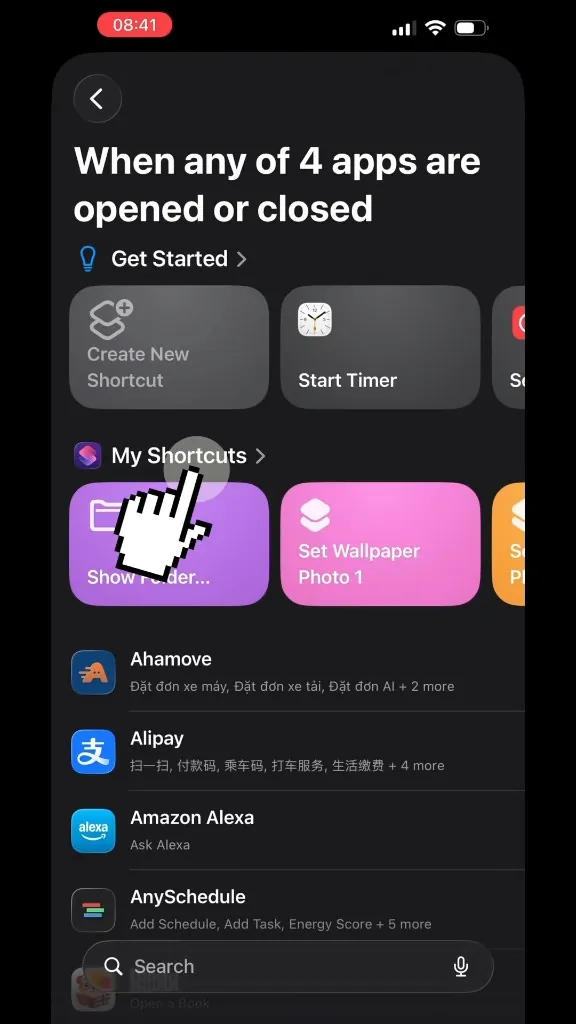
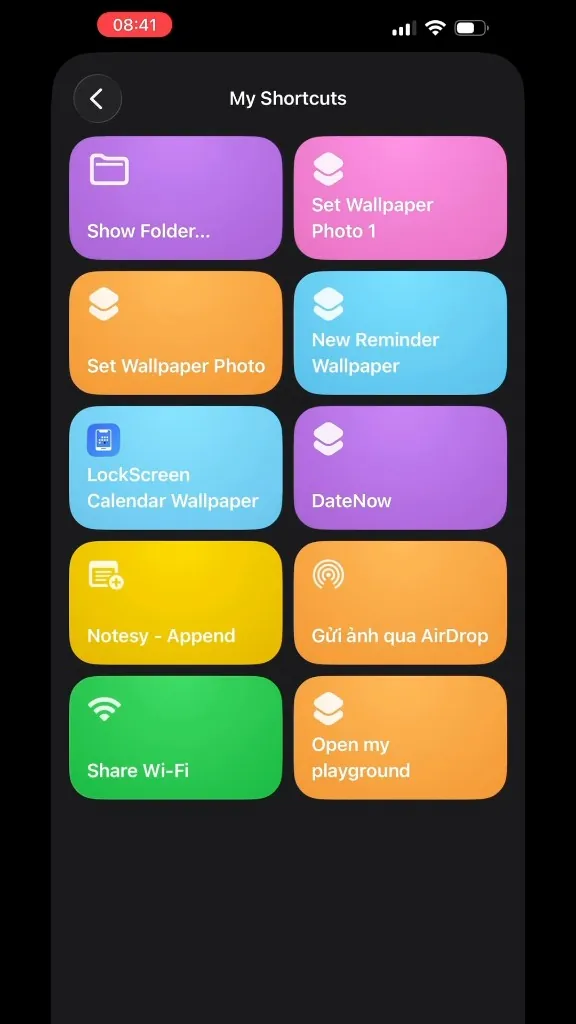
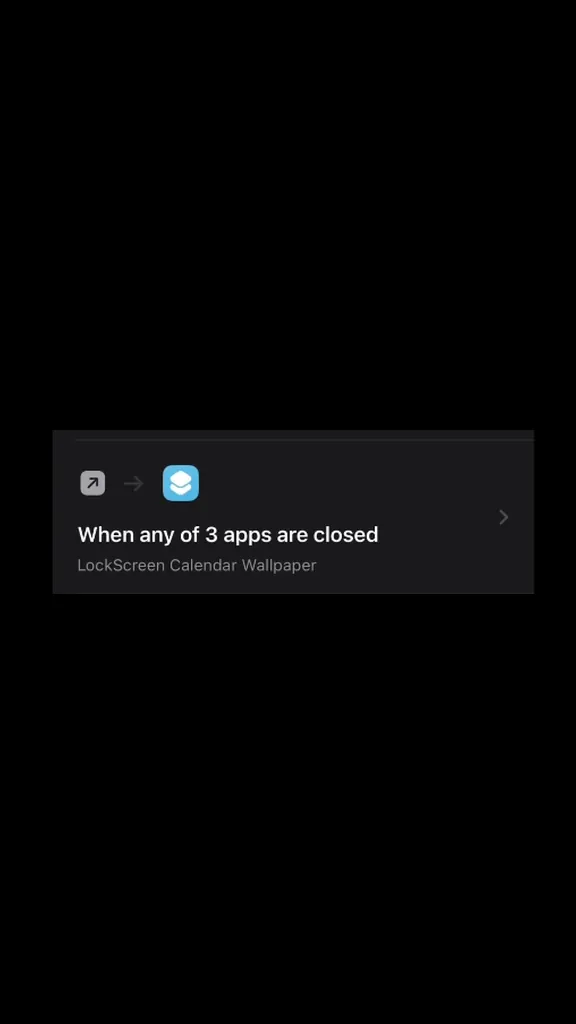
Leret ke sisi.
3. Selepas persediaan
- Untuk segar semula serta-merta, jalankan pintasan lagi, atau buka app dan ketik KEMASKINI.
- Perubahan kalendar dan peringatan hanya muncul pada Skrin Kunci selepas pintasan berjalan, secara manual atau melalui automasi.
- Pilihan: tekan lama Skrin Kunci → Sesuaikan untuk menambah widget.
- Buka tab Kertas dinding.
- Leret untuk memilih gaya kalendar. Anda boleh ketik Sesuaikan, kemudian Tetapkan sebagai Semasa atau KEMASKINI.
4. Penyelesaian masalah
- Panduan tidak dijumpai: tab Kertas dinding → tatal di bawah pratonton → Panduan tetapan kertas dinding automatik.
- Kertas dinding tidak berubah: jalankan pintasan lagi. Pilih Skrin Kunci yang menunjukkan kalendar baharu. Dalam Automasi, matikan Tanya Sebelum Menjalankan.
- Tidak dapat menetapkan foto: buka pintasan (⋯) dan pilih slot kertas dinding lain. Kekalkan nama LockScreen Calendar Wallpaper.
- Nama ditukar atau tindakan hilang: padam dan tambah semula daripada tetapan kertas dinding automatik. Menukar nama merosakkan Kemas Kini dalam app.
- Acara tiada: benarkan Kalendar dan Peringatan, hidupkan kalendar yang dikehendaki dalam Sesuaikan, kemudian jalankan pintasan lagi.
Masih tersekat? Buka app → Tetapan → Hubungi kami, atau e-mel vinh.vo459@gmail.com.