
iPhone 설정 가이드: 자동 배경화면 설정
1. 앱 설치
- App Store에서 Lock Screen Calendar: Locka를 설치합니다.
- 요청이 나오면 캘린더와 미리 알림을 허용합니다.
2. 앱의 세 단계를 따르기
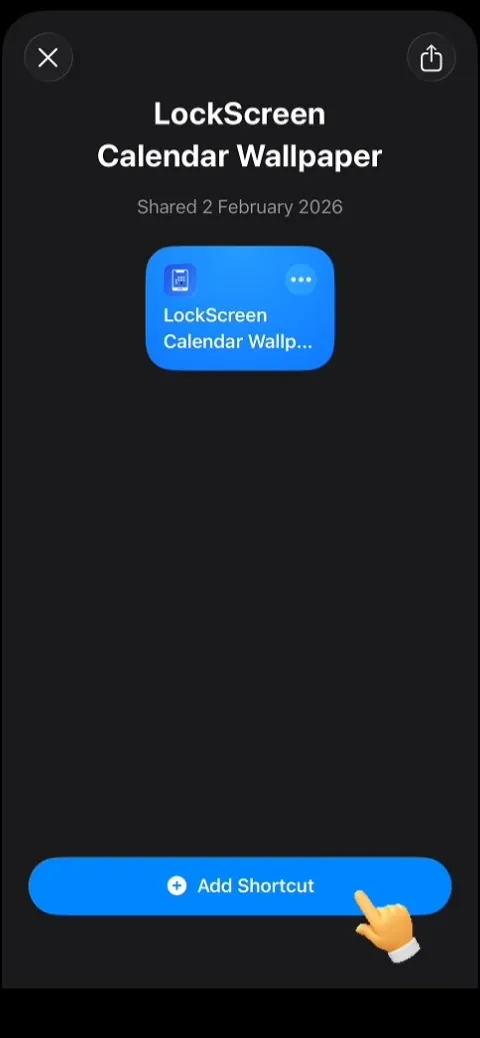
1단계. 단축어 추가
- 단축어 추가를 탭합니다. 앱이 준비된 단축어를 추가합니다.
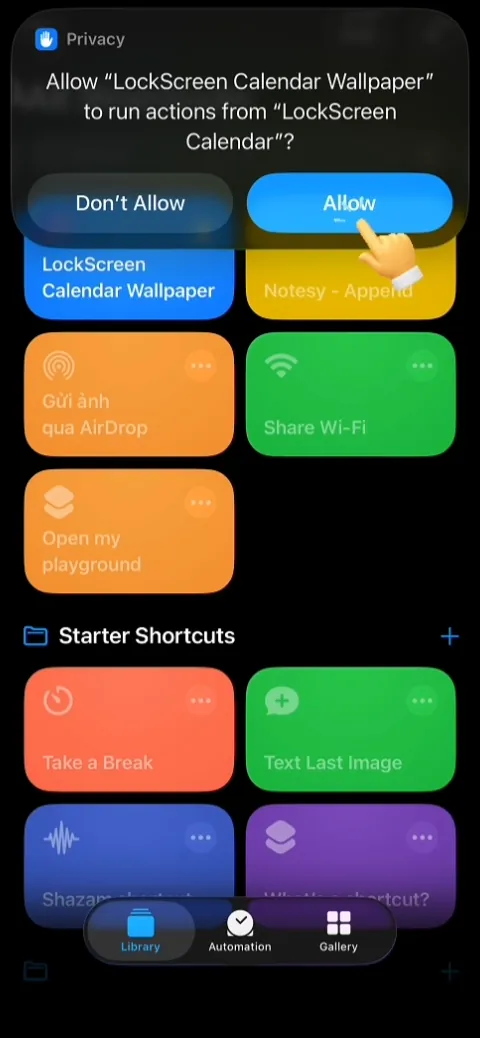
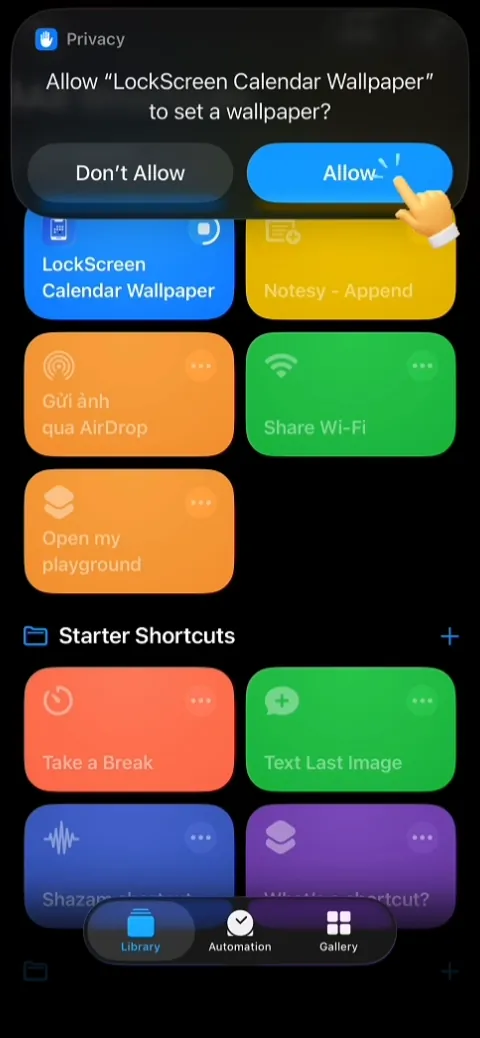
- iOS가 물으면 허용을 탭합니다.
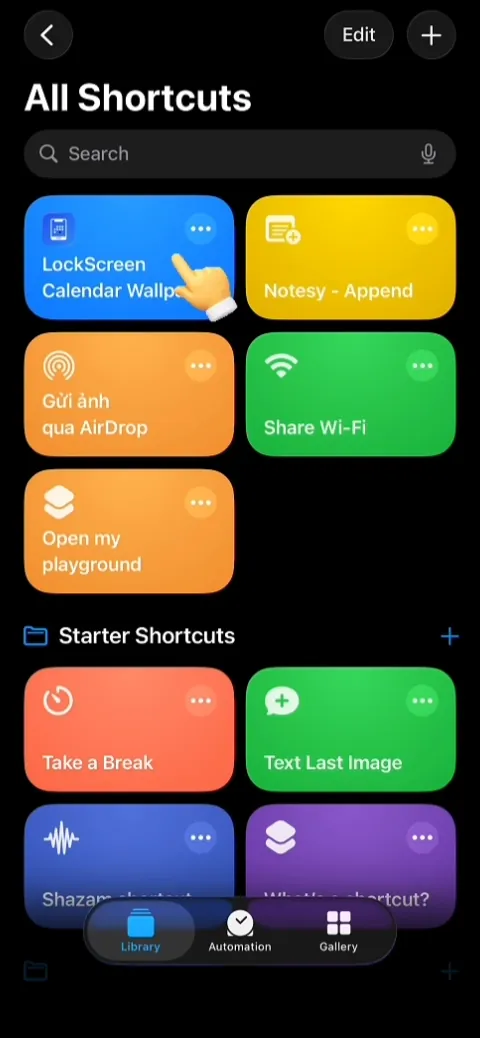
- 단축어 실행을 탭합니다. 다시 물으면 항상 허용을 선택합니다.
- 잠금 화면이 바뀌지 않으면 길게 누른 뒤 캘린더 배경화면을 선택합니다.
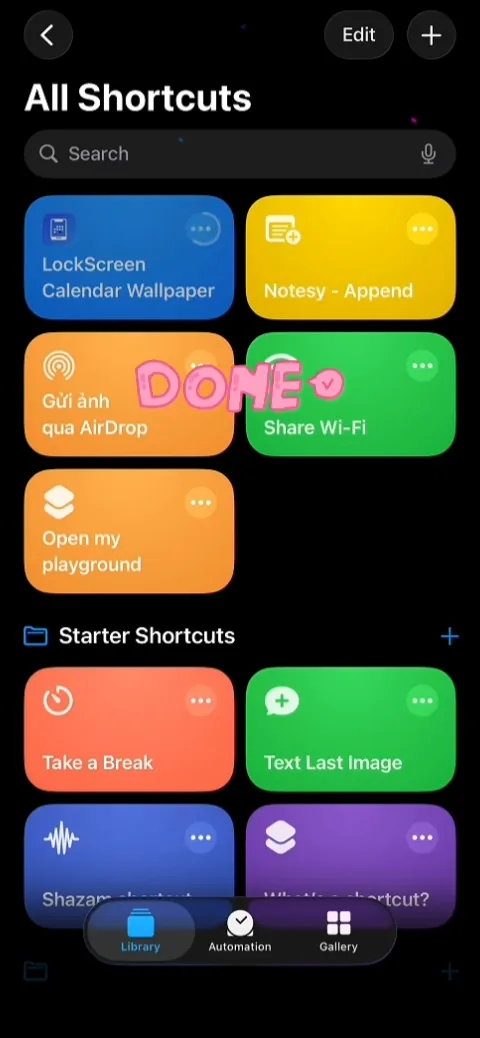
가로로 쓸어 넘기세요.
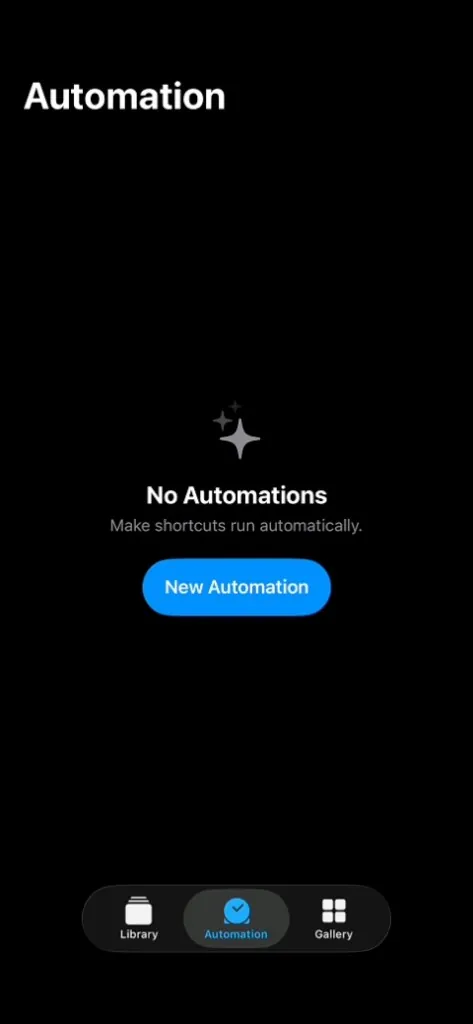
2단계. 시간 트리거 설정
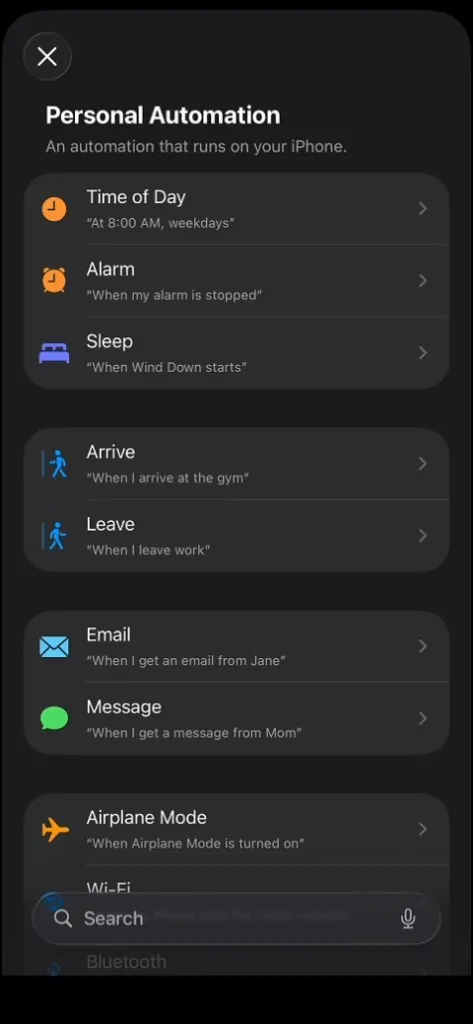
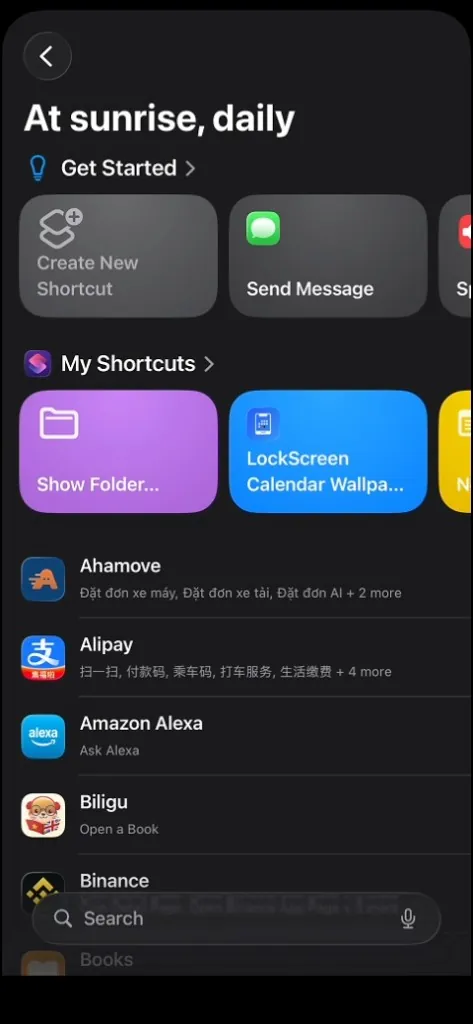
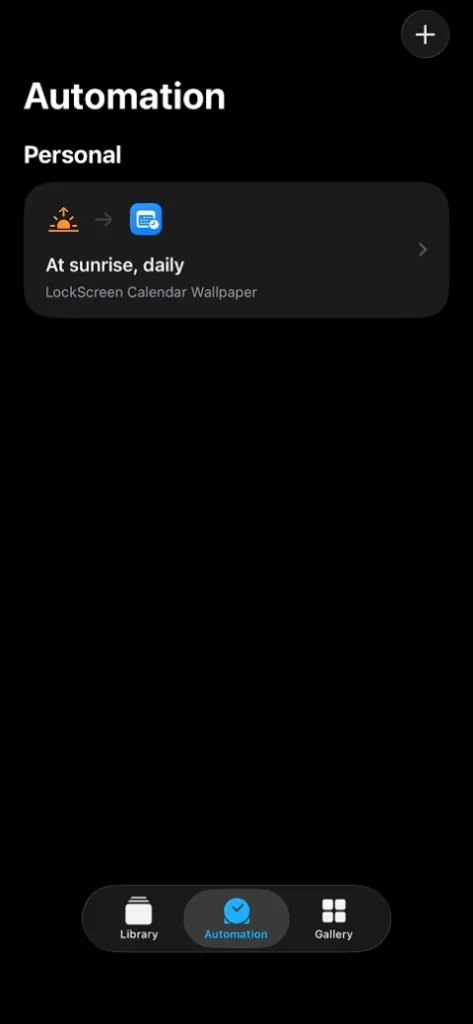
- 단축어 앱을 열고 자동화 탭에서 새로운 자동화를 탭합니다.
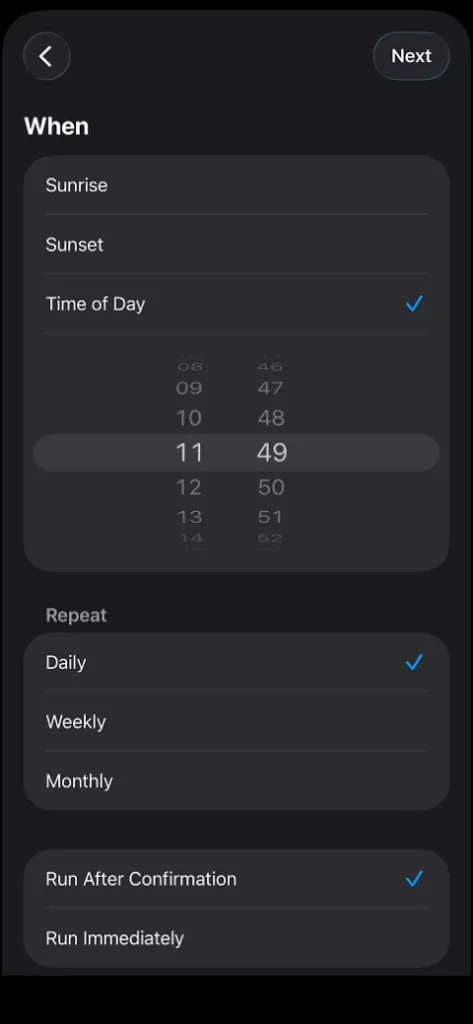
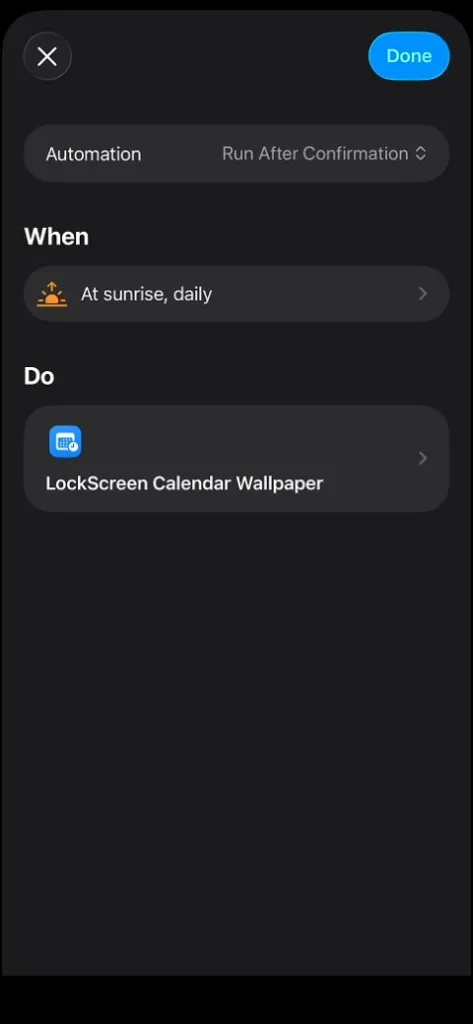
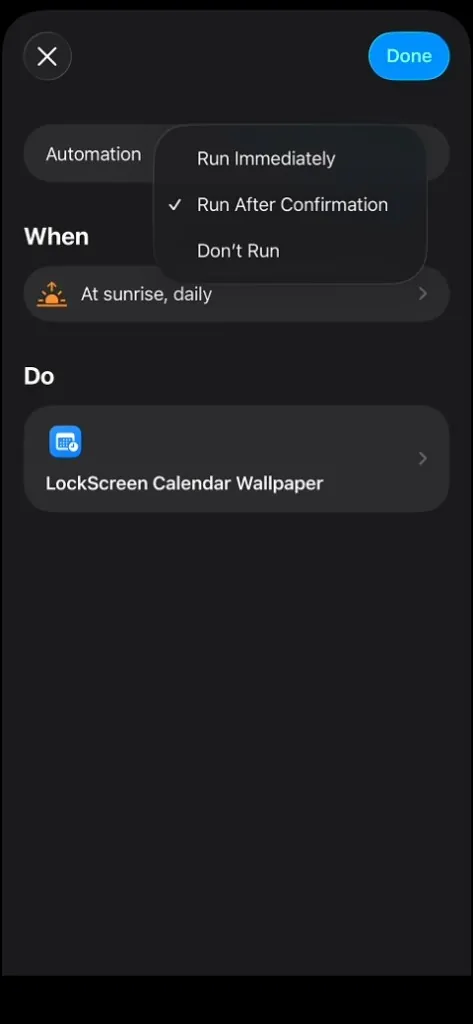
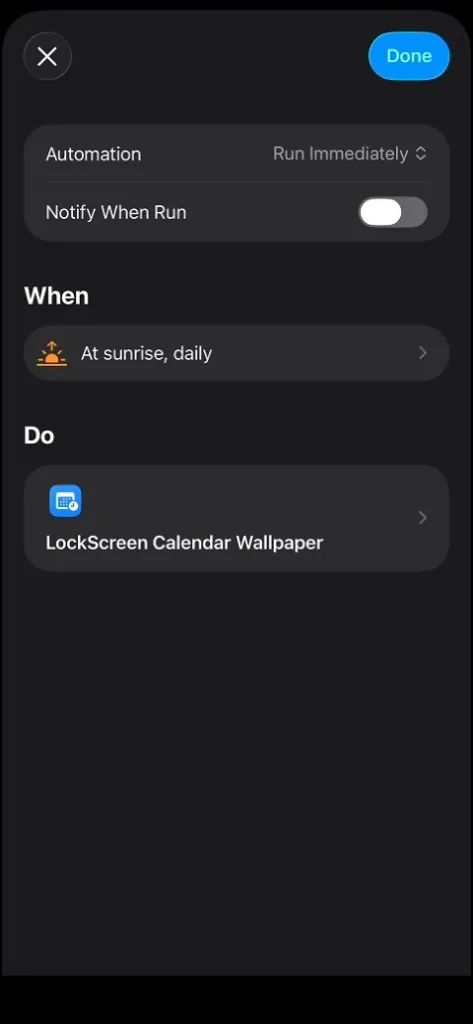
- 시간을 선택합니다. 시간(예: 오전 8:00), 매일 반복, 즉시 실행을 설정합니다.
- 다음을 탭합니다.
- LockScreen Calendar Wallpaper을 선택합니다. 이름은 그대로 두세요.
가로로 쓸어 넘기세요.
3단계. 앱을 닫을 때 트리거
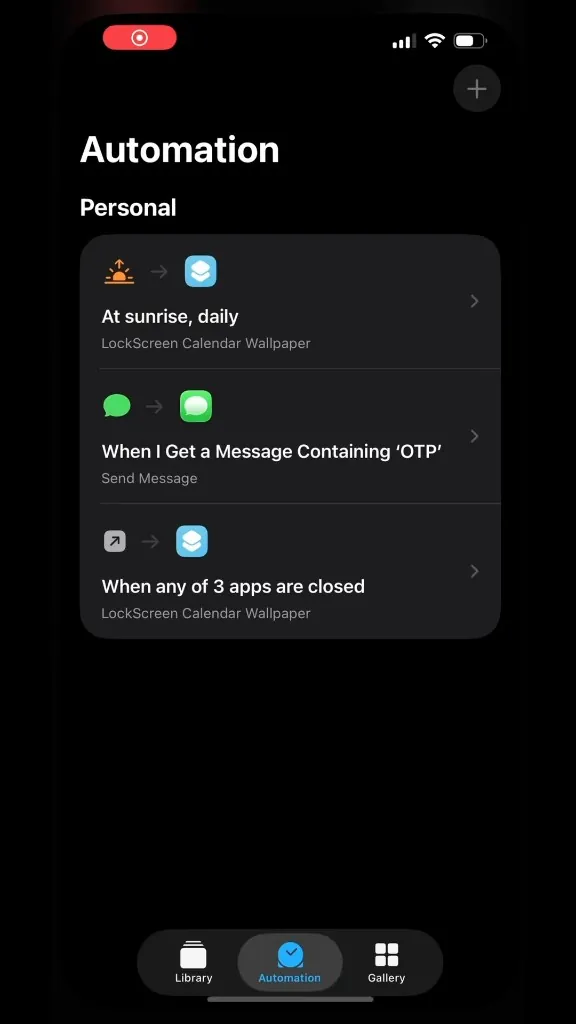
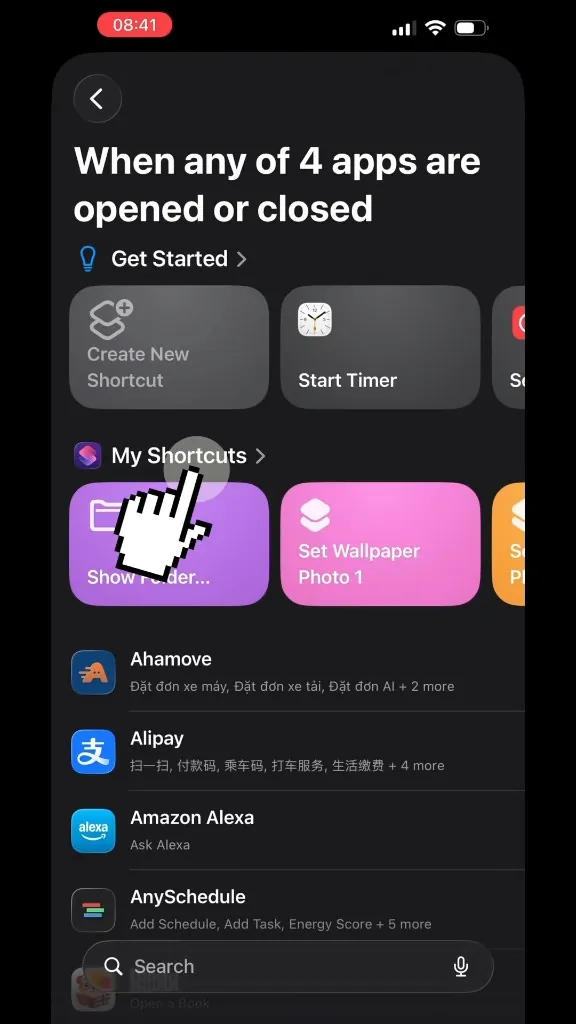
- 단축어 앱을 열고 자동화 탭에서 새로운 자동화를 탭합니다.
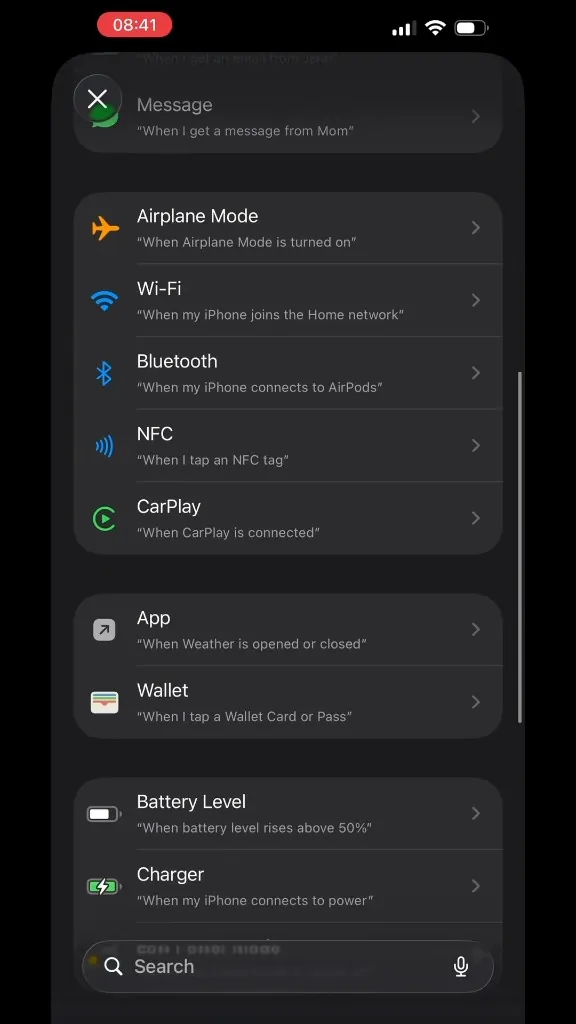
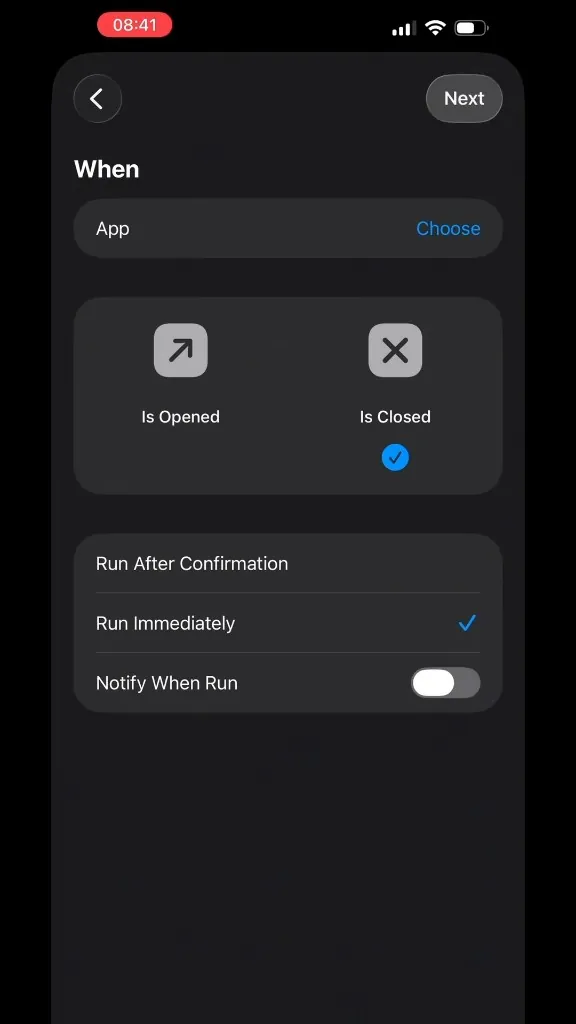
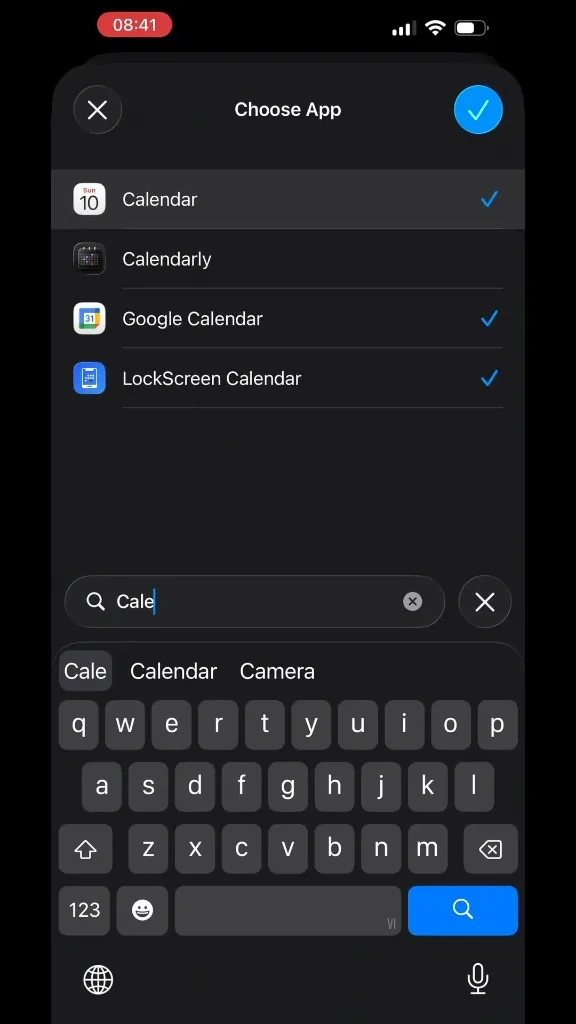
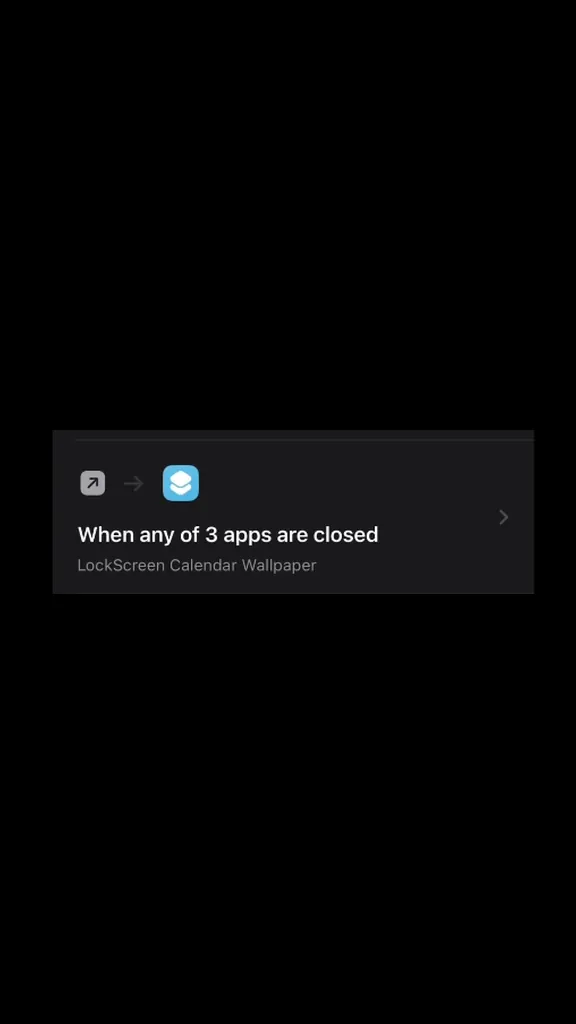
- App을 선택한 다음 Lock Screen Calendar: Locka를 고르고 닫힘으로 설정합니다.
- 즉시 실행을 켠 다음 다음을 탭합니다.
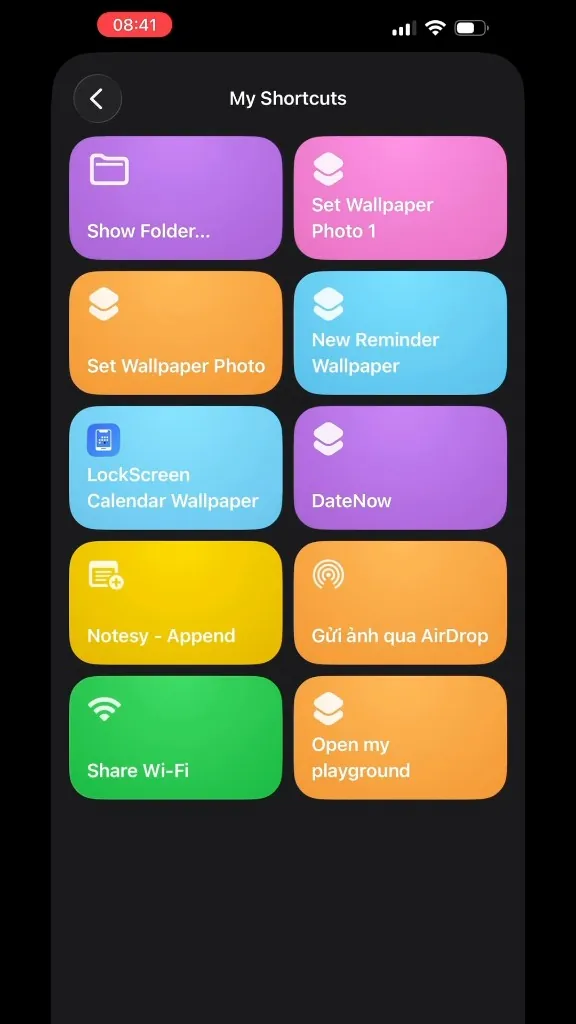
- LockScreen Calendar Wallpaper을 다시 선택합니다.
가로로 쓸어 넘기세요.
3. 설정 후
- 바로 새로 고치려면 단축어를 다시 실행하거나, 앱을 열어 업데이트를 탭합니다.
- 캘린더와 미리 알림 변경은 단축어가 실행된 뒤에만 잠금 화면에 나타납니다. 직접 실행하거나 자동화를 씁니다.
- 선택: 잠금 화면을 길게 눌러 맞춤 설정에서 잠금 화면 위젯을 추가합니다.
- 배경화면 탭을 엽니다.
- 스와이프하여 캘린더 스타일을 고릅니다. 필요하면 맞춤 설정을 탭한 뒤 현재로 설정 또는 업데이트를 누릅니다.
4. 문제 해결
- 가이드를 찾을 수 없음: 배경화면 탭 → 미리보기 아래로 스크롤 → 자동 배경화면 설정 가이드.
- 배경화면이 바뀌지 않음: 단축어를 다시 실행합니다. 새 캘린더가 보이는 잠금 화면을 선택합니다. 자동화에서 실행 전 확인을 끕니다.
- 배경화면 사진을 설정할 수 없음: 단축어를 (⋯)로 열고 다른 배경화면 슬롯을 고릅니다. 이름은 LockScreen Calendar Wallpaper으로 유지합니다.
- 이름이 바뀌었거나 동작이 없음: 자동 배경화면 설정에서 지운 뒤 다시 추가합니다. 이름을 바꾸면 앱의 업데이트가 동작하지 않습니다.
- 일정이 없음: 캘린더와 미리 알림을 허용하고, 맞춤 설정에서 표시할 캘린더를 켠 다음 단축어를 다시 실행합니다.
그래도 안 되나요? 앱 → 설정 → 문의, 또는 vinh.vo459@gmail.com으로 이메일을 보내세요.