
iPhone設定ガイド:自動壁紙設定
1. アプリをインストール
- App Store から Lock Screen Calendar: Locka をインストールします。
- 求められたら、カレンダーとリマインダーを許可します。
2. アプリの3ステップに従う
ステップ1. ショートカットを追加
- ショートカットを追加をタップします。用意されたショートカットが追加されます。
- iOS が尋ねたら、許可をタップします。
- ショートカットを実行をタップします。再度尋ねられたら、常に許可を選びます。
- ロック画面が変わらない場合は、長押ししてカレンダーの壁紙を選びます。
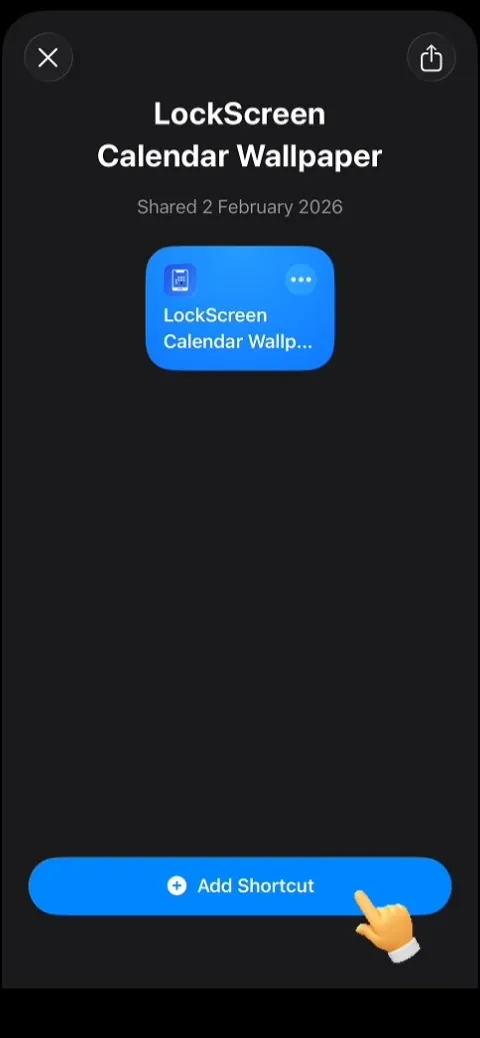
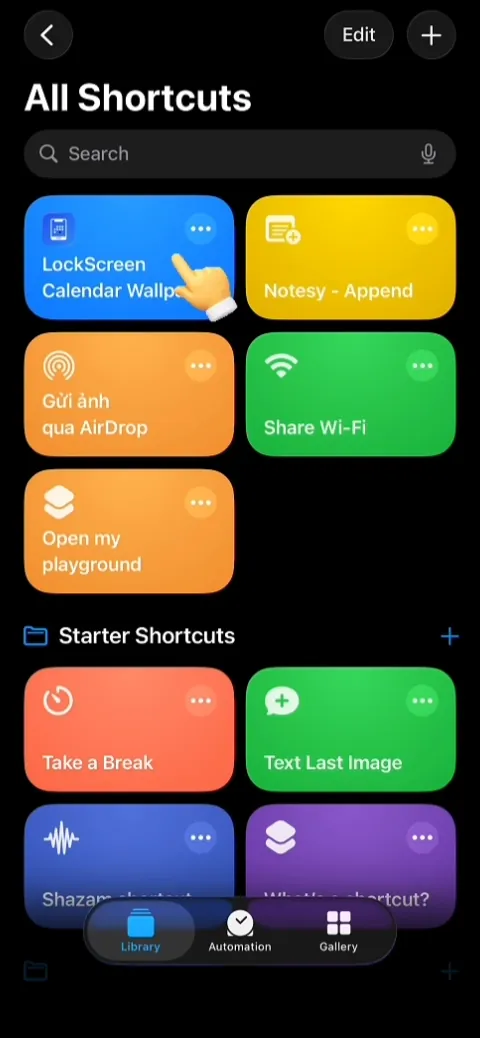
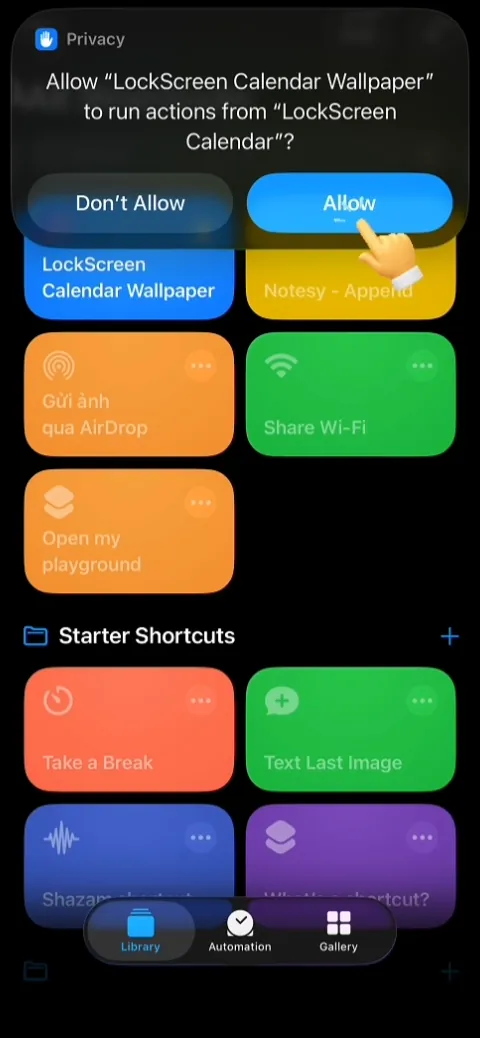
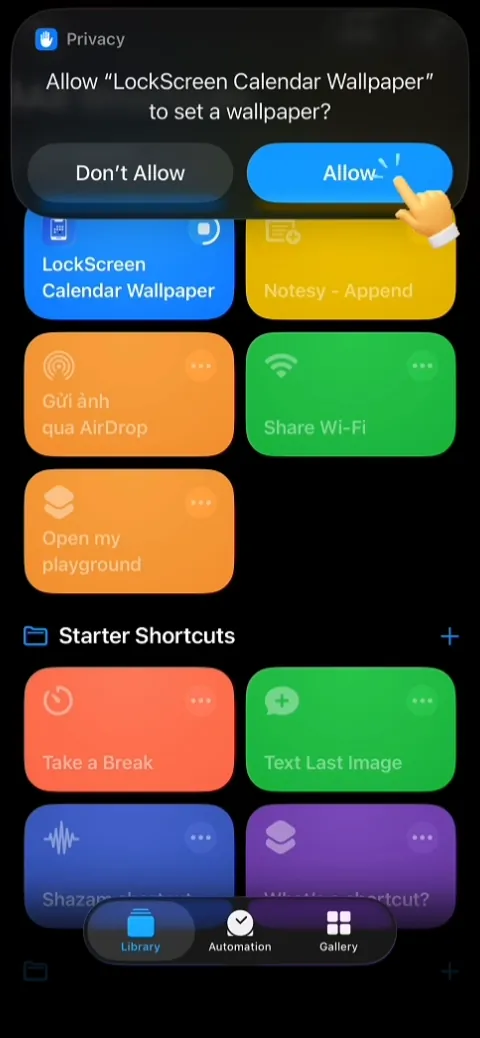
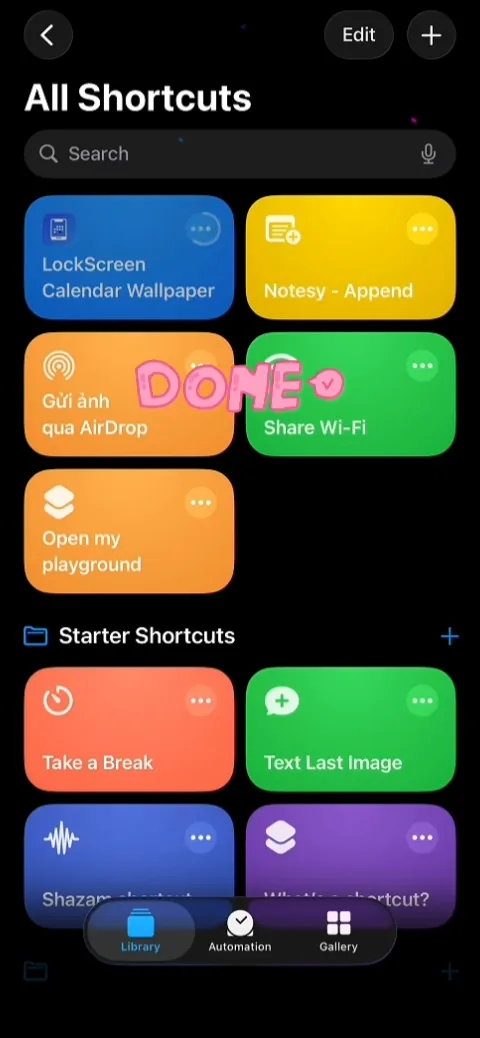
横にスワイプ。
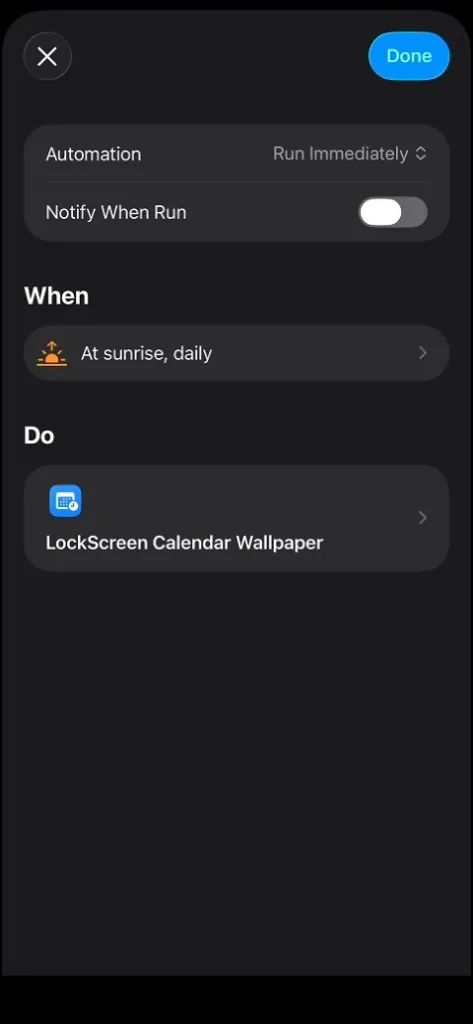
ステップ2. 時刻で実行
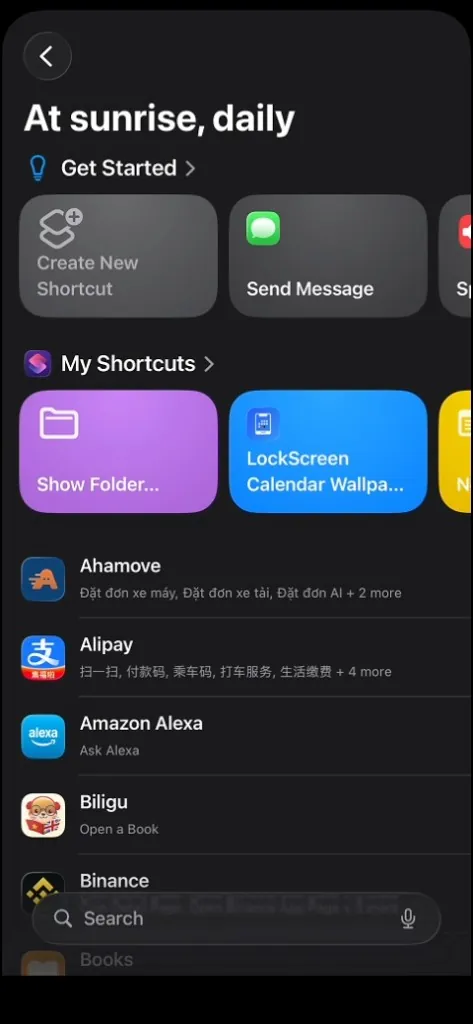
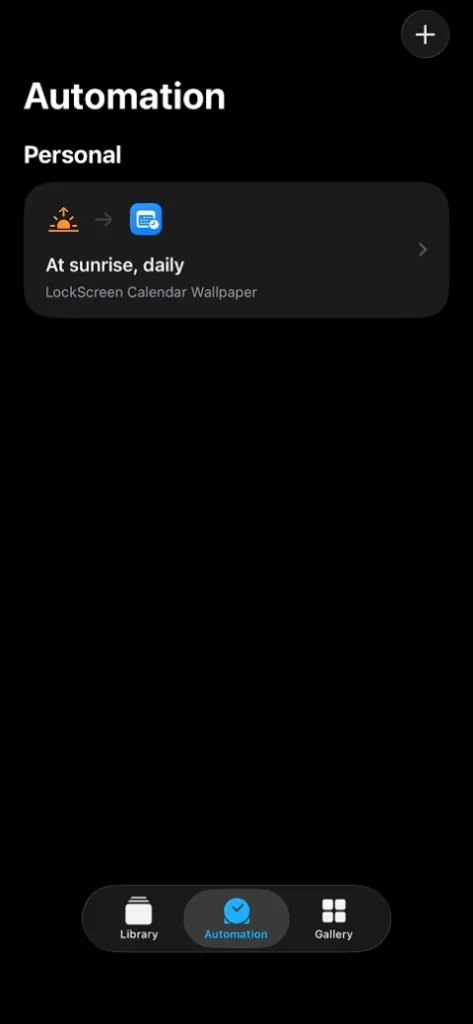
- ショートカットアプリを開き、自動化タブで新規オートメーションをタップします。
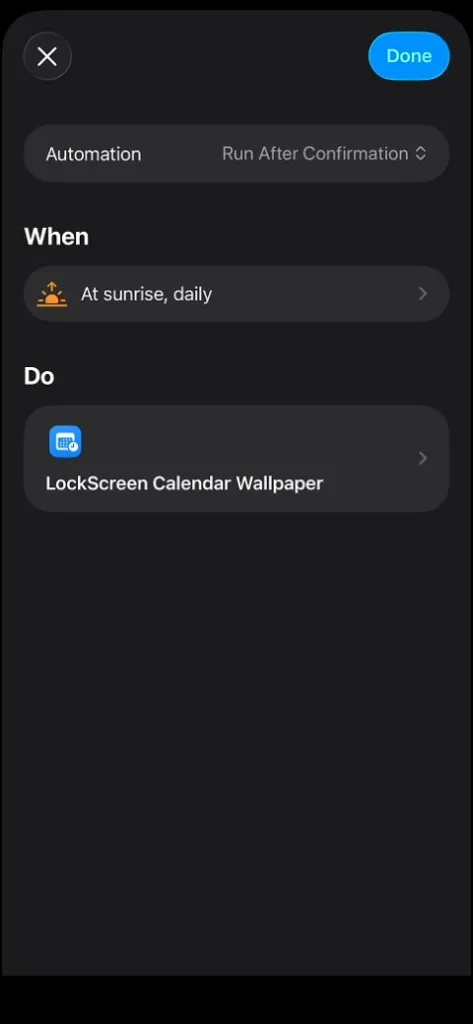
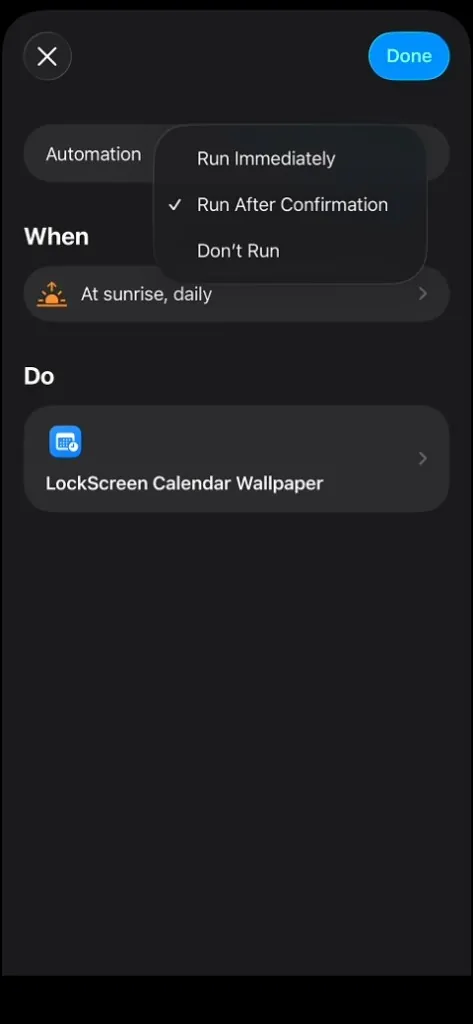
- 時刻を選びます。時刻(例: 午前8:00)、毎日繰り返す、すぐに実行を設定します。
- 次へをタップします。
- LockScreen Calendar Wallpaper を選びます。名前はこのままにしてください。
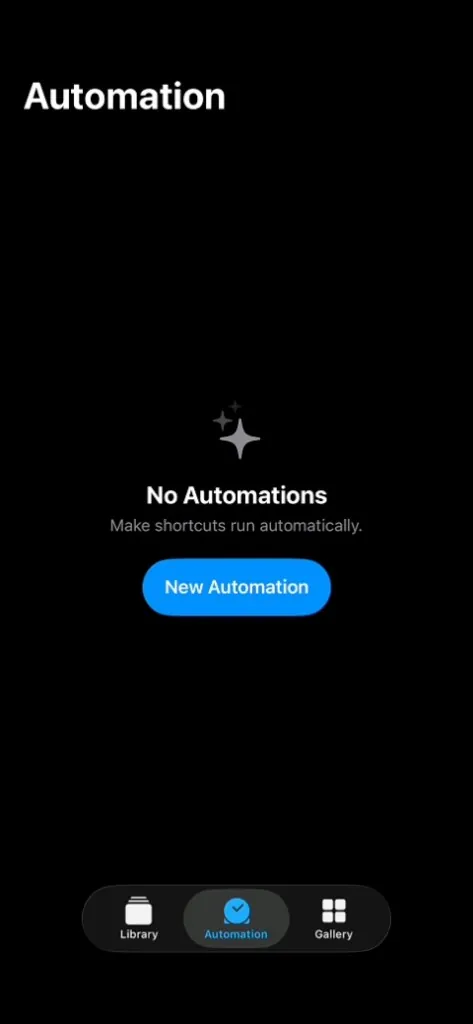
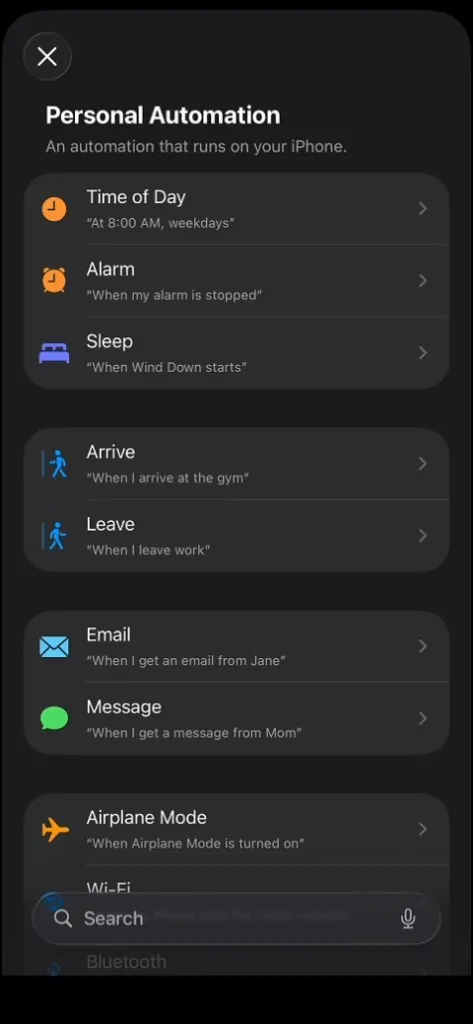
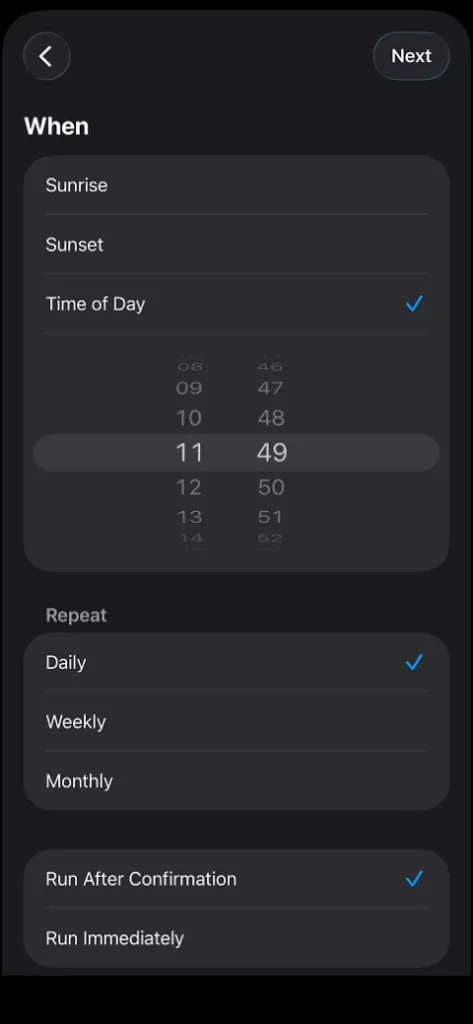
横にスワイプ。
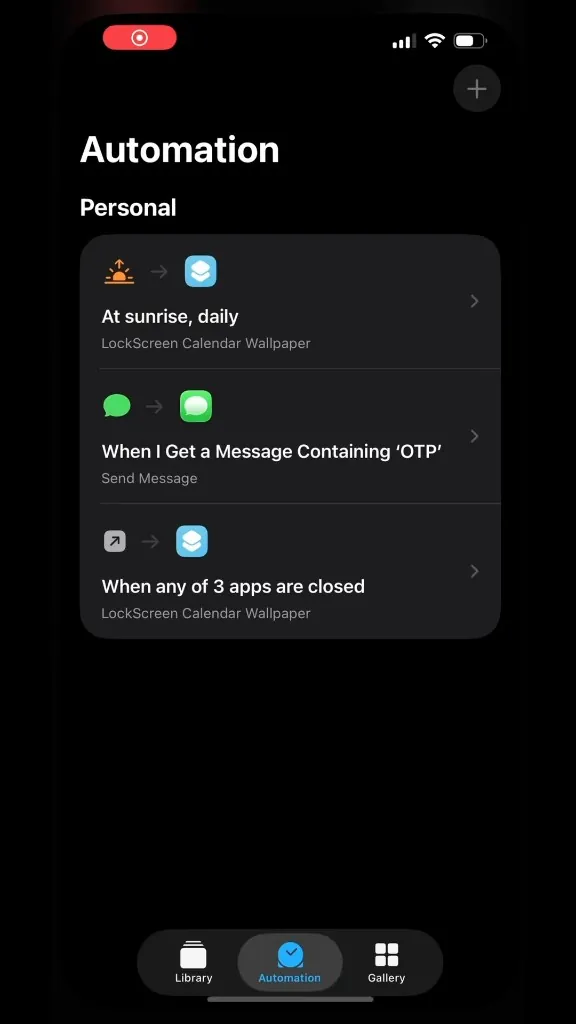
ステップ3. アプリを閉じたときに実行
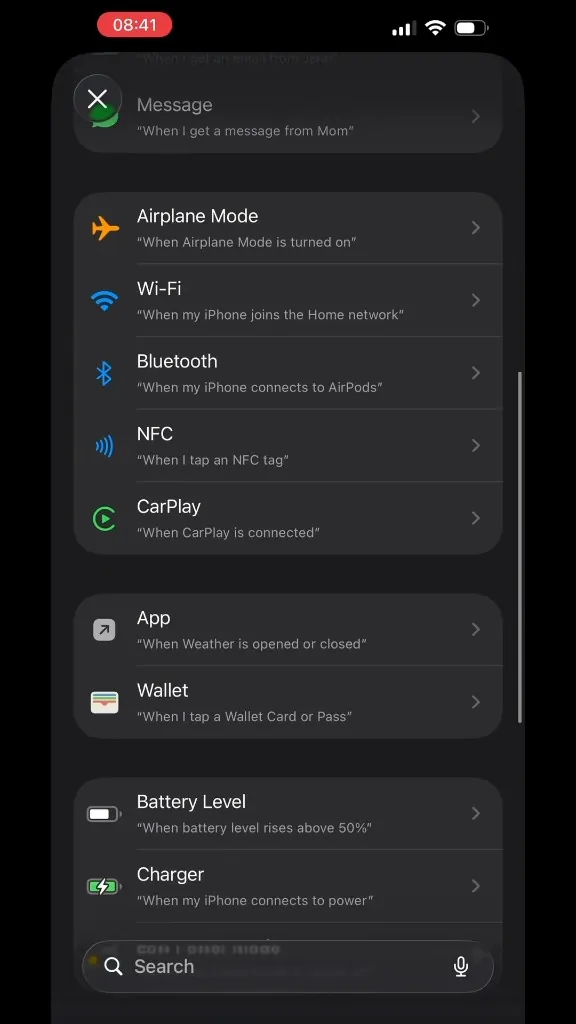
- ショートカットアプリを開き、自動化タブで新規オートメーションをタップします。
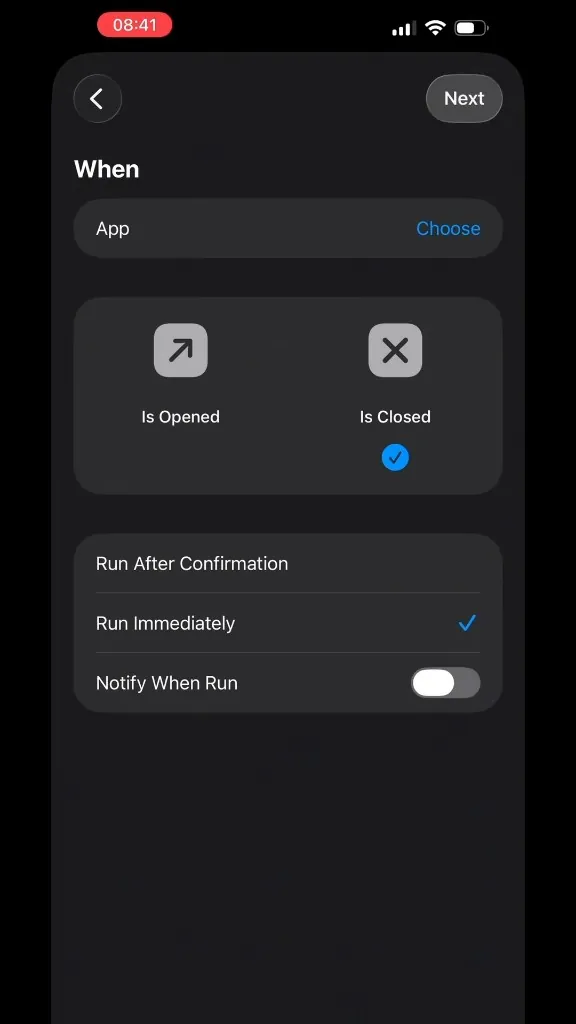
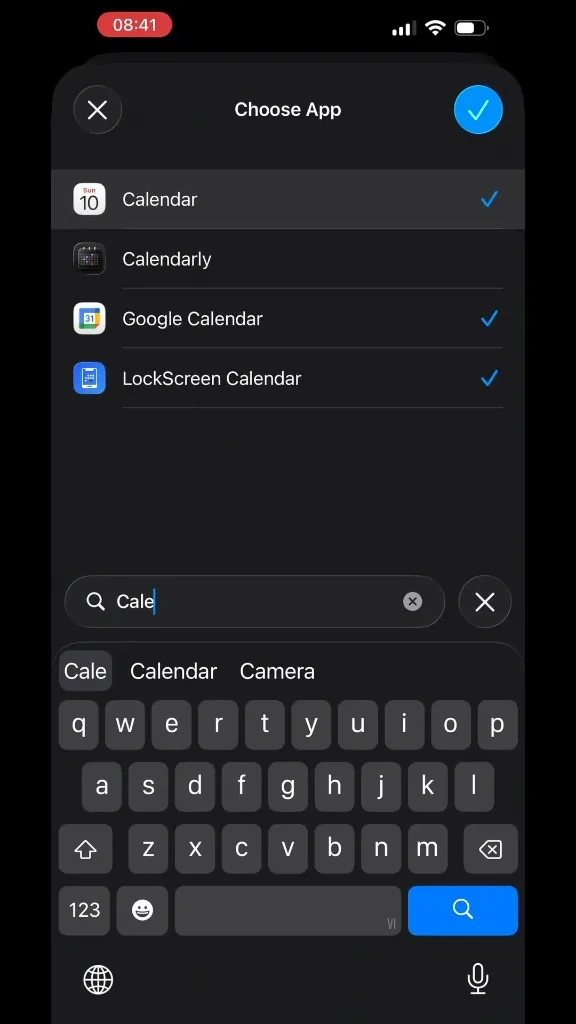
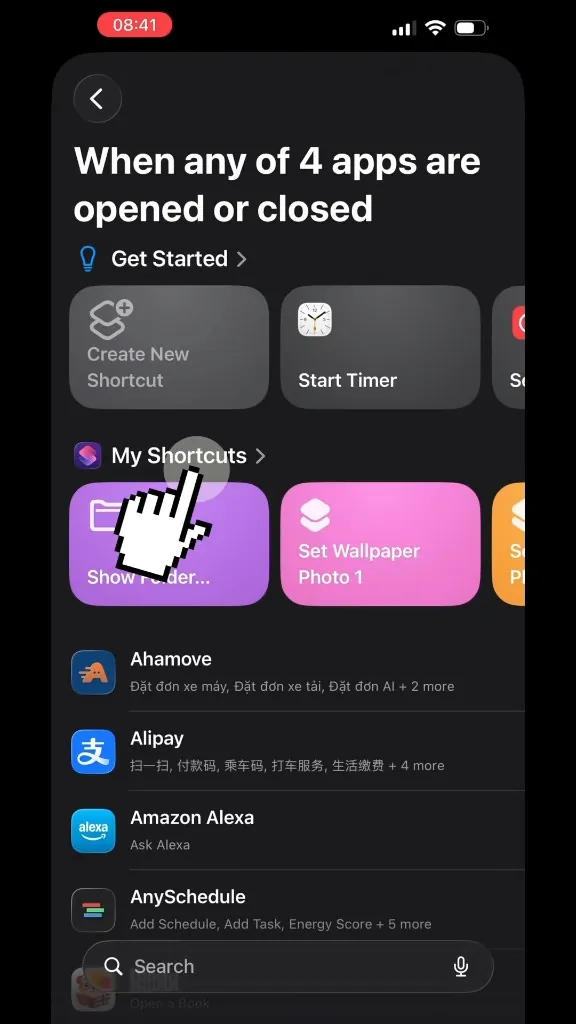
- App を選び、Lock Screen Calendar: Locka を選んで 閉じた にします。
- すぐに実行をオンにして、次へをタップします。
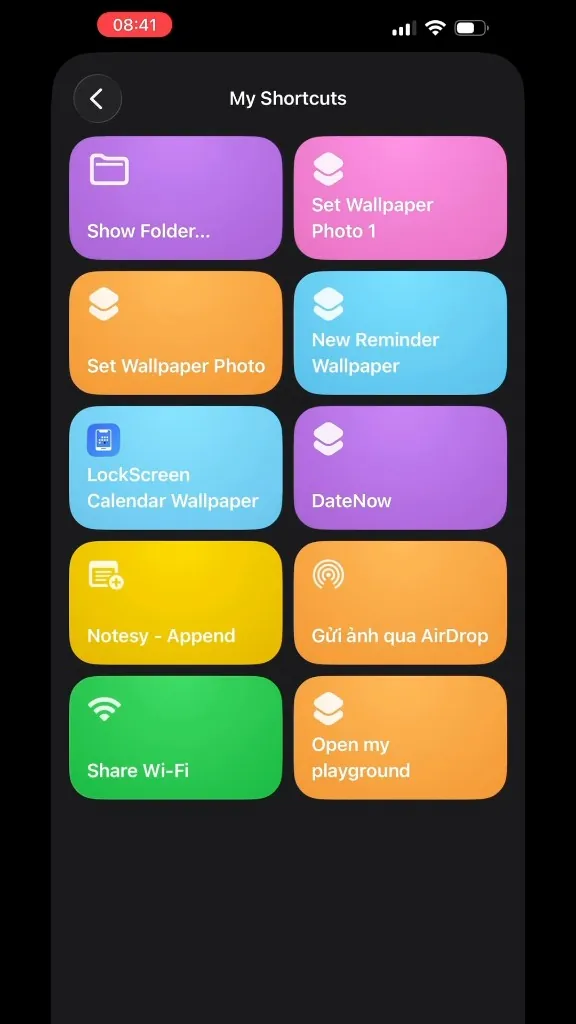
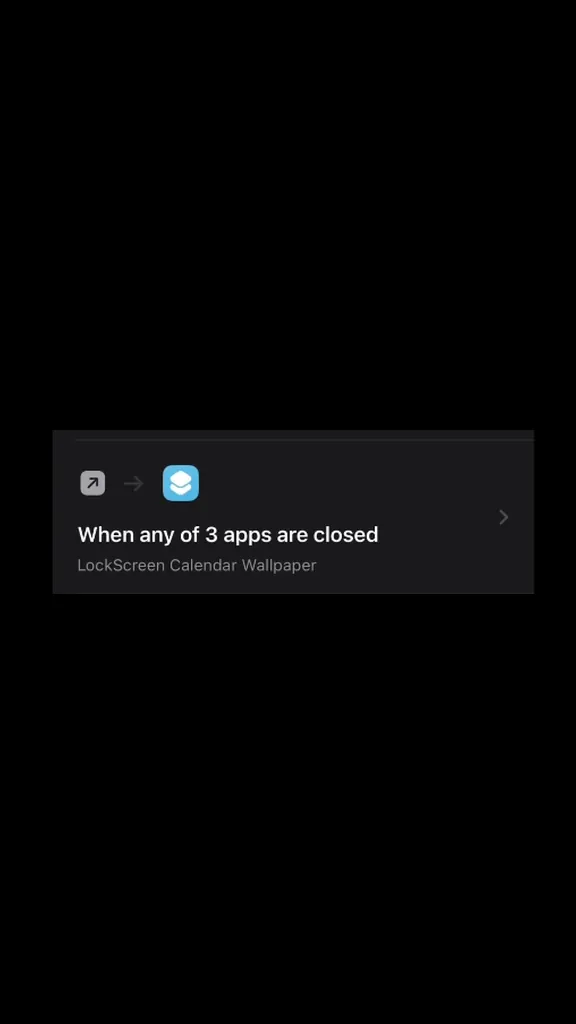
- もう一度 LockScreen Calendar Wallpaper を選びます。
横にスワイプ。
3. 設定のあと
- すぐに更新するには、ショートカットをもう一度実行するか、アプリを開いて更新をタップします。
- カレンダーやリマインダーの変更は、ショートカットが実行されたあとだけロック画面に反映されます。手動でも自動化でも同じです。
- 任意: ロック画面を長押し → カスタマイズで、ロック画面ウィジェットを追加できます。
- 壁紙タブを開きます。
- スワイプしてカレンダーのスタイルを選びます。必要ならカスタマイズをタップし、現在の壁紙に設定または更新します。
4. トラブルシューティング
- ガイドが見つからない: 壁紙タブ → プレビューの下までスクロール → 自動壁紙設定ガイド。
- 壁紙が変わらない: ショートカットを再実行します。新しいカレンダーが表示されたロック画面を選びます。自動化で実行前に確認をオフにします。
- 壁紙写真を設定できない: ショートカットを(⋯)で開き、別の壁紙枠を選びます。名前は LockScreen Calendar Wallpaper のままにします。
- 名前を変えた、またはアクションがない: 自動壁紙設定から削除して、もう一度追加します。名前を変えるとアプリの更新が動かなくなります。
- 予定が出ない: カレンダーとリマインダーを許可し、カスタマイズで表示したいカレンダーをオンにして、ショートカットを再実行します。
まだうまくいかない場合: アプリ → 設定 → お問い合わせ、または vinh.vo459@gmail.com までメールしてください。