
Guida iPhone: sfondo automatico
1. Installa l’app
- Installa Lock Screen Calendar: Locka dall’App Store.
- Quando iOS lo chiede, consenti Calendari e Promemoria.
2. Segui i tre passaggi nell’app
Passaggio 1. Aggiungi comando
- Tocca Aggiungi comando. L’app aggiunge un comando pronto.
- Quando iOS chiede, tocca Consenti.
- Tocca Esegui comando. Se chiede di nuovo, scegli Consenti sempre.
- Se la schermata di blocco non cambia, tieni premuto e seleziona lo sfondo del calendario.
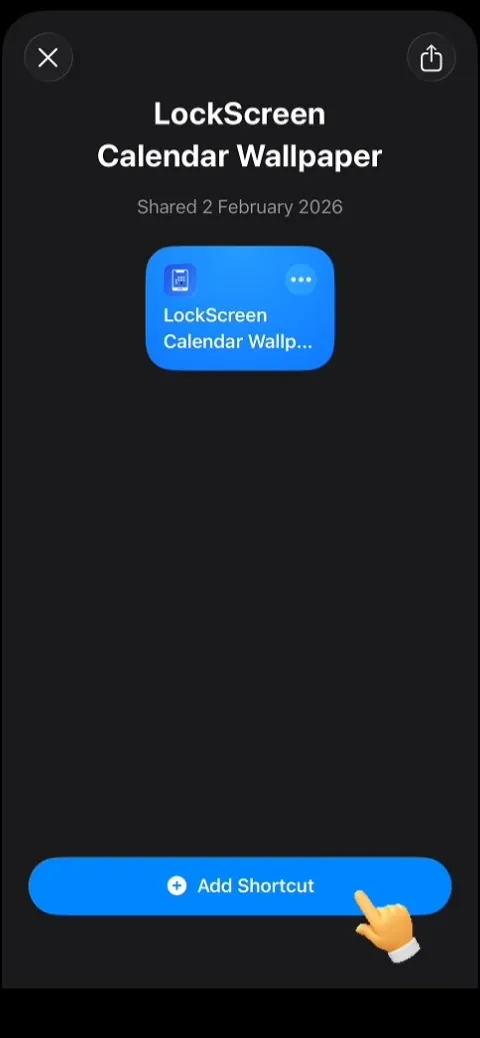
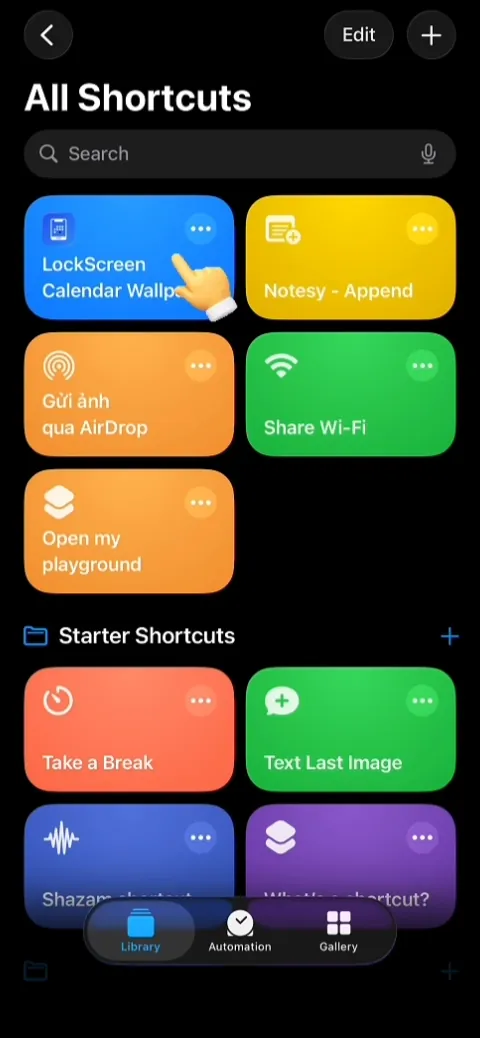
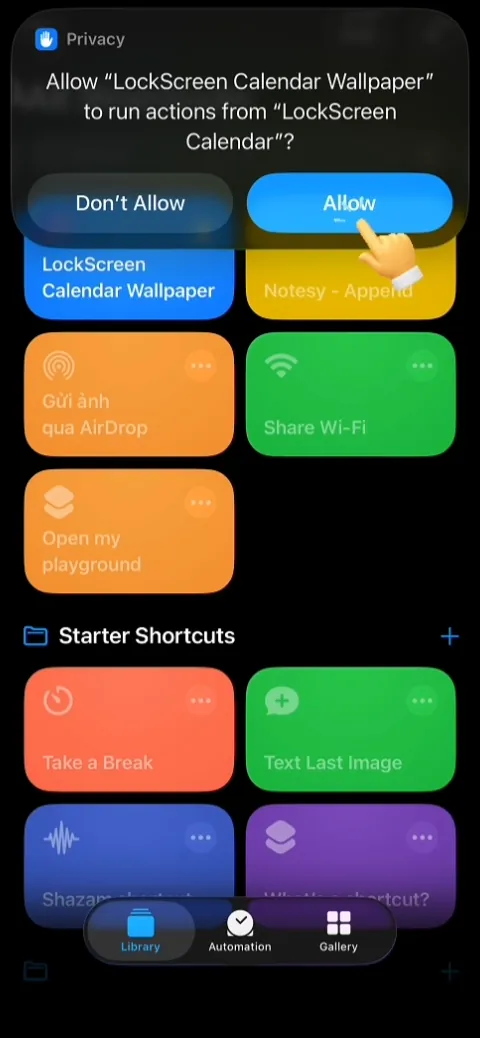
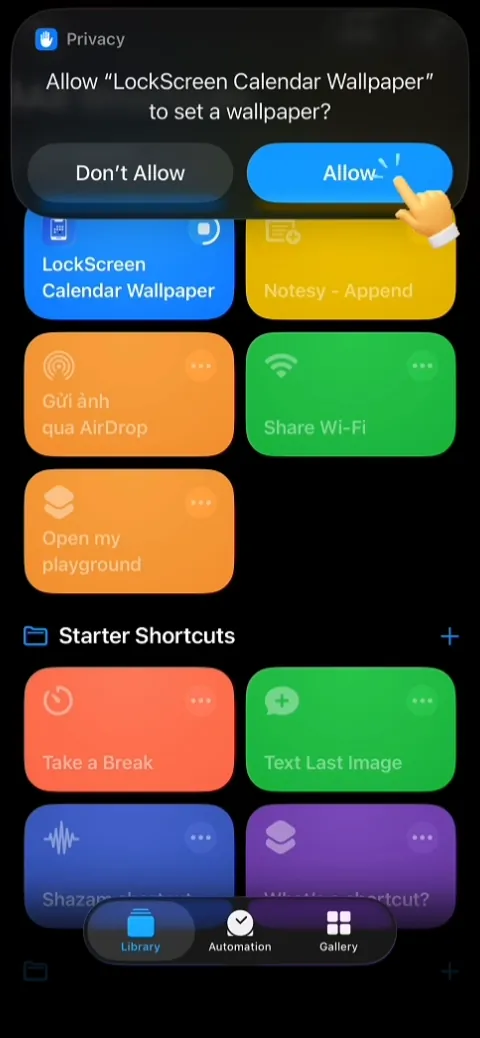
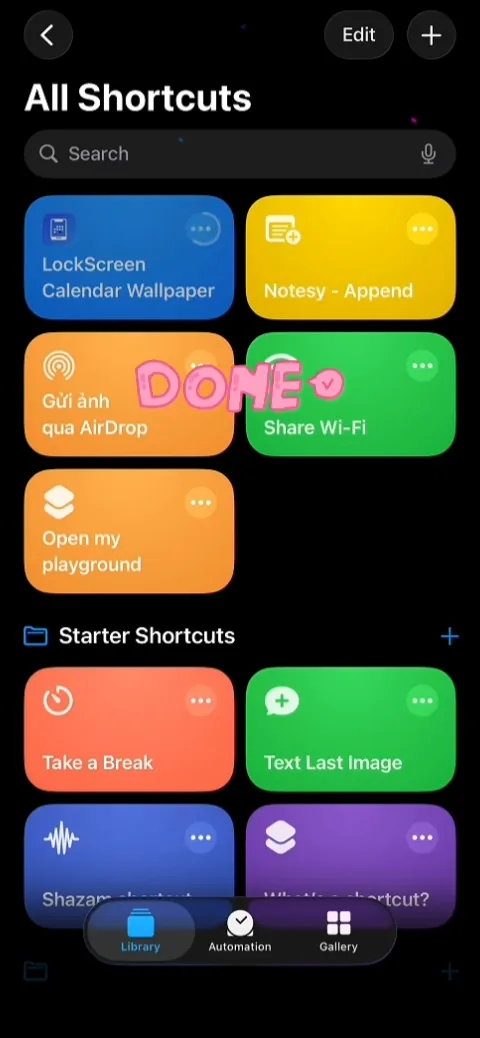
Scorri di lato.
Passaggio 2. Attivazione all’ora
- Apri l’app Comandi, vai alla scheda Automazione e tocca Nuova automazione.
- Scegli Ora del giorno. Imposta un orario (ad esempio le 8:00), Ripeti ogni giorno ed Esegui immediatamente.
- Tocca Avanti.
- Seleziona LockScreen Calendar Wallpaper. Conserva esattamente quel nome.
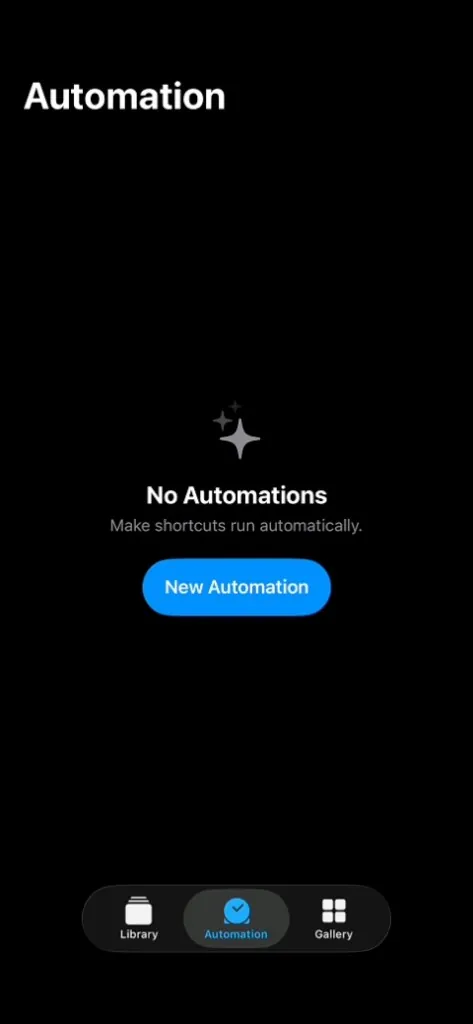
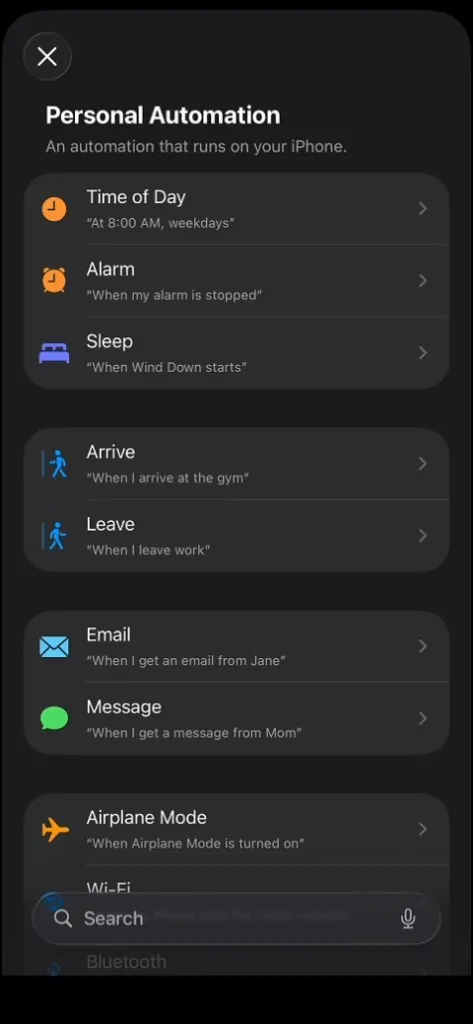
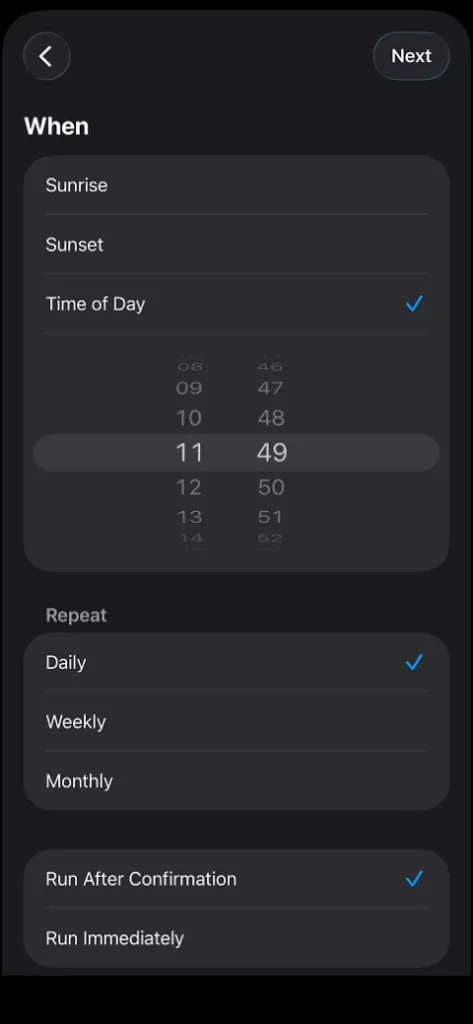
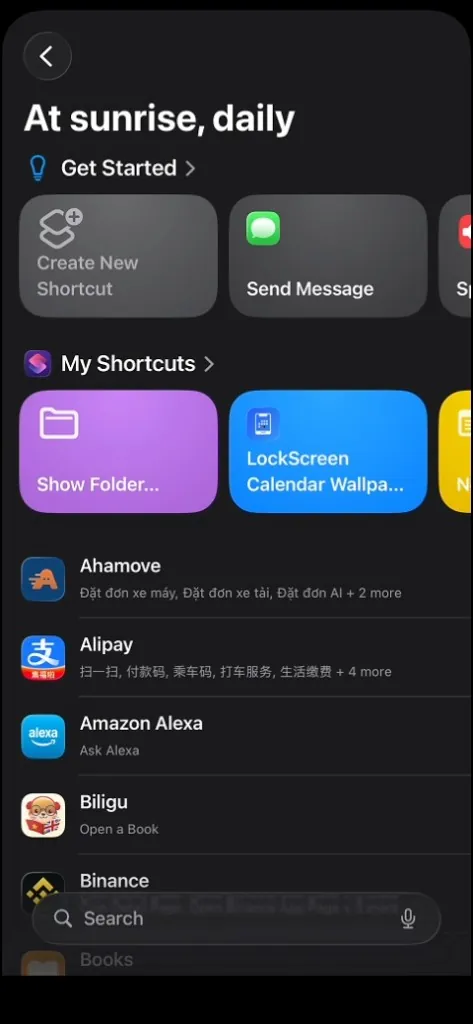
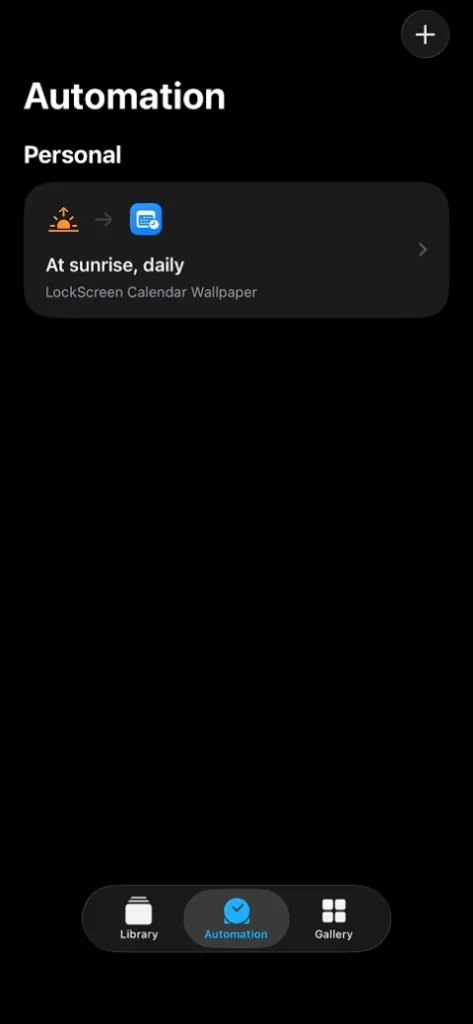
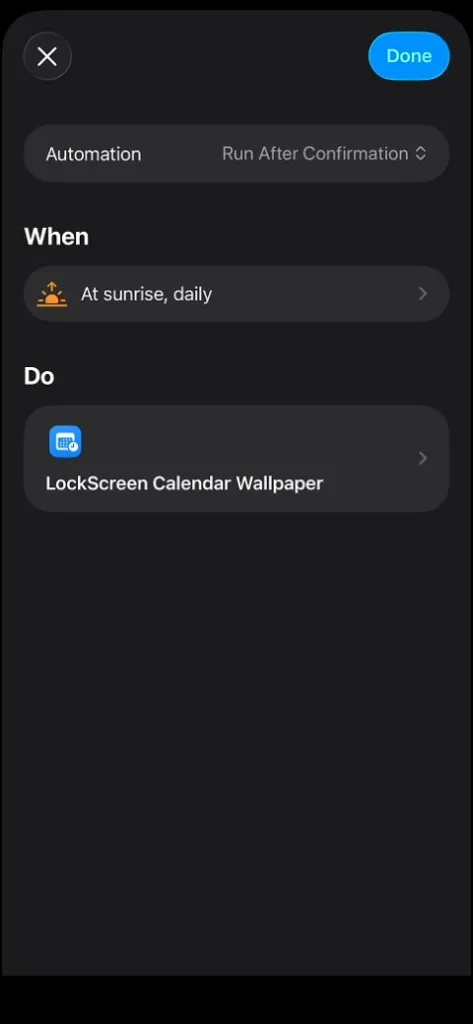
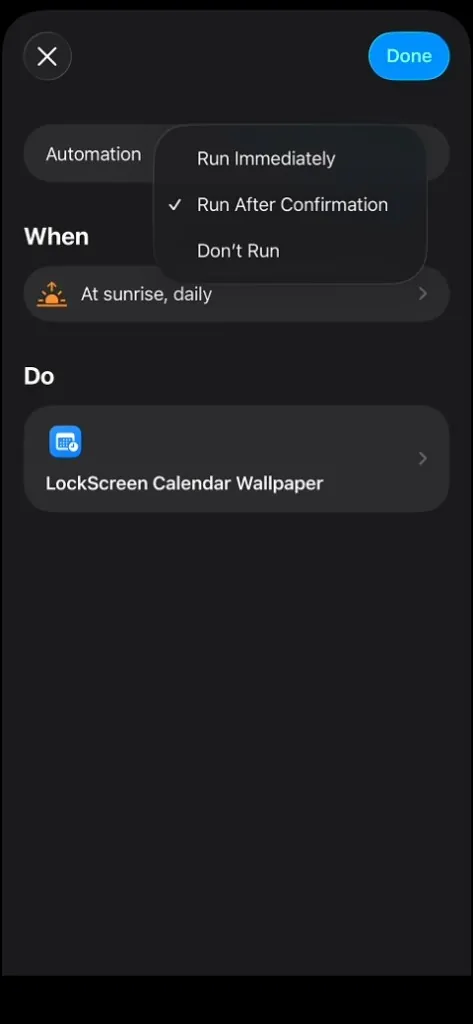
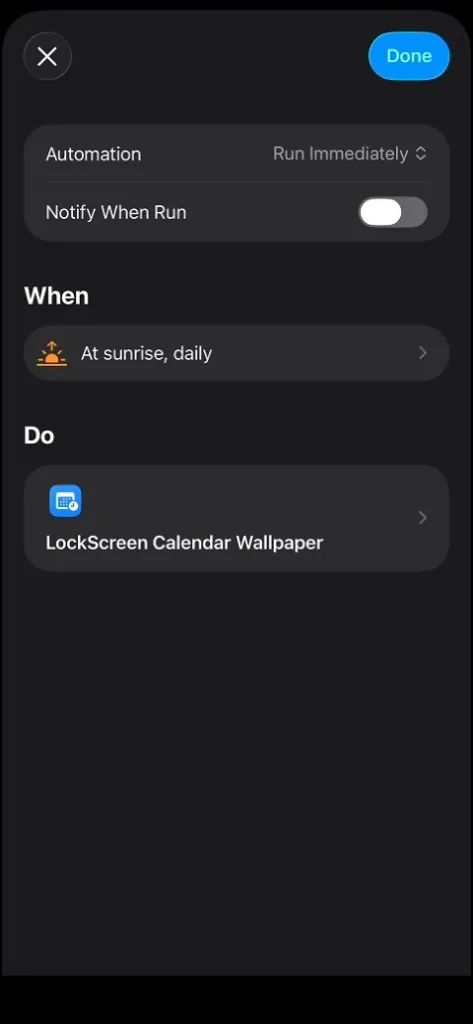
Scorri di lato.
Passaggio 3. Attivazione alla chiusura dell’app
- Apri l’app Comandi, vai alla scheda Automazione e tocca Nuova automazione.
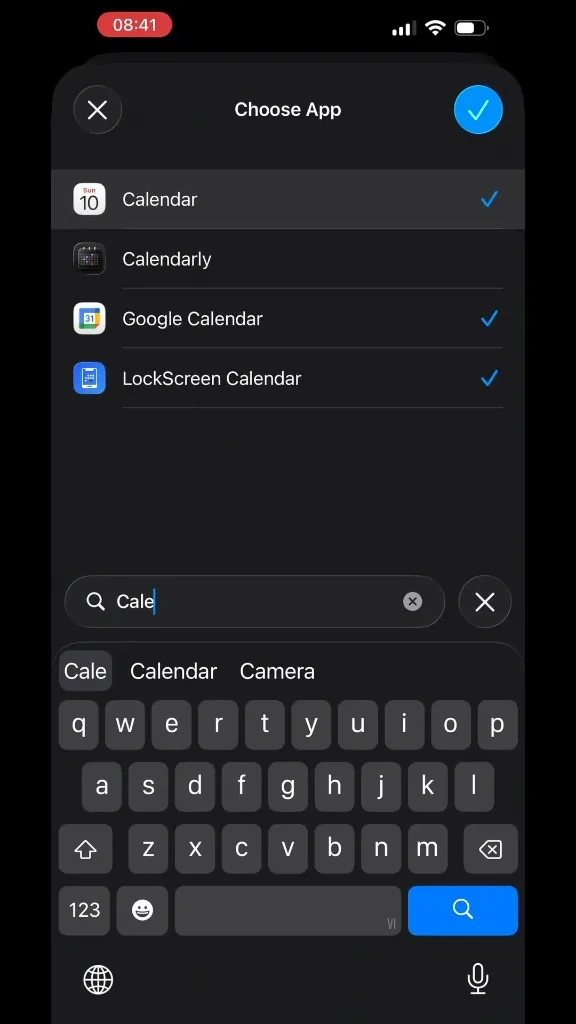
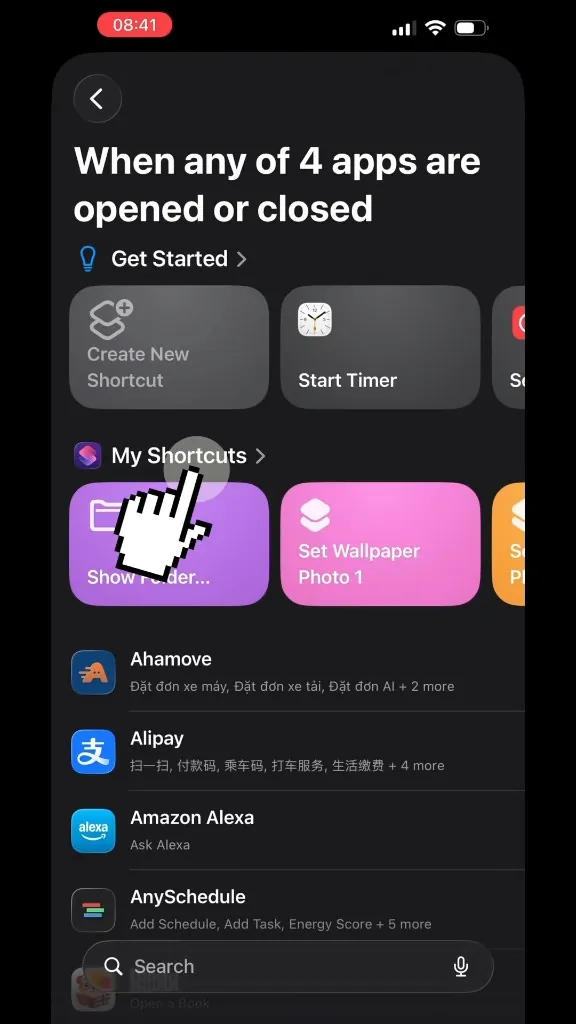
- Scegli App, poi Lock Screen Calendar: Locka, e imposta È chiusa.
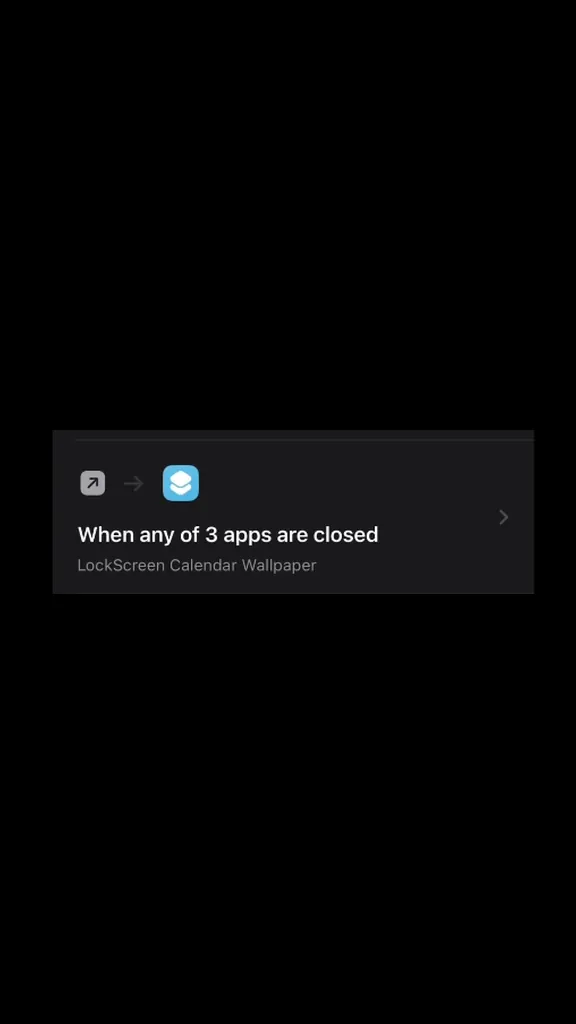
- Attiva Esegui immediatamente, poi tocca Avanti.
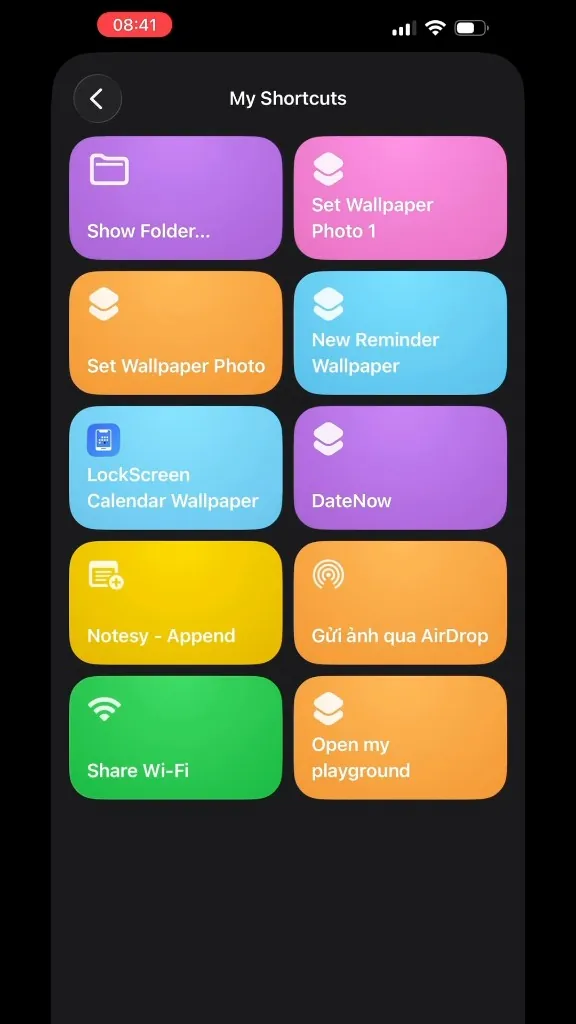
- Seleziona di nuovo LockScreen Calendar Wallpaper.
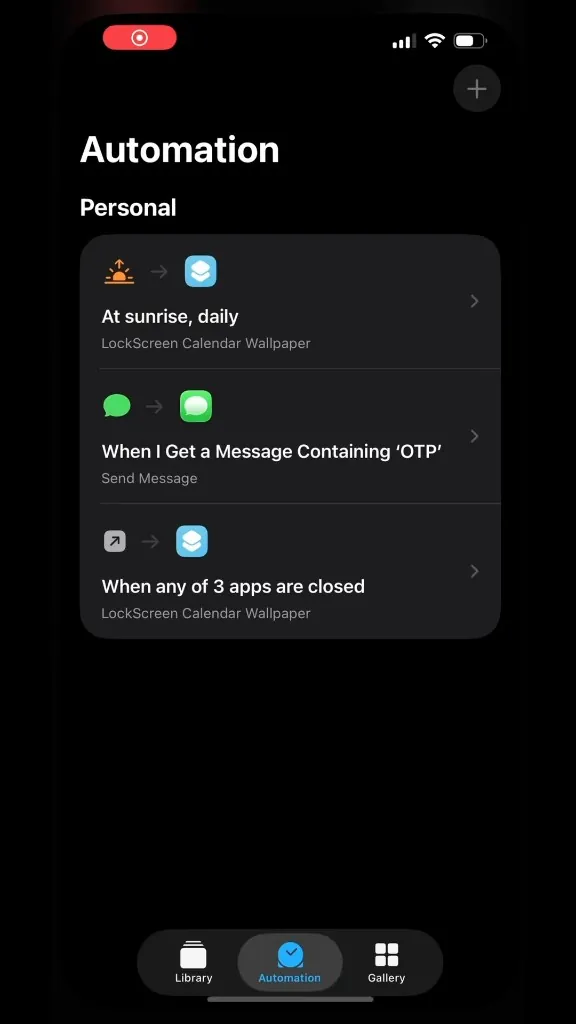
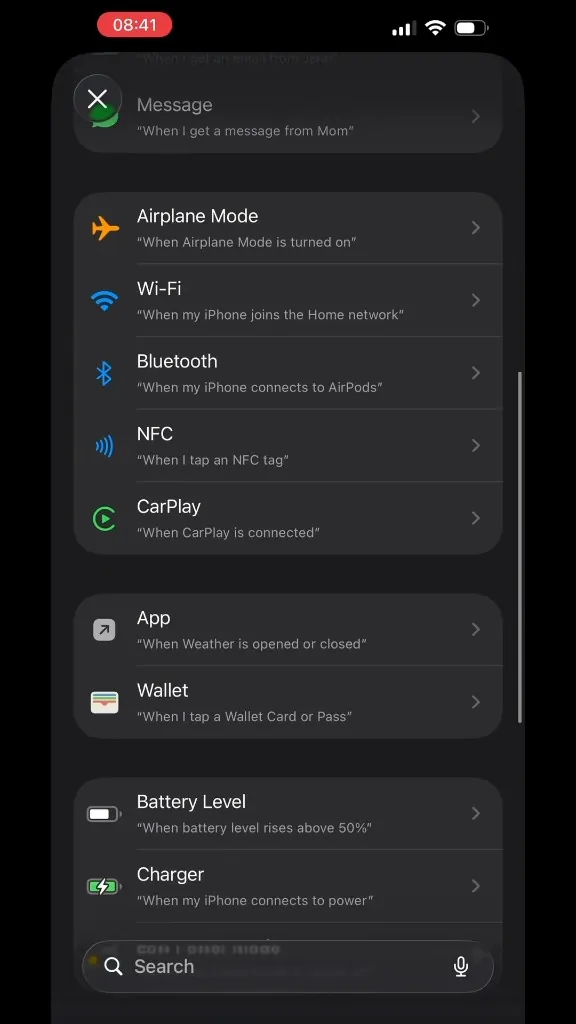
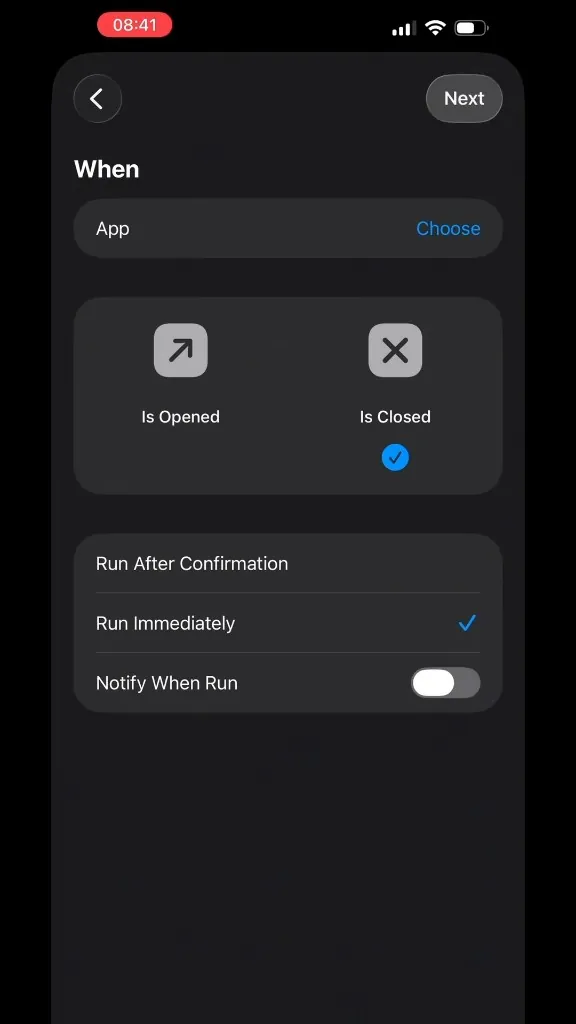
Scorri di lato.
3. Dopo la configurazione
- Per aggiornare subito, esegui di nuovo il comando, oppure apri l’app e tocca AGGIORNA.
- Le modifiche a calendari e promemoria appaiono sulla schermata di blocco solo dopo che il comando è stato eseguito, a mano o da un’automazione.
- Facoltativo: tieni premuta la schermata di blocco → Personalizza per aggiungere widget.
- Apri la scheda Sfondo.
- Scorri fino a uno stile di calendario. Puoi toccare Personalizza, poi Imposta come attuale o AGGIORNA.
4. Risoluzione dei problemi
- Non trovo la guida: scheda Sfondo → scorri sotto l’anteprima → Guida alla configurazione dello sfondo automatico.
- Lo sfondo non è cambiato: esegui di nuovo il comando. Seleziona la schermata di blocco che mostra il nuovo calendario. In Automazione, disattiva Chiedi prima di eseguire.
- Impossibile impostare la foto dello sfondo: apri il comando (⋯) e scegli un altro spazio sfondo. Conserva il nome LockScreen Calendar Wallpaper.
- Il nome è stato cambiato o manca l’azione: eliminalo e aggiungilo di nuovo dalla configurazione dello sfondo automatico. Rinominarlo rompe Aggiorna nell’app.
- Eventi mancanti: consenti Calendari e Promemoria, attiva i calendari che ti servono in Personalizza, poi esegui di nuovo il comando.
Ancora bloccato? Apri l’app → Impostazioni → Contattaci, oppure scrivi a vinh.vo459@gmail.com.