
iPhone सेटअप गाइड: ऑटो वॉलपेपर
1. ऐप इंस्टॉल करें
- App Store से Lock Screen Calendar: Locka इंस्टॉल करें।
- जब iOS पूछे, कैलेंडर और रिमाइंडर की अनुमति दें।
2. ऐप में तीन चरण पूरे करें
चरण 1. शॉर्टकट जोड़ें
- Add Shortcut पर टैप करें। ऐप एक तैयार शॉर्टकट जोड़ता है।
- जब iOS पूछे, Allow टैप करें।
- Run Shortcut टैप करें। अगर फिर पूछे, Always Allow चुनें।
- अगर लॉक स्क्रीन नहीं बदली, उसे देर तक दबाएँ और कैलेंडर वॉलपेपर चुनें।
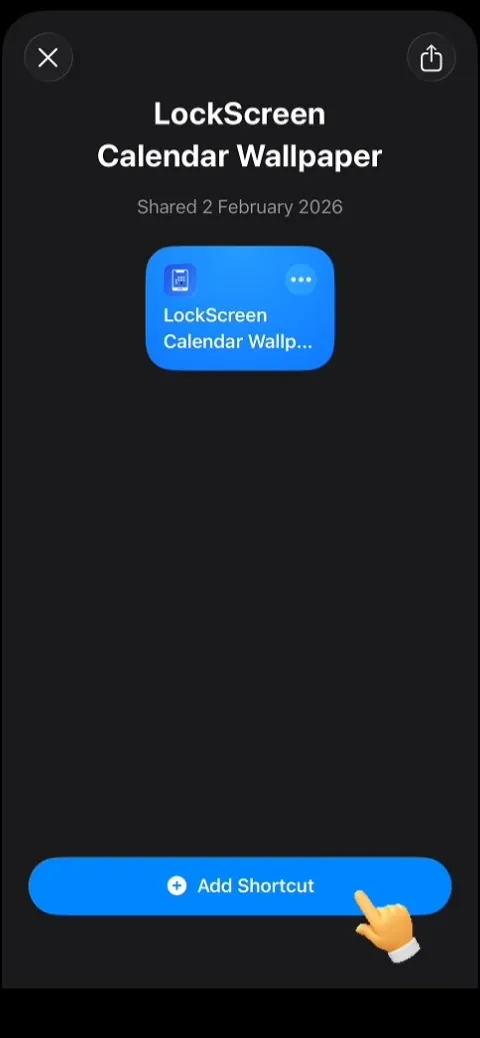
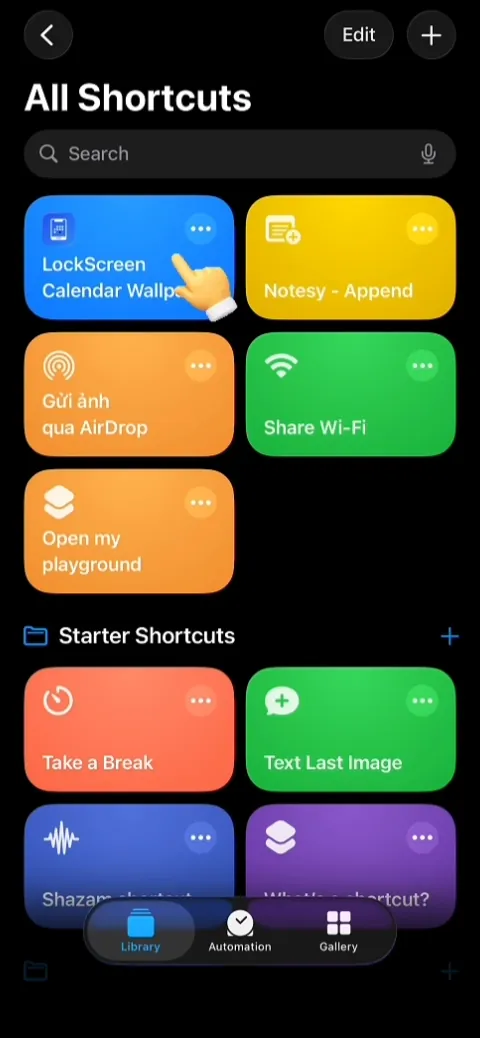
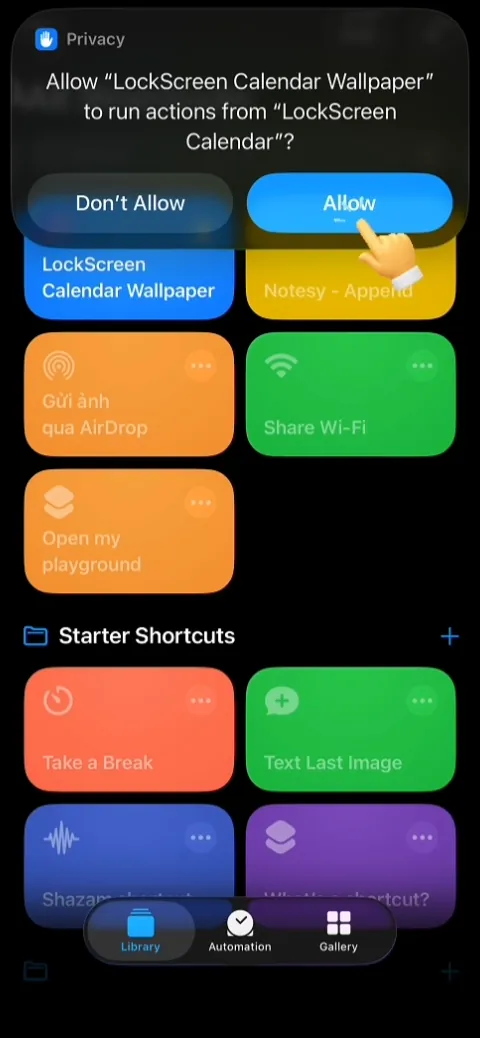
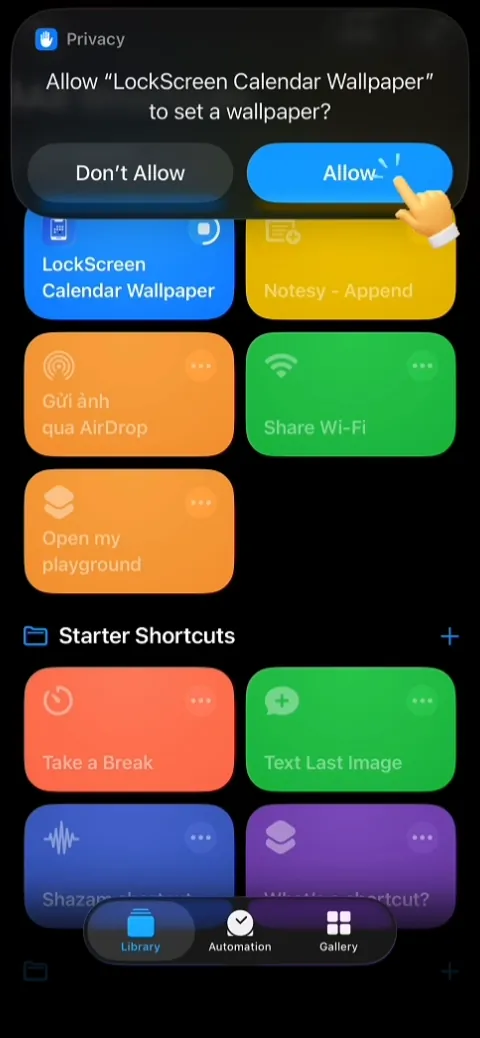
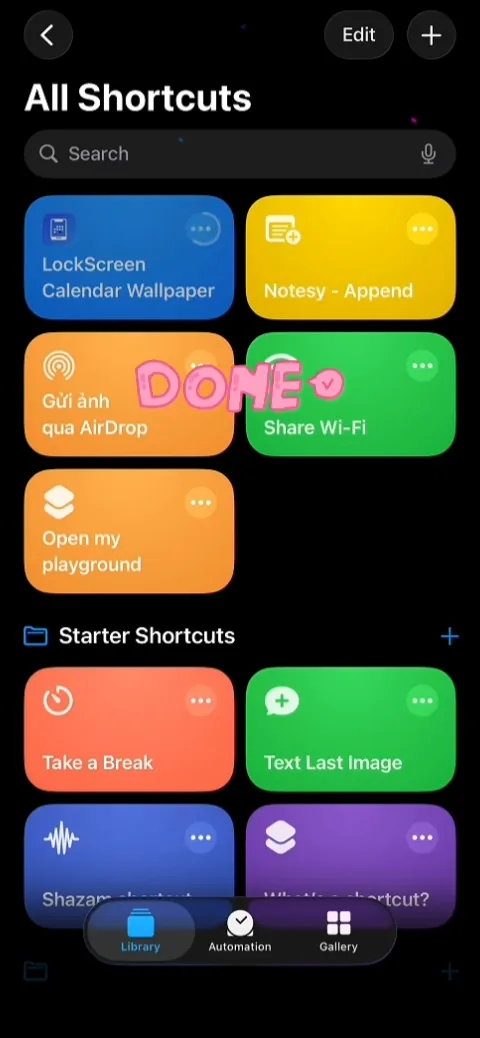
साइड में स्वाइप करें।
चरण 2. समय ट्रिगर
- Shortcuts खोलें, Automation टैब पर जाएँ और New Automation टैप करें।
- Time of Day चुनें। समय सेट करें (जैसे 8:00 AM), Repeat Daily और Run Immediately।
- Next टैप करें।
- LockScreen Calendar Wallpaper चुनें। यही नाम रखें।
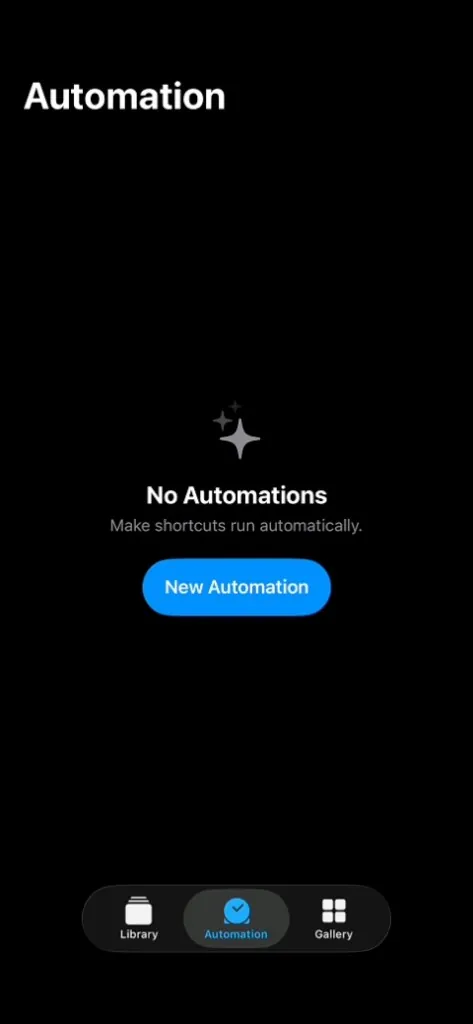
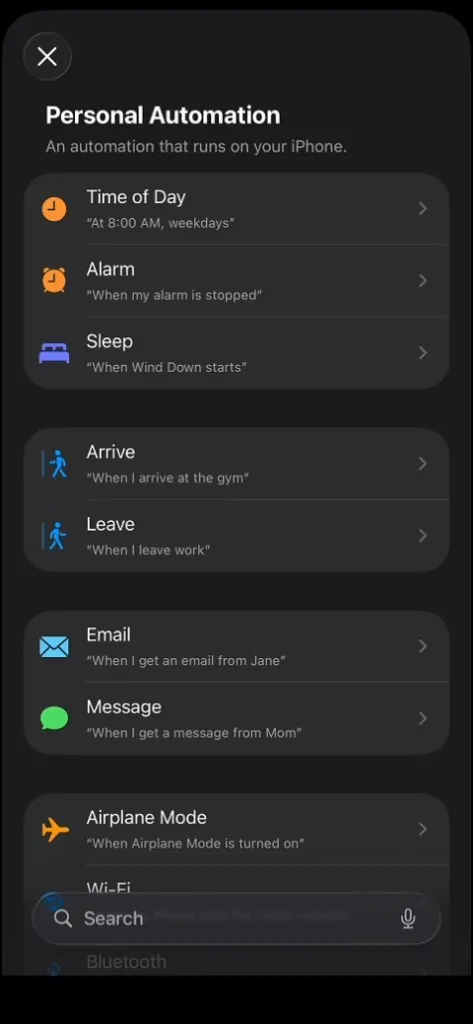
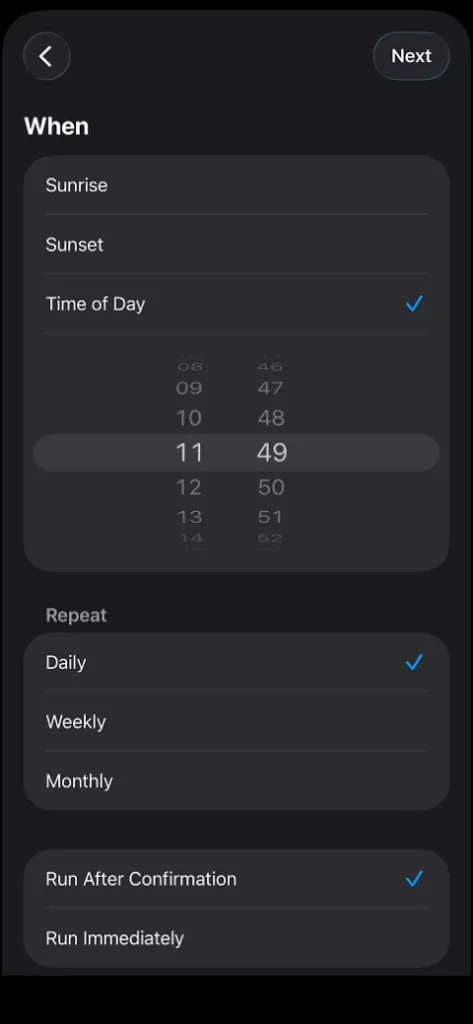
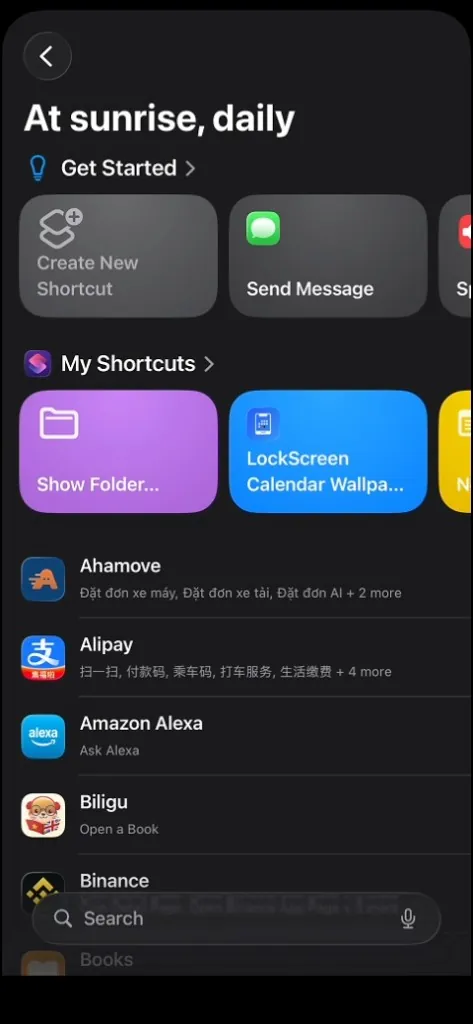
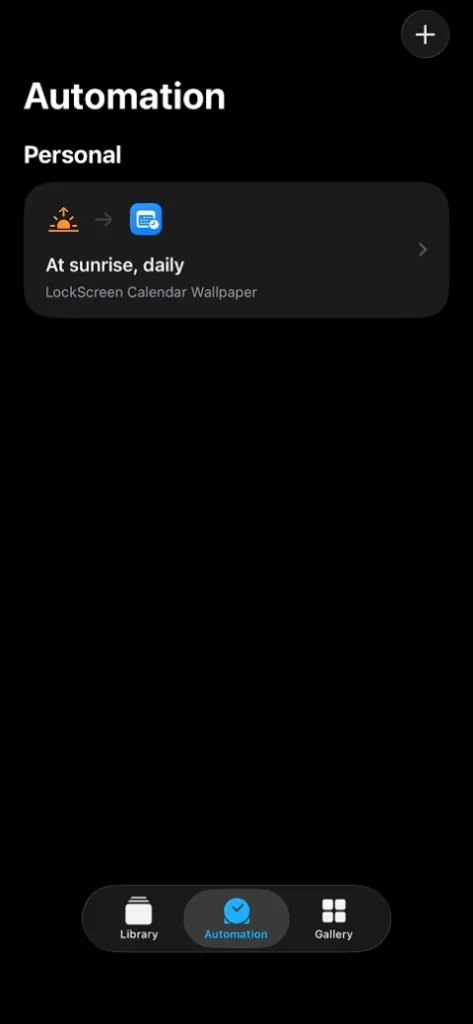
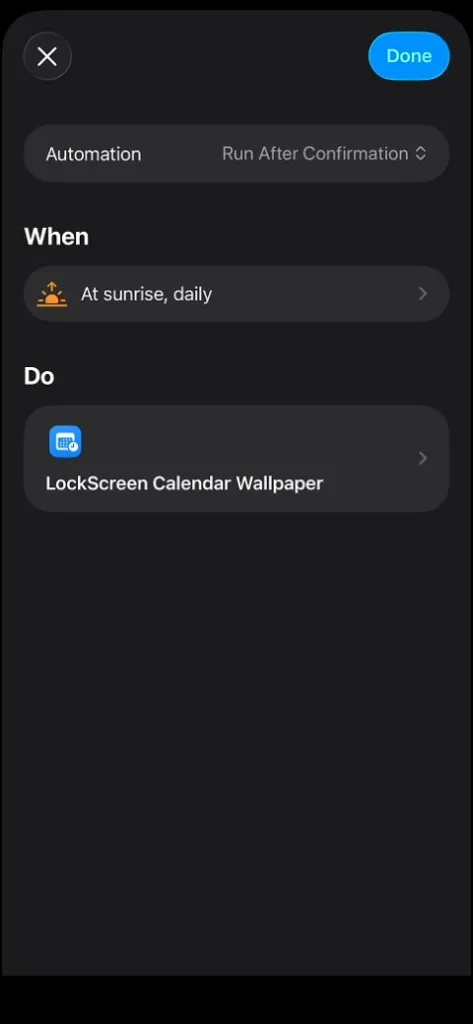
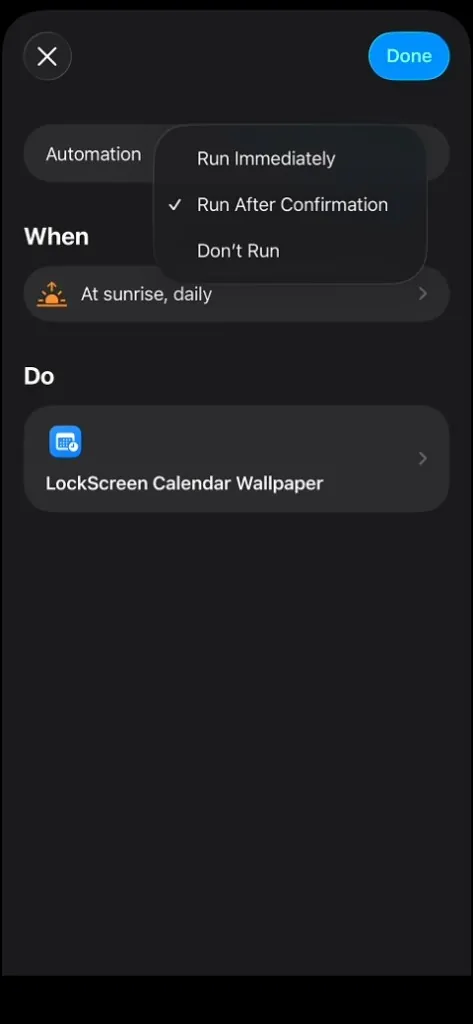
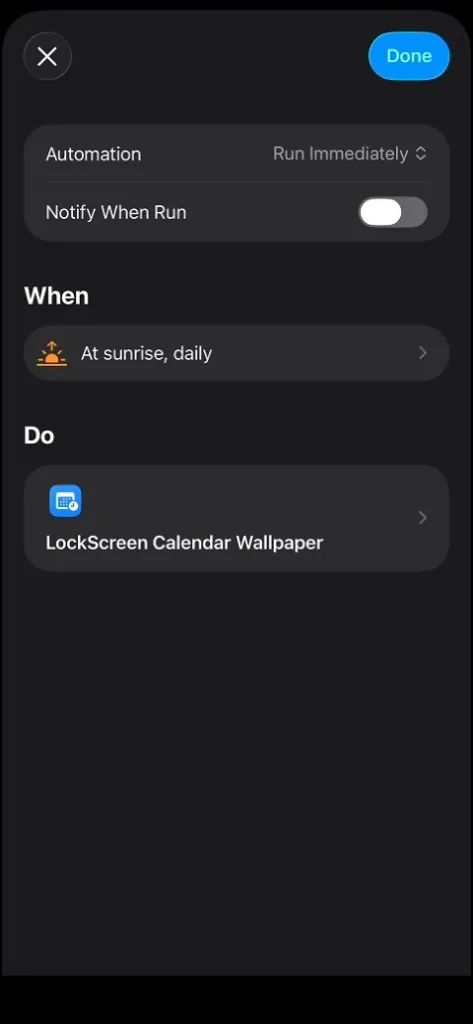
साइड में स्वाइप करें।
चरण 3. ऐप बंद होने पर ट्रिगर
- Shortcuts खोलें, Automation टैब पर जाएँ और New Automation टैप करें।
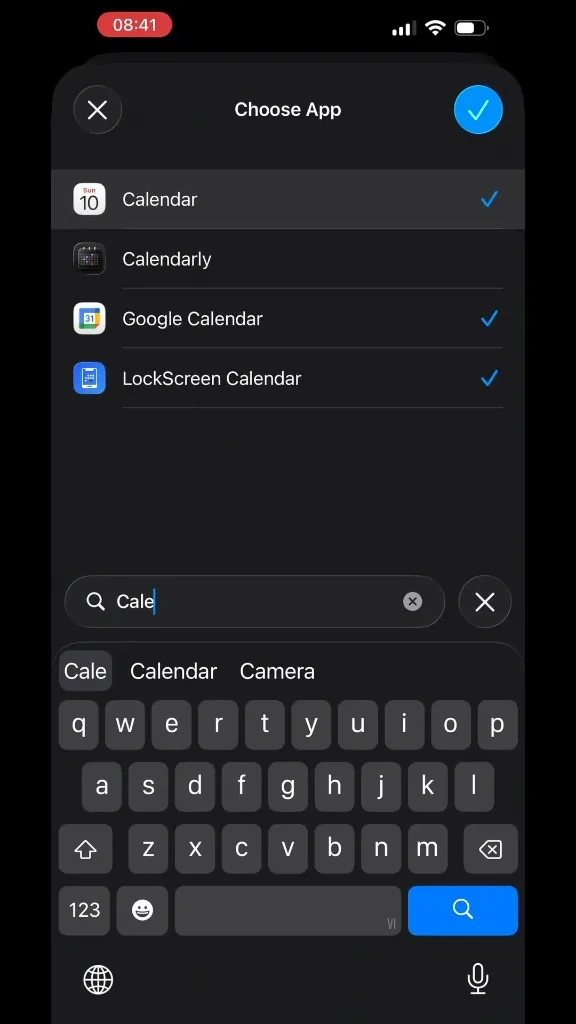
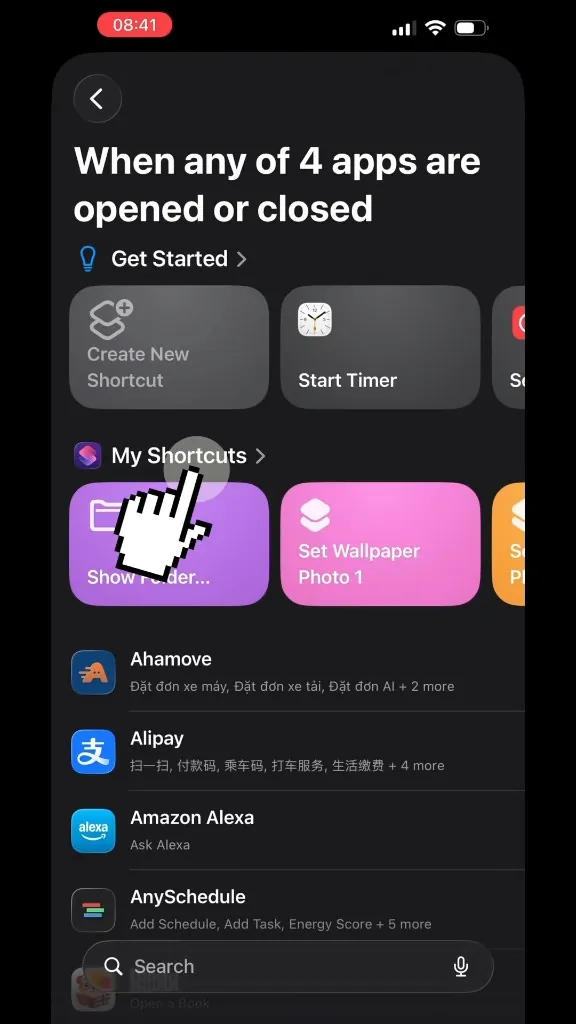
- App चुनें, फिर Lock Screen Calendar: Locka, और Is Closed सेट करें।
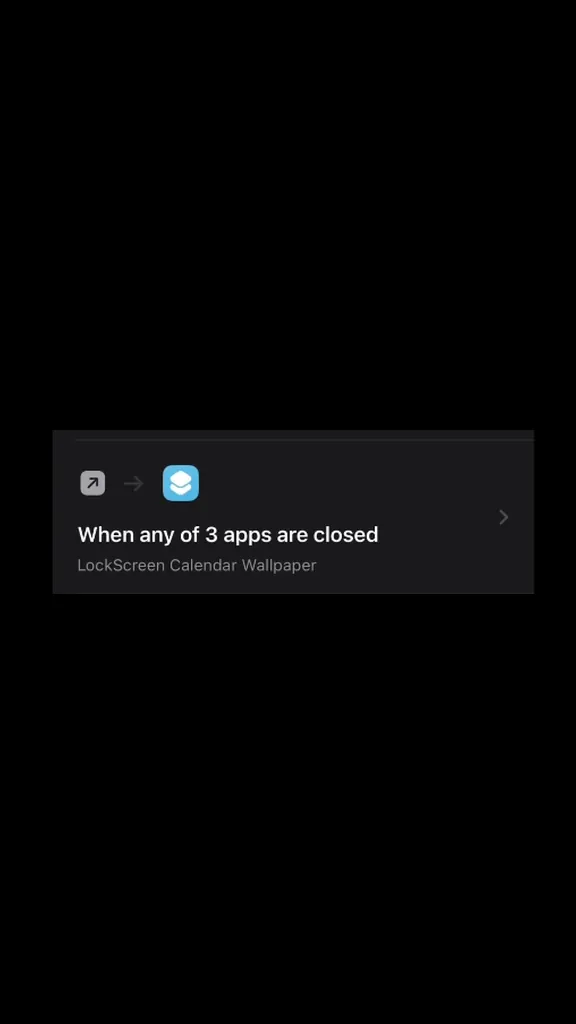
- Run Immediately चालू करें, फिर Next टैप करें।
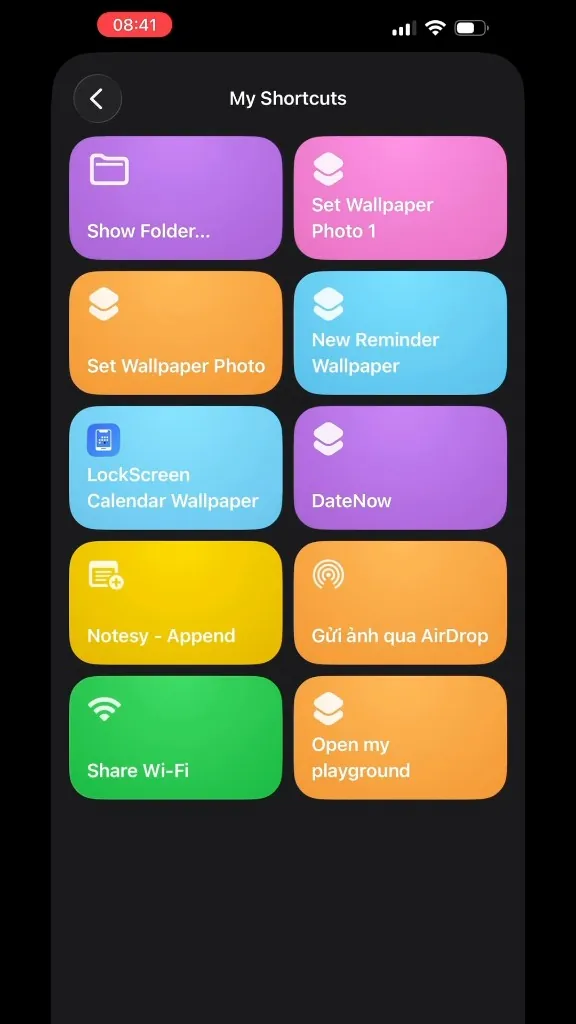
- फिर से LockScreen Calendar Wallpaper चुनें।
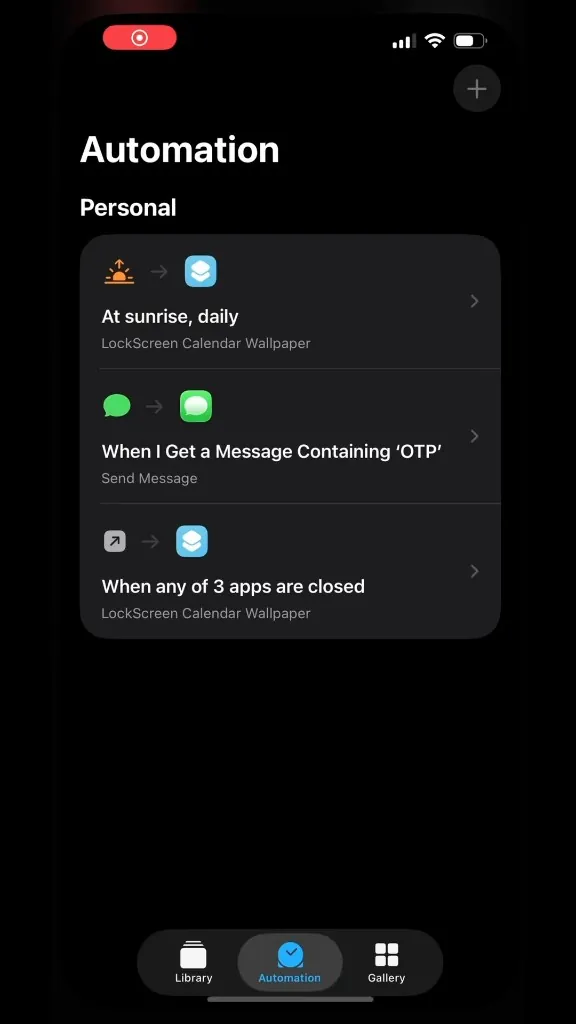
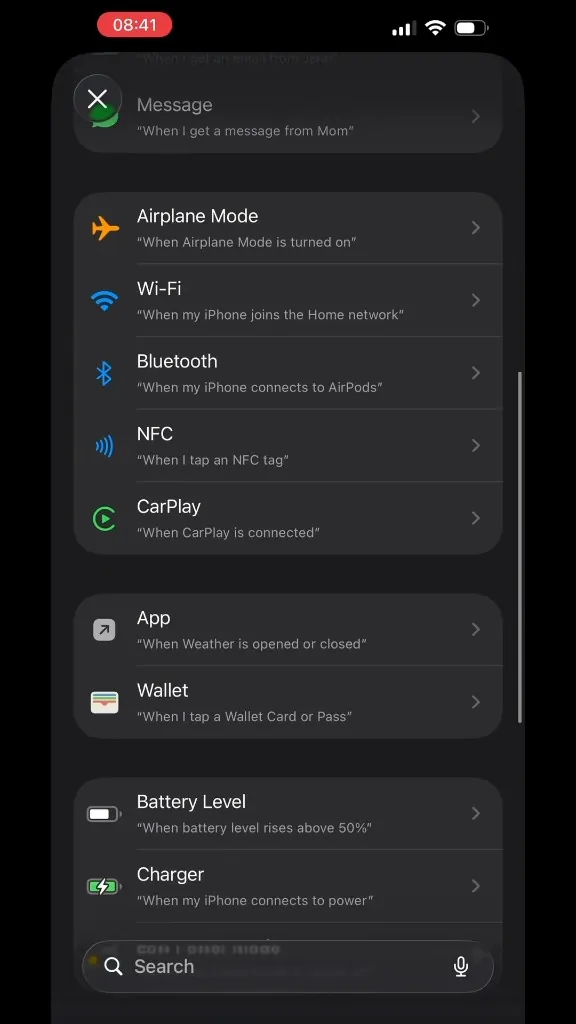
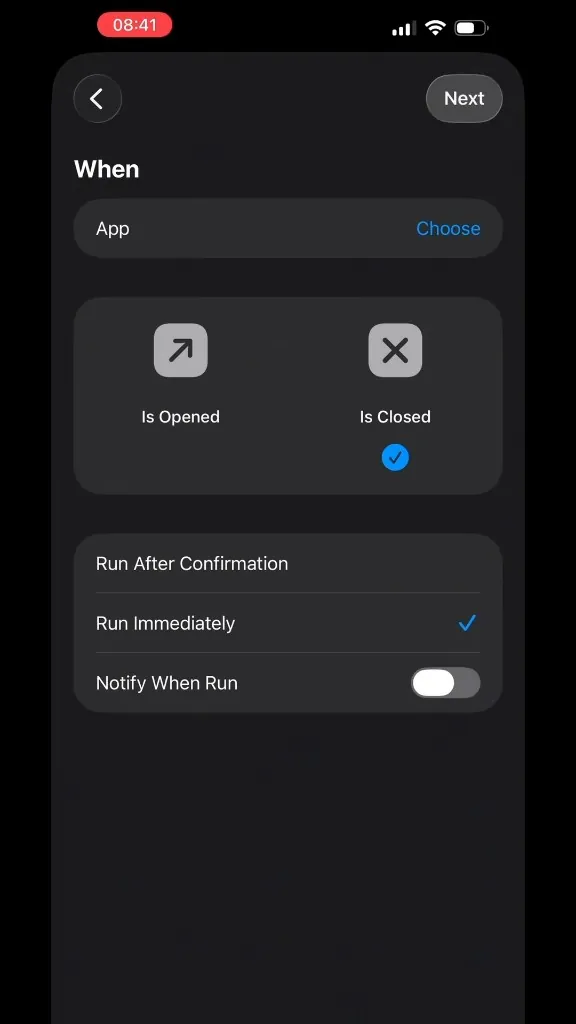
साइड में स्वाइप करें।
3. सेटअप के बाद
- तुरंत अपडेट के लिए शॉर्टकट फिर चलाएँ, या ऐप खोलकर UPDATE टैप करें।
- कैलेंडर और रिमाइंडर के बदलाव लॉक स्क्रीन पर तभी दिखते हैं जब शॉर्टकट चले — हाथ से या ऑटोमेशन से।
- वैकल्पिक: लॉक स्क्रीन देर तक दबाएँ → Customize से विजेट जोड़ें।
- Wallpaper टैब खोलें।
- कैलेंडर स्टाइल तक स्वाइप करें। चाहें तो Customize, फिर Set as Current या UPDATE।
4. समस्या निवारण
- गाइड नहीं मिल रही: Wallpaper टैब → प्रीव्यू के नीचे स्क्रॉल करें → Auto Wallpaper Setup Guide।
- वॉलपेपर नहीं बदला: शॉर्टकट फिर चलाएँ। नया कैलेंडर दिखाने वाली लॉक स्क्रीन चुनें। ऑटोमेशन में Ask Before Running बंद करें।
- Unable to Set Wallpaper Photo: शॉर्टकट खोलें (⋯) और दूसरा Wallpaper स्लॉट चुनें। नाम LockScreen Calendar Wallpaper रखें।
- नाम बदला या ऐक्शन गायब: हटाकर Auto Wallpaper Setup से फिर जोड़ें। नाम बदलने से ऐप का Update टूट जाता है।
- इवेंट नहीं दिख रहे: कैलेंडर और रिमाइंडर अनुमति दें, Customize में कैलेंडर चालू करें, शॉर्टकट फिर चलाएँ।
अब भी अटक गए? ऐप खोलें → सेटिंग्स → संपर्क करें, या vinh.vo459@gmail.com पर ईमेल करें।