
מדריך iPhone: תמונת רקע אוטומטית
1. התקינו את האפליקציה
- התקינו את Lock Screen Calendar: Locka מ־App Store.
- כשמתבקשים, אפשרו לוח שנה ותזכורות.
2. בצעו את שלושת השלבים באפליקציה
שלב 1. הוספת קיצור
- הקישו על הוסף קיצור. האפליקציה מוסיפה קיצור מוכן.
- כש-iOS שואל, הקישו על אישור.
- הקישו על הפעל קיצור. אם שואל שוב, בחרו אפשר תמיד.
- אם מסך הנעילה לא משתנה, געו והחזיקו ואז בחרו את תמונת הרקע של לוח השנה.
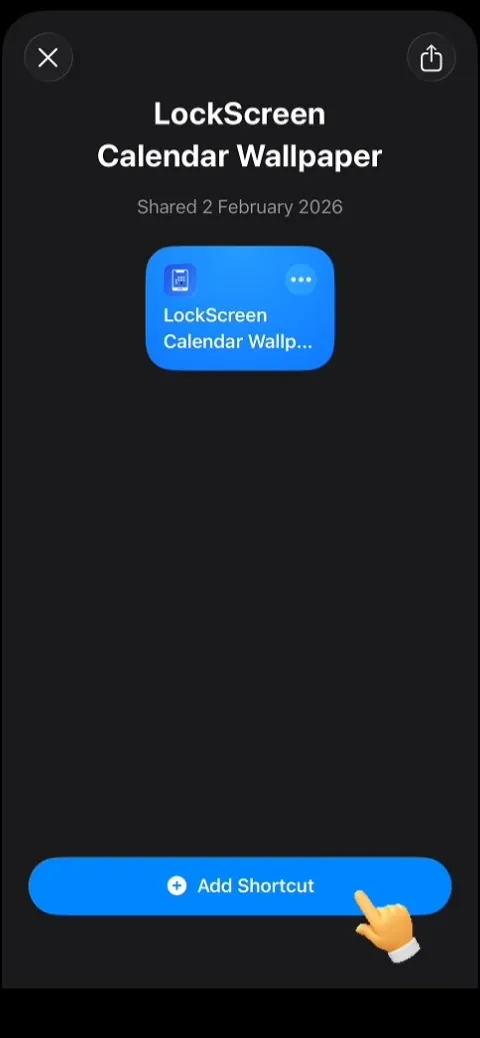
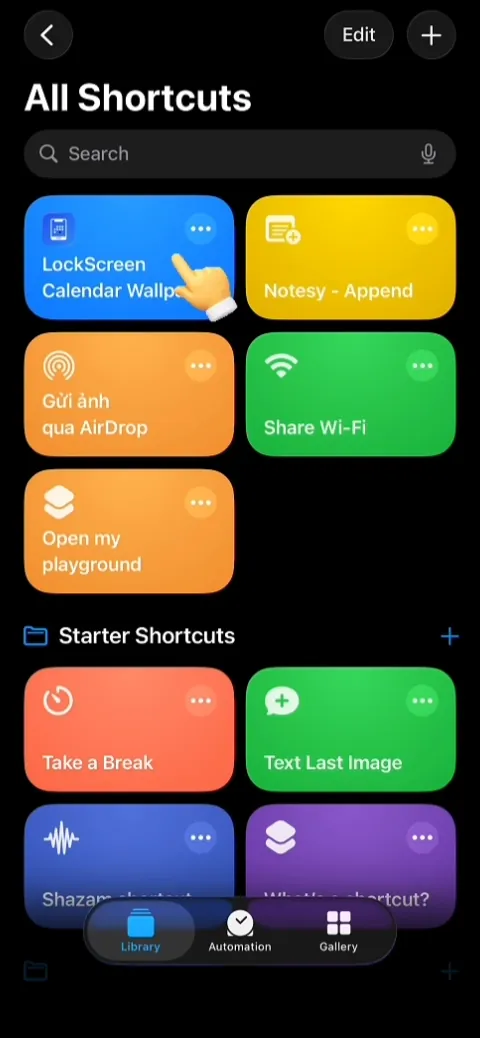
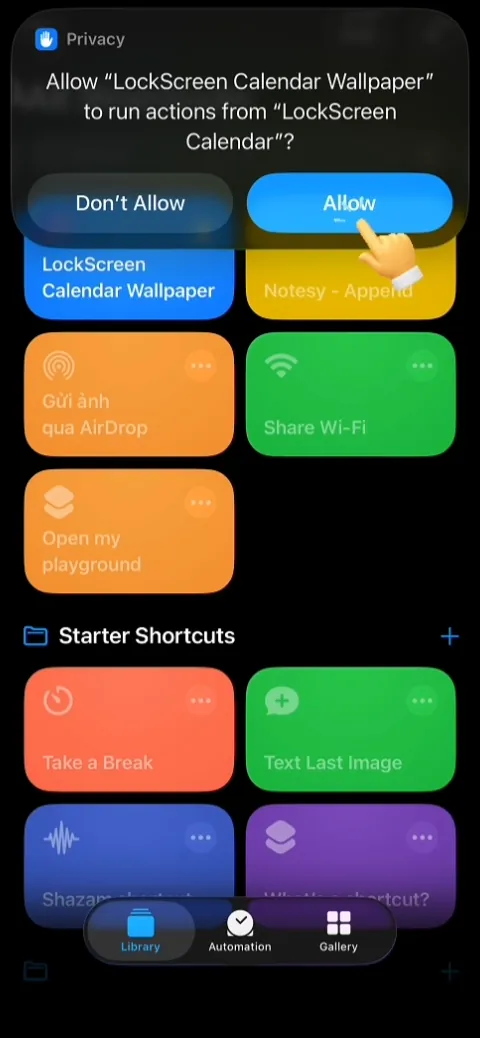
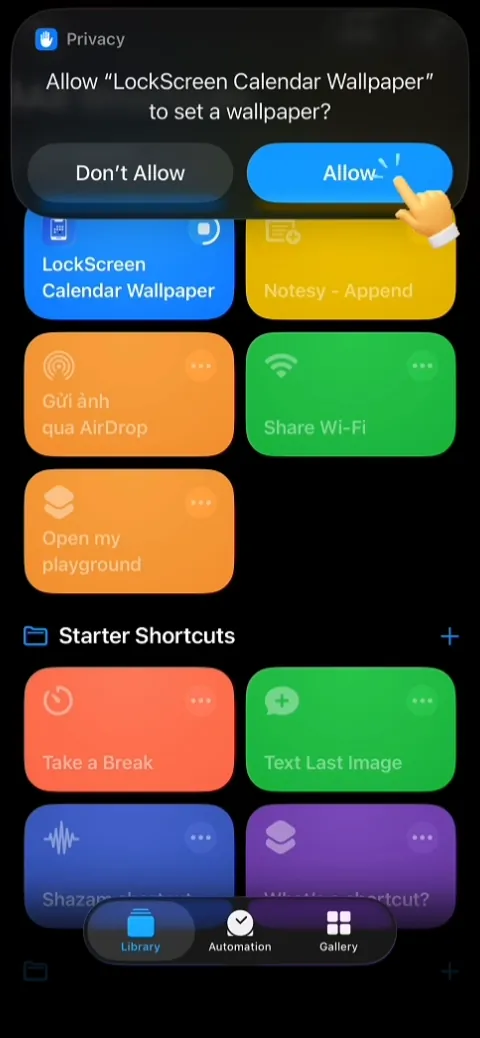
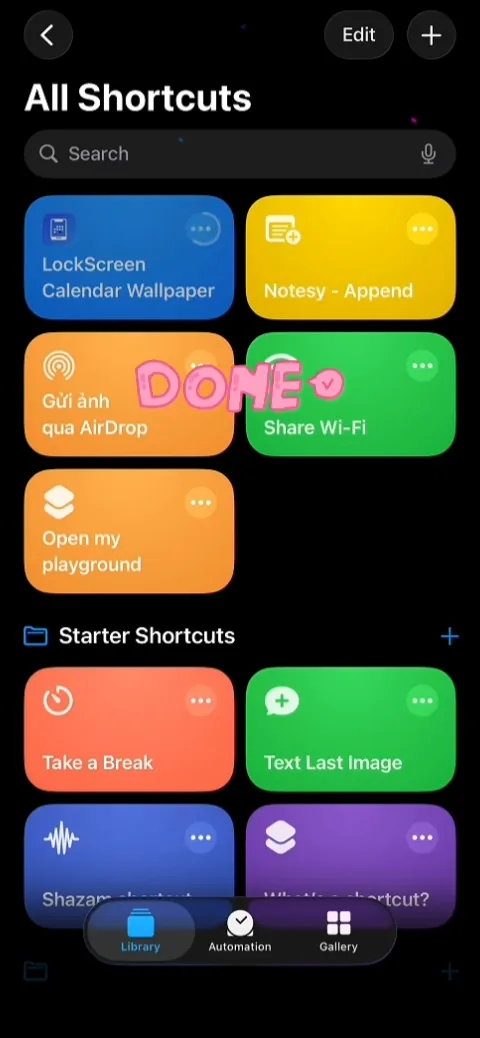
החליקו הצידה.
שלב 2. טריגר שעה
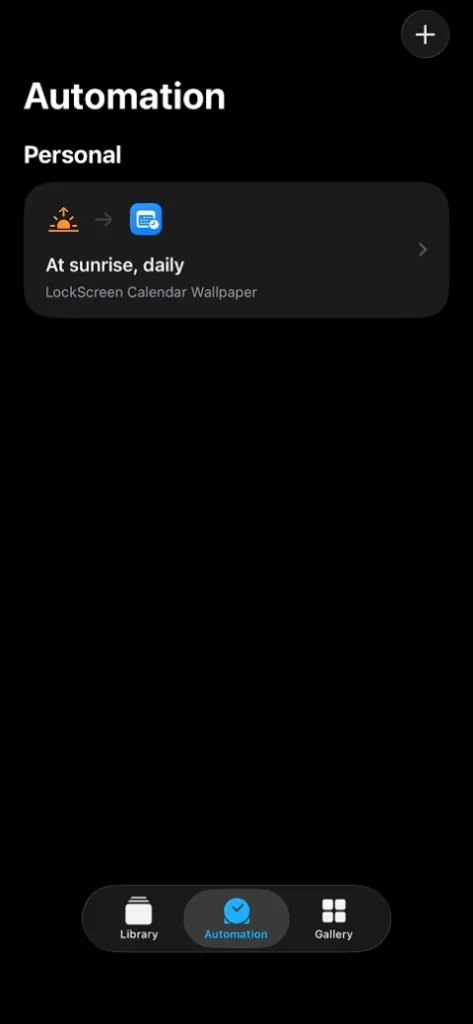
- פתחו את אפליקציית קיצורים, עברו ללשונית אוטומציה והקישו על אוטומציה חדשה.
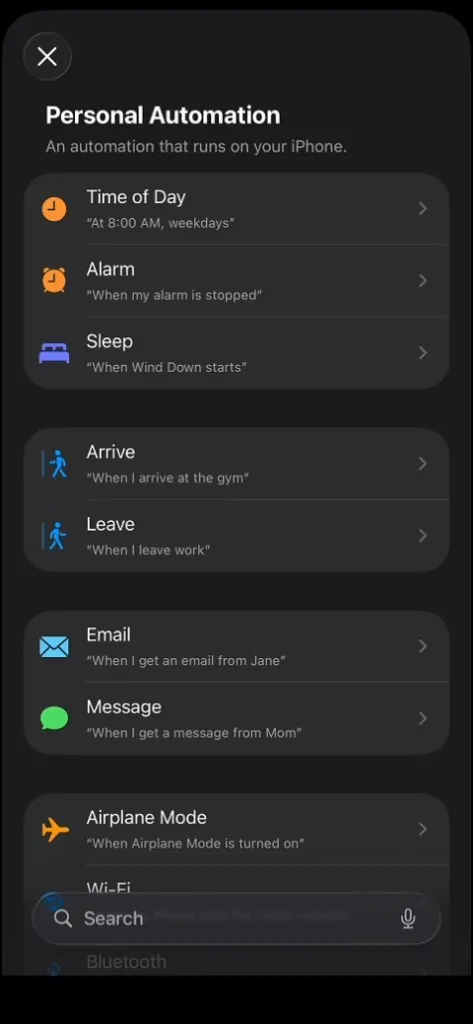
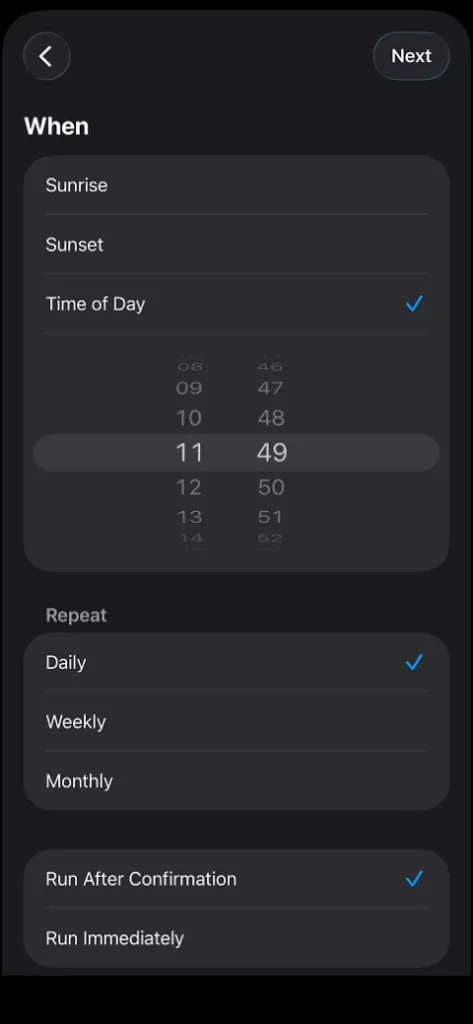
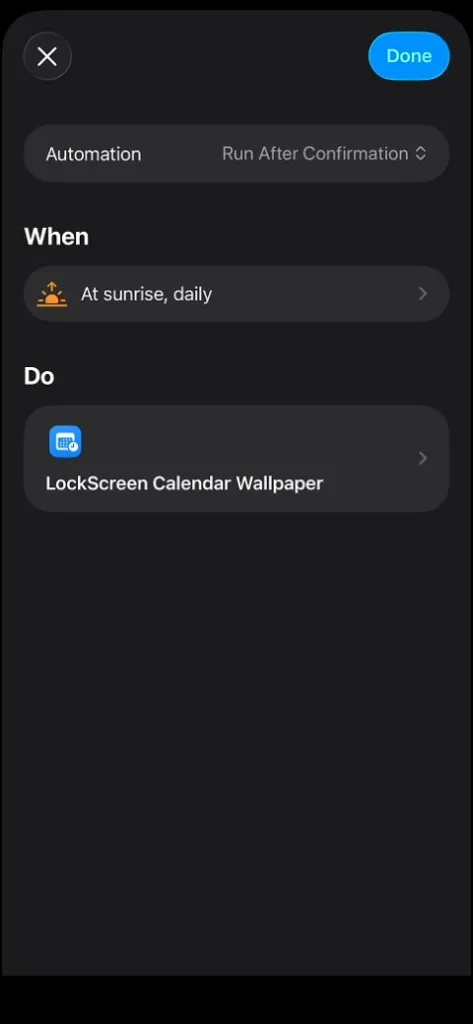
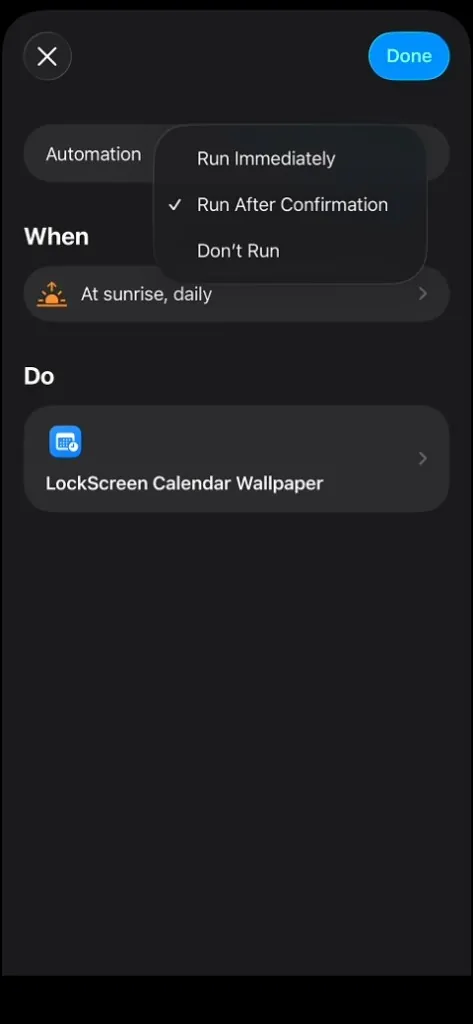
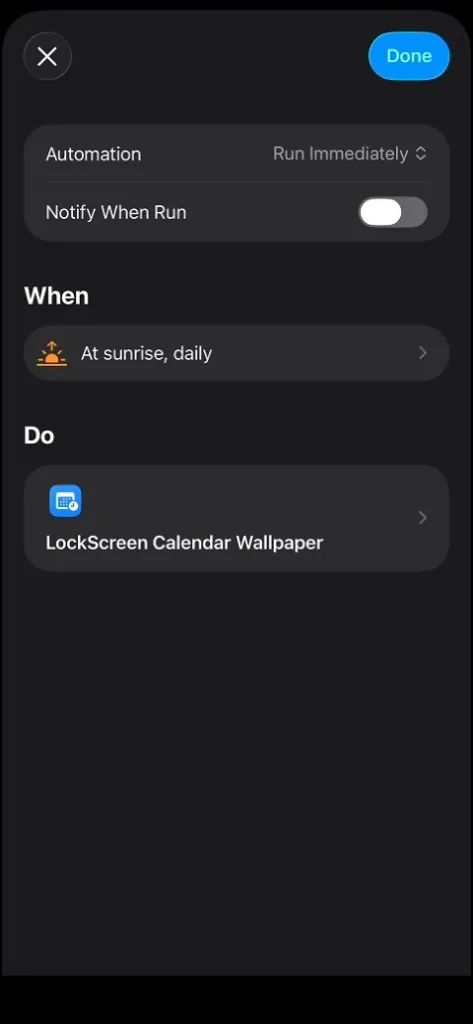
- בחרו שעה ביום. הגדירו שעה (למשל 8:00), חזור מדי יום והפעל מיד.
- הקישו על הבא.
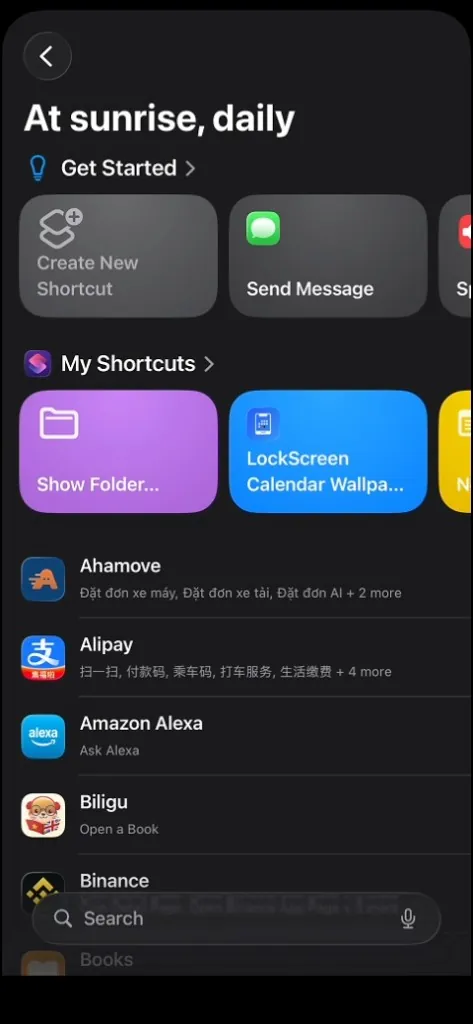
- בחרו LockScreen Calendar Wallpaper. שמרו על השם הזה בדיוק.
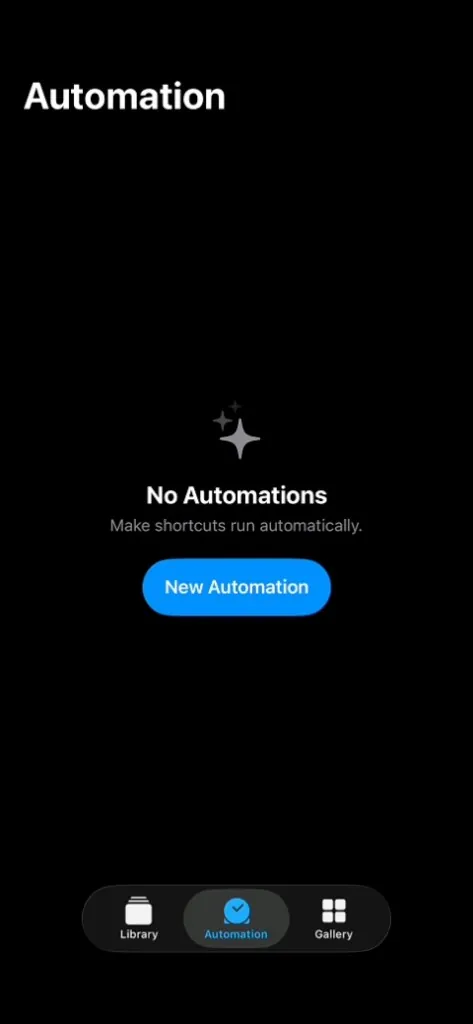
החליקו הצידה.
שלב 3. טריגר בסגירת האפליקציה
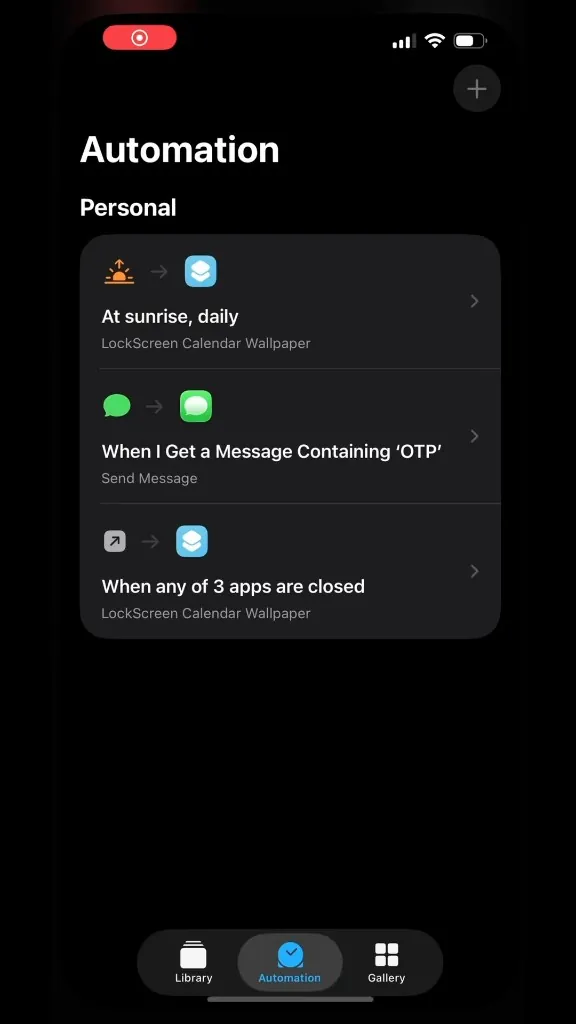
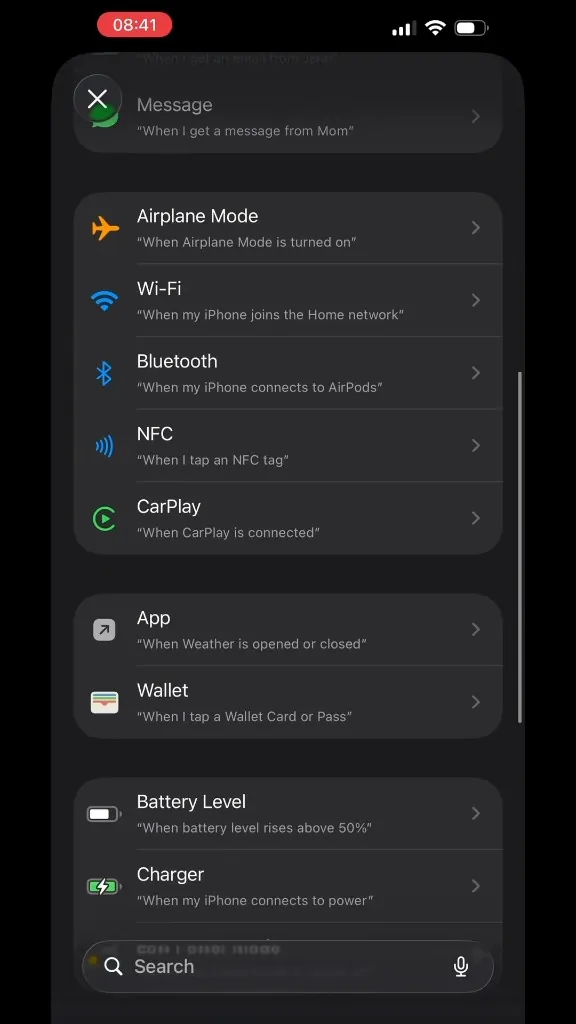
- פתחו את אפליקציית קיצורים, עברו ללשונית אוטומציה והקישו על אוטומציה חדשה.
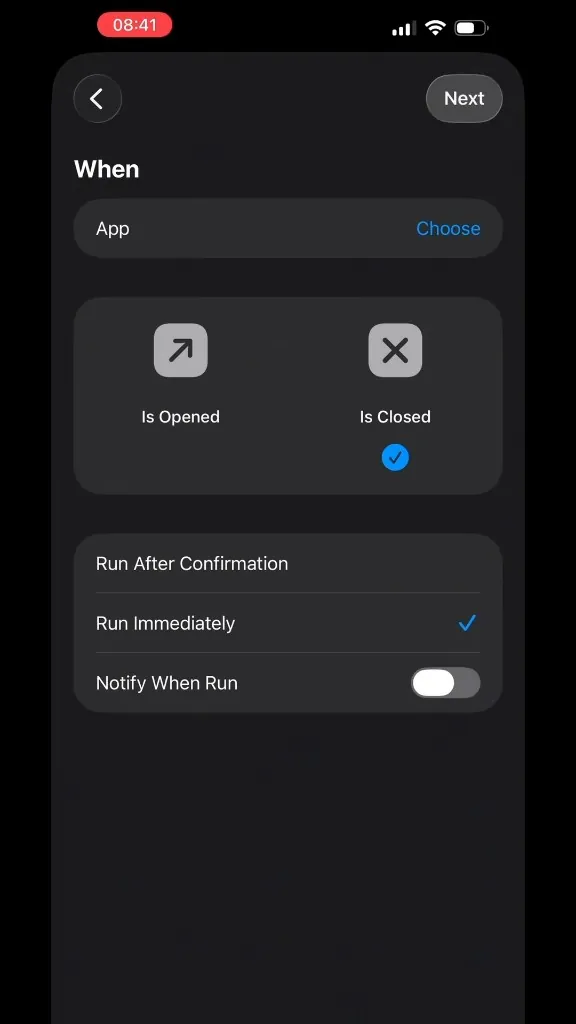
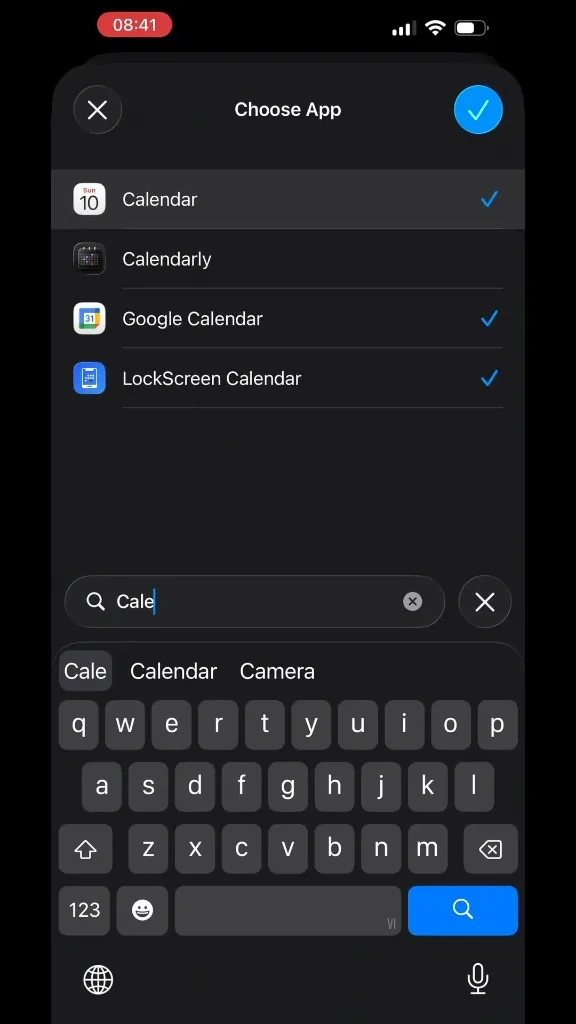
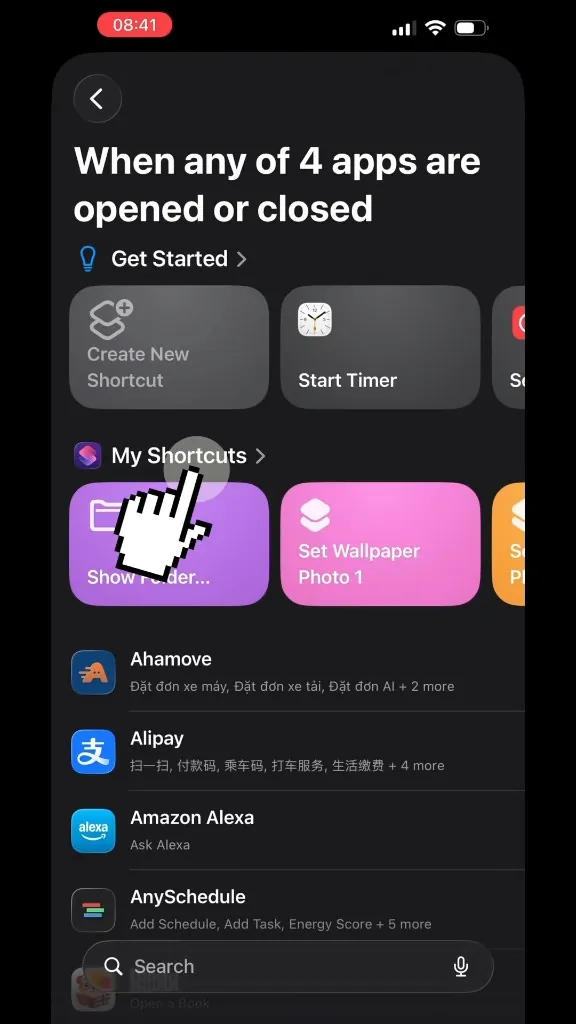
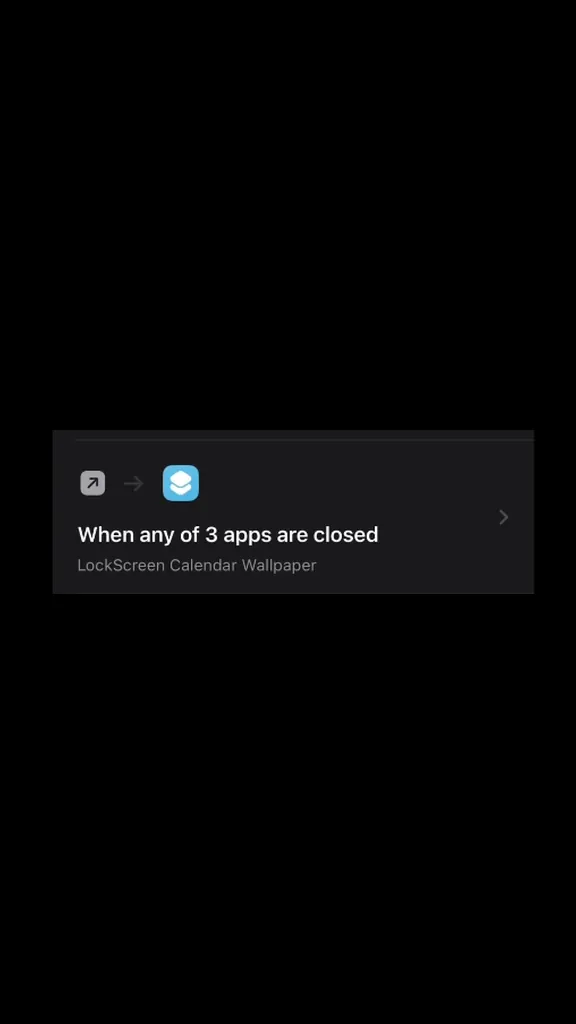
- בחרו יישום, אחר כך Lock Screen Calendar: Locka, והגדירו סגורה.
- הפעילו הפעל מיד, ואז הקישו על הבא.
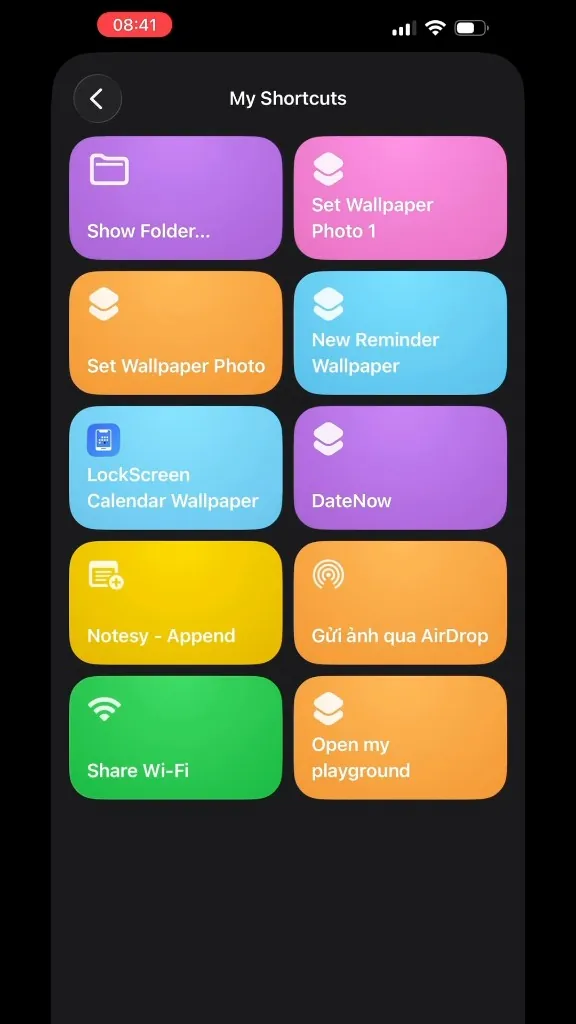
- בחרו שוב LockScreen Calendar Wallpaper.
החליקו הצידה.
3. אחרי ההגדרה
- כדי לרענן מיד, הריצו שוב את הקיצור, או פתחו את האפליקציה והקישו על עדכון.
- שינויי לוח שנה ותזכורות מופיעים במסך הנעילה רק אחרי שהקיצור רץ, ידנית או מאוטומציה.
- אופציונלי: געו והחזיקו את מסך הנעילה ← התאמה אישית כדי להוסיף ווידג׳טים.
- פתחו את לשונית תמונת רקע.
- החליקו לסגנון לוח שנה. אפשר להקיש על התאמה אישית, ואז הגדר כנוכחי או עדכון.
4. פתרון בעיות
- לא מוצאים את המדריך: לשונית תמונת רקע ← גללו מתחת לתצוגה המקדימה ← מדריך הגדרת רקע אוטומטי.
- תמונת הרקע לא השתנתה: הריצו שוב את הקיצור. בחרו את מסך הנעילה שמציג את לוח השנה החדש. באוטומציה כבו שאל לפני הפעלה.
- לא ניתן להגדיר תמונת רקע: פתחו את הקיצור (⋯) ובחרו משבצת רקע אחרת. שמרו על השם LockScreen Calendar Wallpaper.
- השם שונה או שהפעולה חסרה: מחקו והוסיפו שוב מהגדרת הרקע האוטומטי. שינוי השם שובר את עדכון באפליקציה.
- חסרים אירועים: אפשרו לוח שנה ותזכורות, הפעילו את לוחות השנה הרצויים בהתאמה אישית, והריצו שוב את הקיצור.
עדיין תקועים? פתחו את האפליקציה ← הגדרות ← צרו קשר, או שלחו דוא״ל אל vinh.vo459@gmail.com.