
Guide iPhone : fond d’écran automatique
1. Installer l’app
- Installez Lock Screen Calendar: Locka depuis l’App Store.
- Lorsque iOS le demande, autorisez Calendrier et Rappels.
2. Suivre les trois étapes dans l’app
Étape 1. Ajouter un raccourci
- Touchez Ajouter un raccourci. L’app ajoute un raccourci prêt à l’emploi.
- Lorsque iOS demande l’autorisation, touchez Autoriser.
- Touchez Exécuter le raccourci. S’il redemande, choisissez Toujours autoriser.
- Si l’écran verrouillé ne change pas, maintenez-le appuyé, puis choisissez le fond d’écran du calendrier.
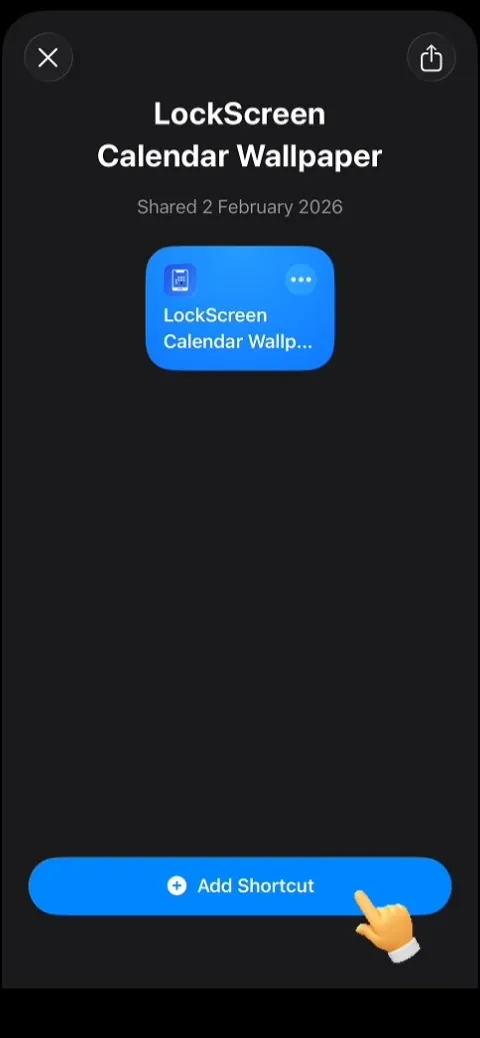
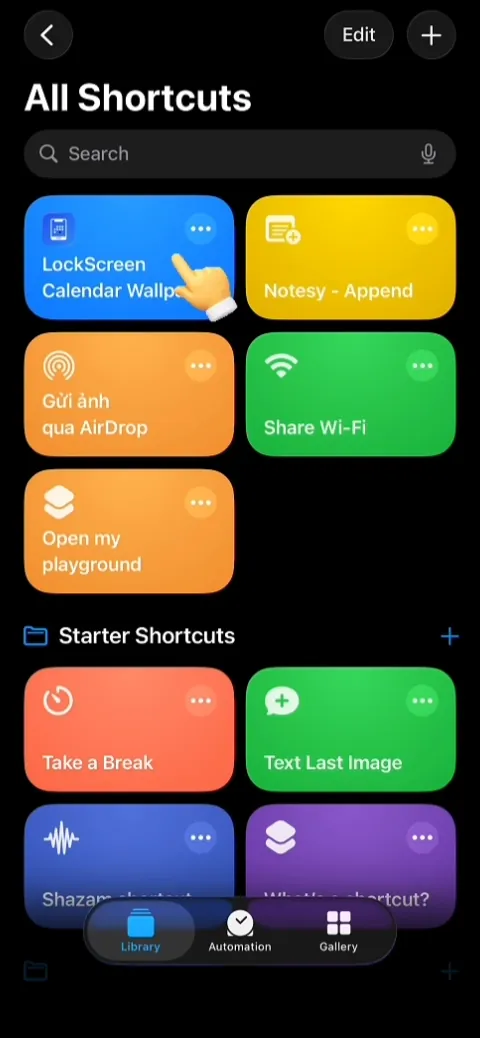
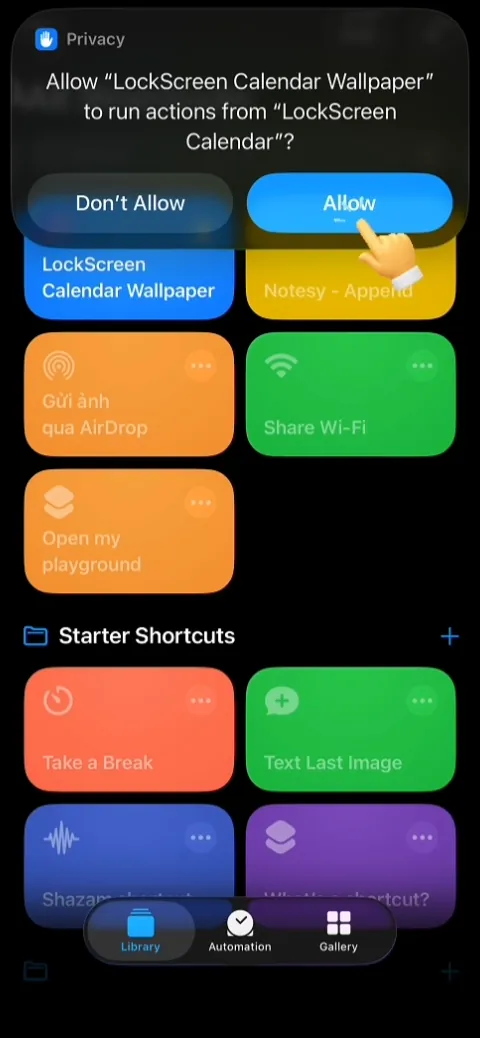
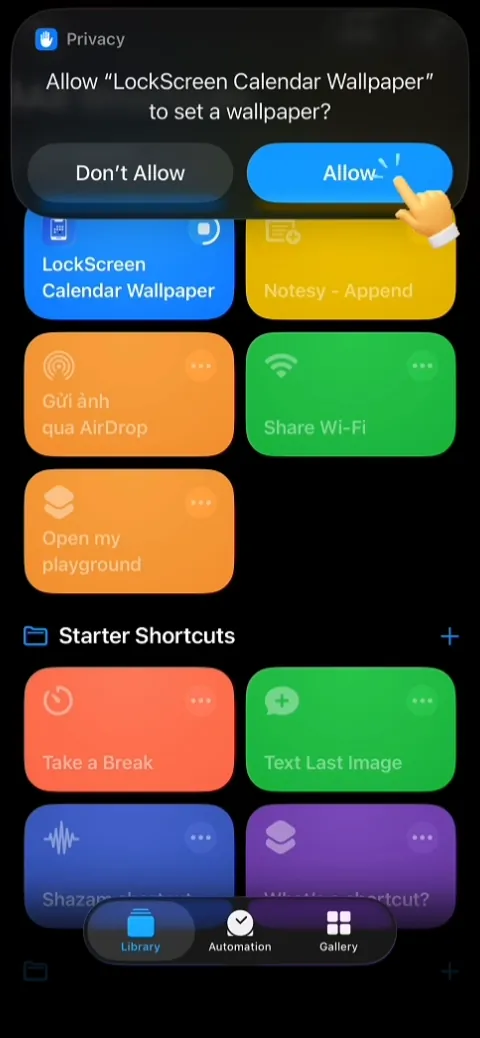
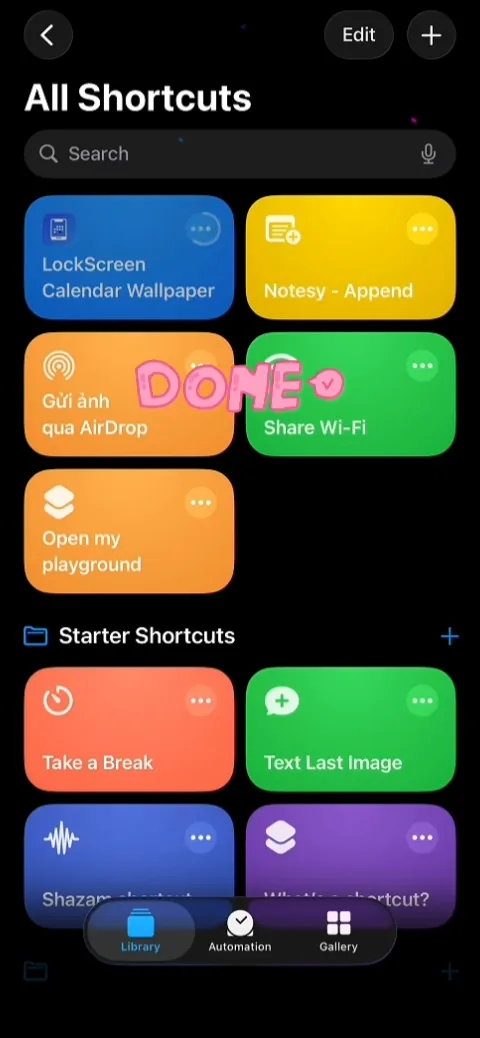
Faites défiler sur le côté.
Étape 2. Déclencheur à une heure
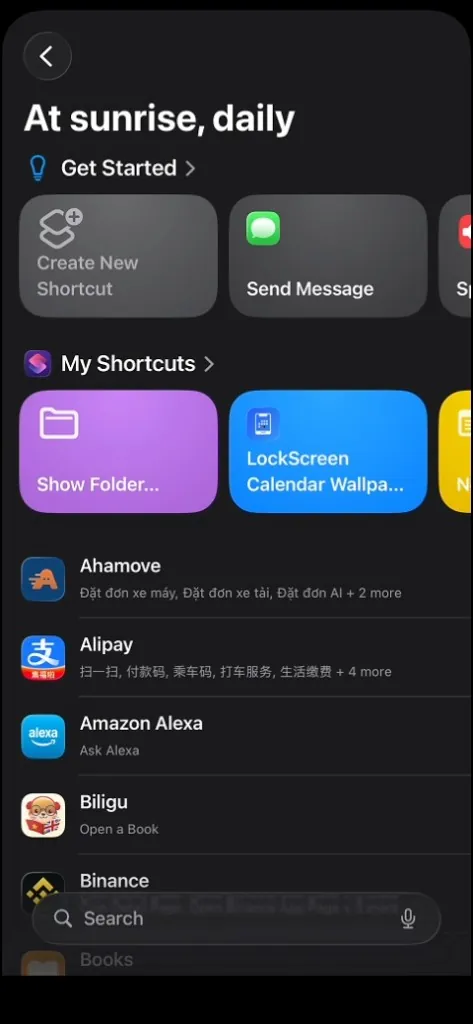
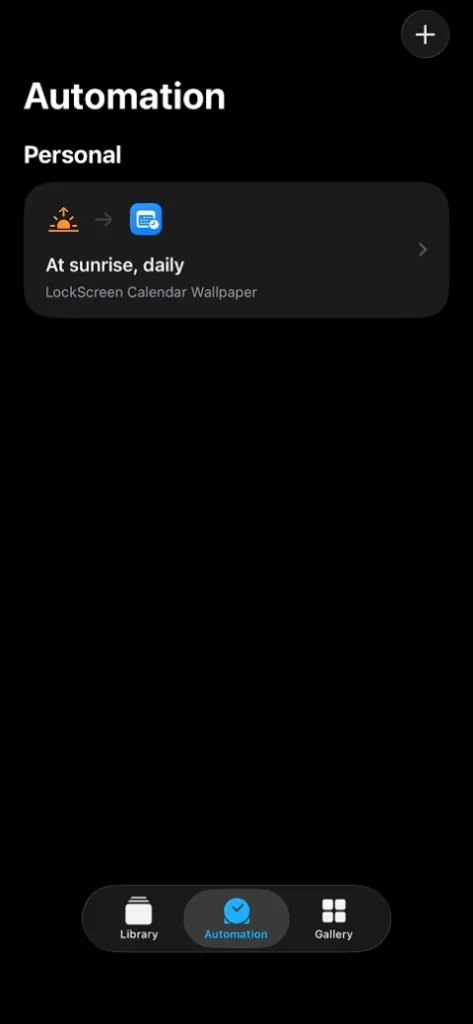
- Ouvrez l’app Raccourcis, allez dans l’onglet Automatisation, puis touchez Nouvelle automatisation.
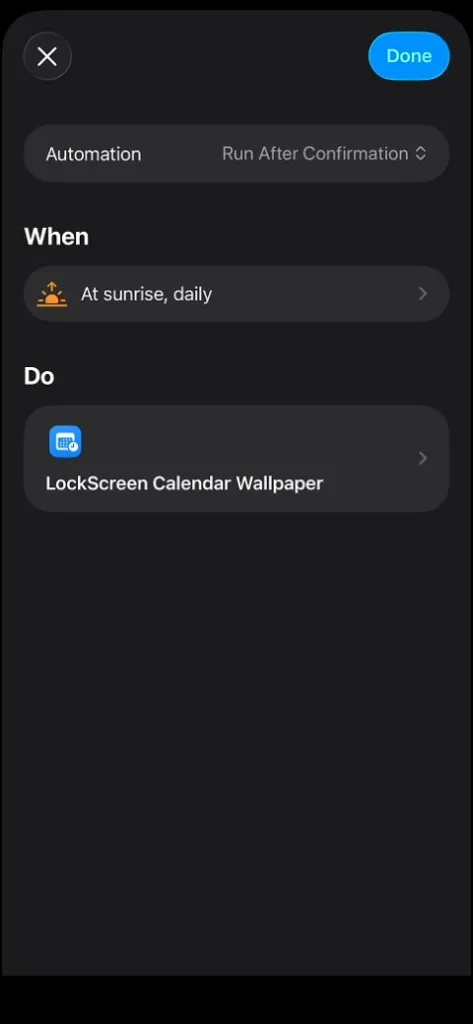
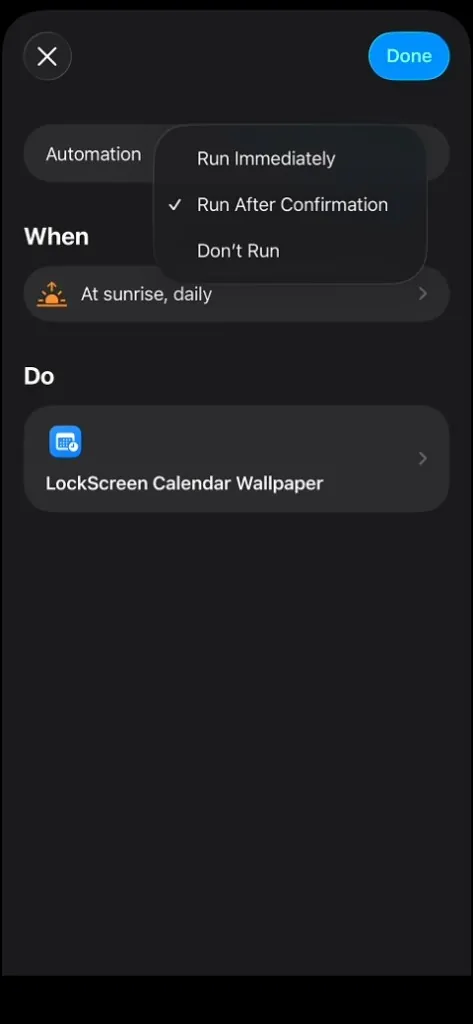
- Choisissez Heure de la journée. Réglez une heure (par exemple 8:00), Répéter tous les jours et Exécuter immédiatement.
- Touchez Suivant.
- Sélectionnez LockScreen Calendar Wallpaper. Gardez ce nom exact.
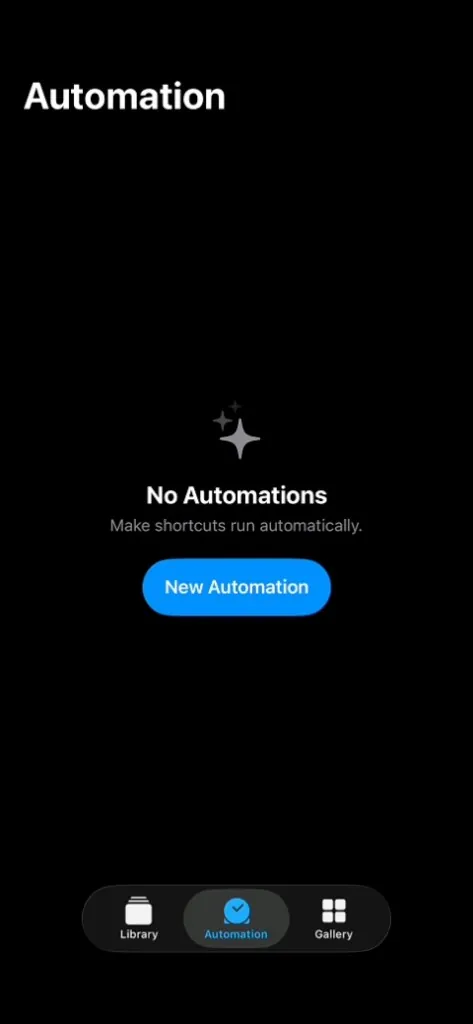
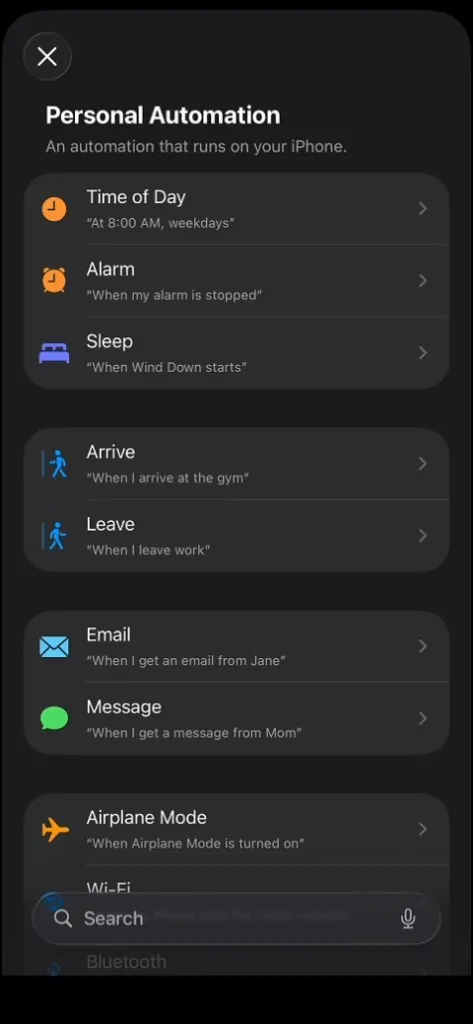
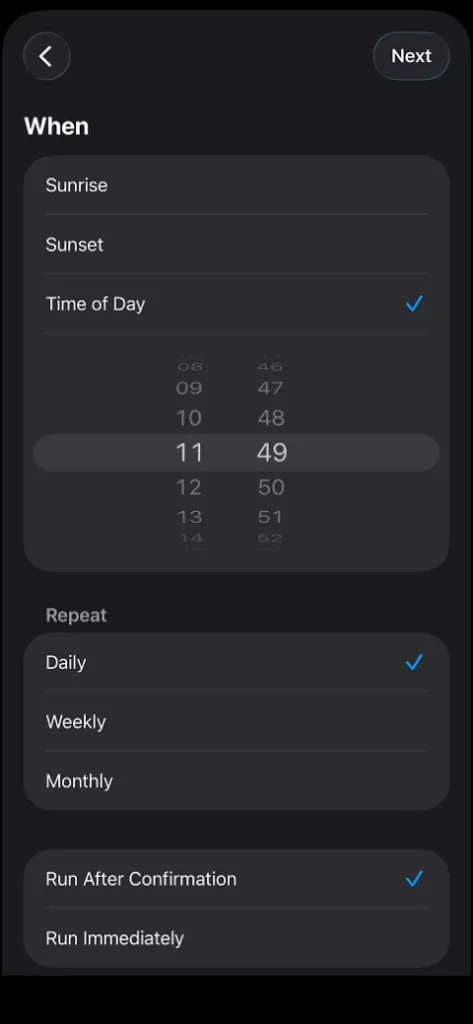
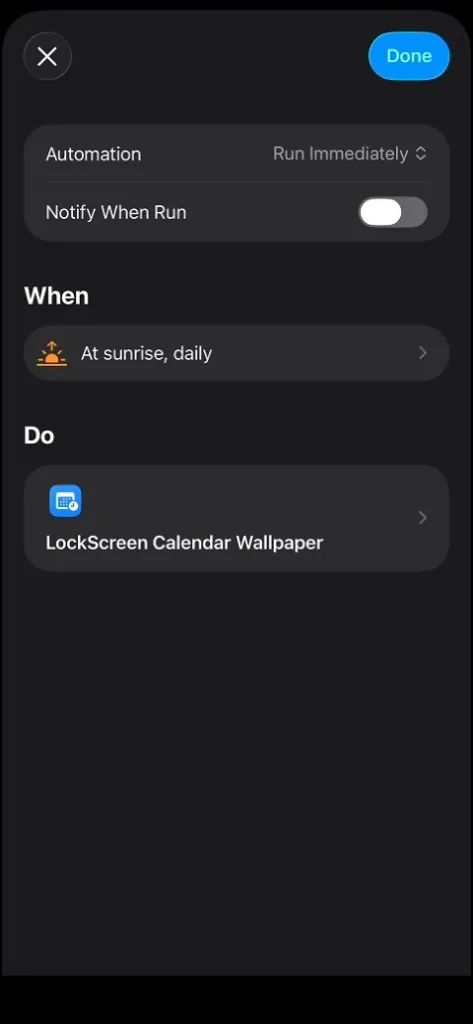
Faites défiler sur le côté.
Étape 3. Déclencheur à la fermeture de l’app
- Ouvrez l’app Raccourcis, allez dans l’onglet Automatisation, puis touchez Nouvelle automatisation.
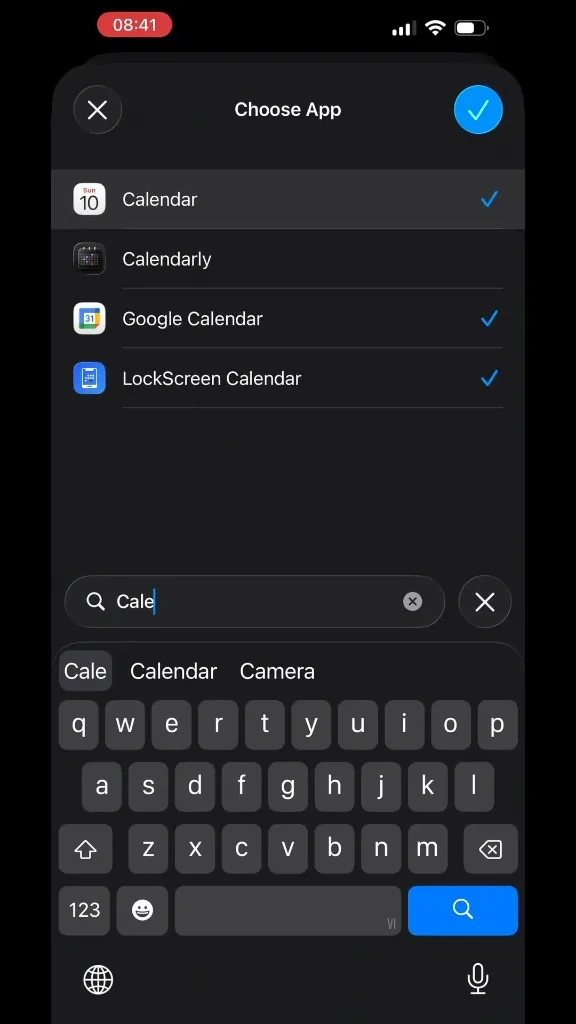
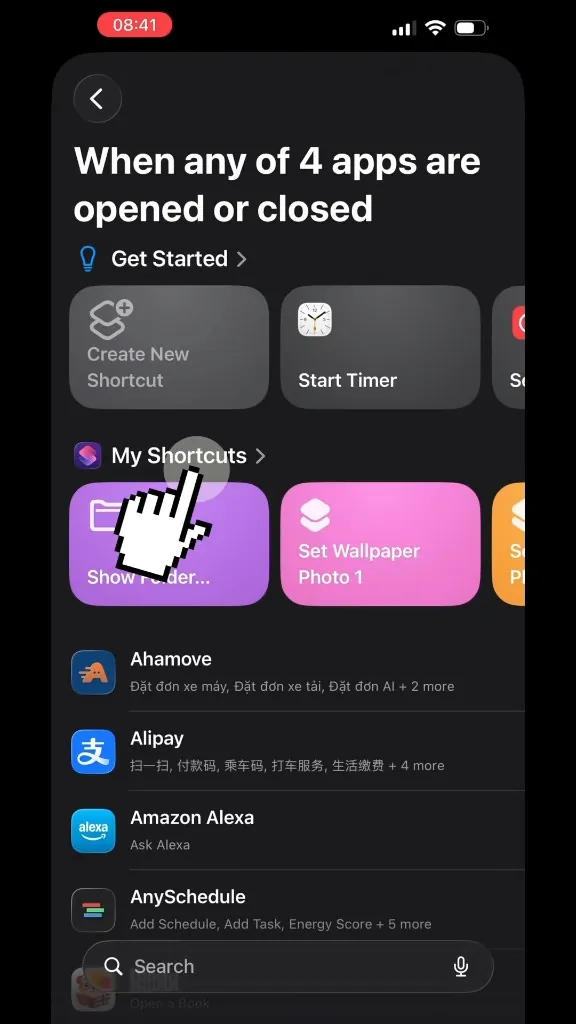
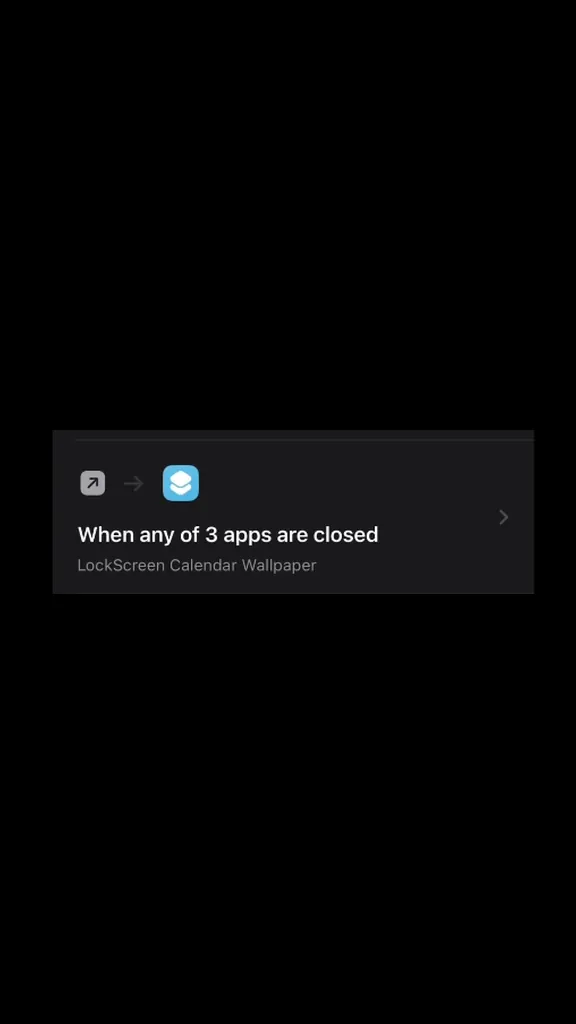
- Choisissez App, puis Lock Screen Calendar: Locka, et réglez sur Est fermée.
- Activez Exécuter immédiatement, puis touchez Suivant.
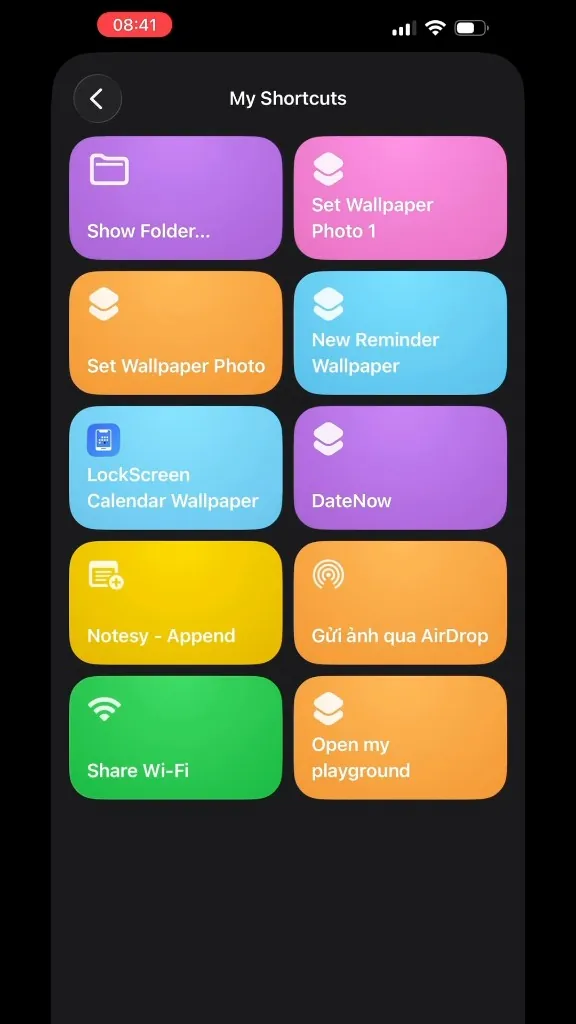
- Sélectionnez à nouveau LockScreen Calendar Wallpaper.
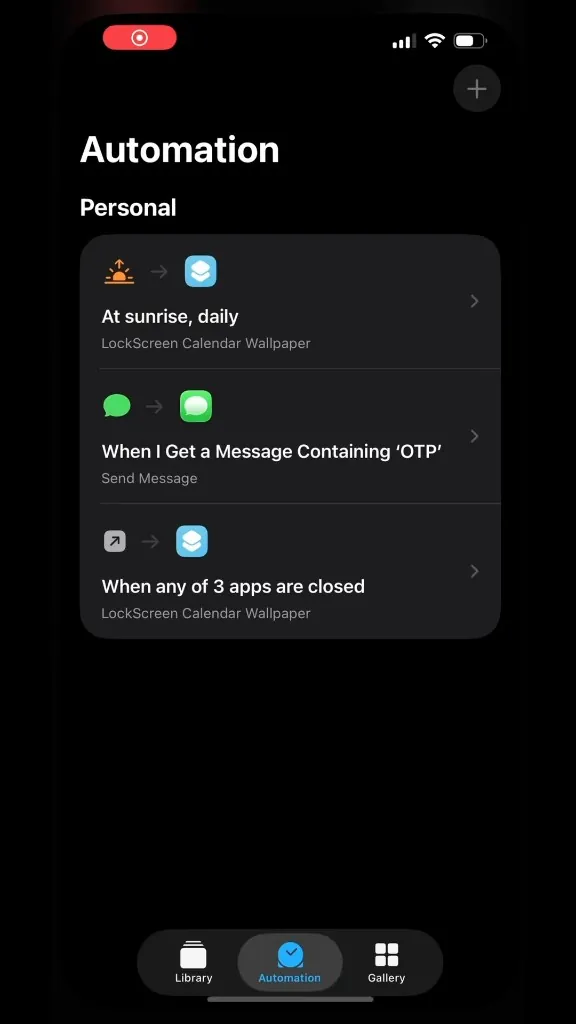
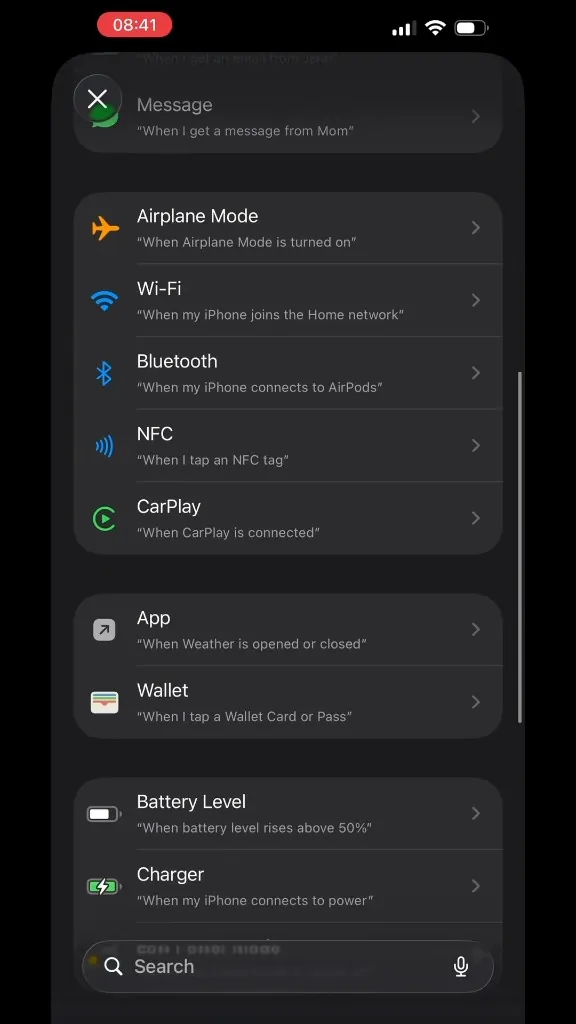
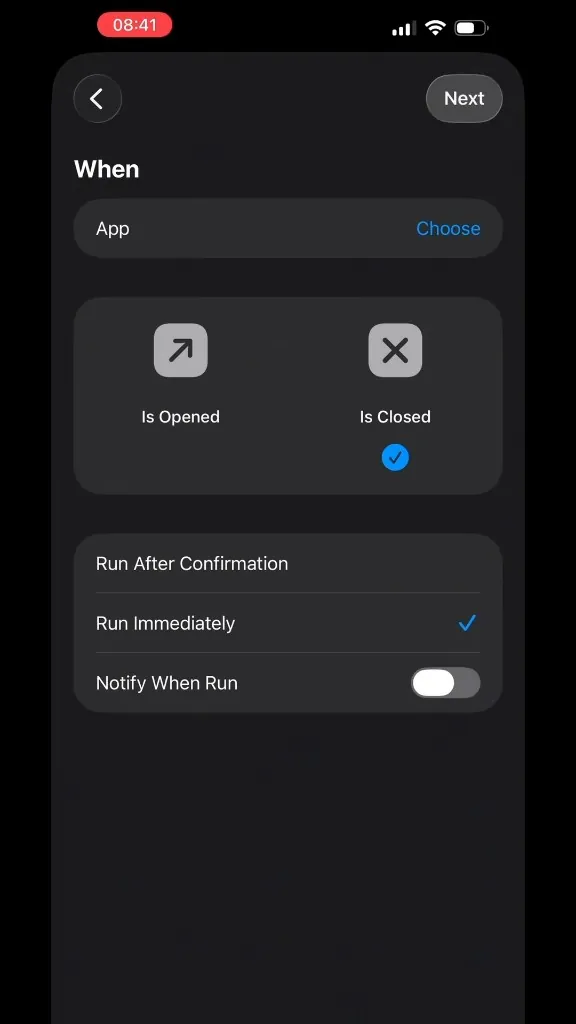
Faites défiler sur le côté.
3. Après la configuration
- Pour actualiser tout de suite, exécutez à nouveau le raccourci, ou ouvrez l’app et touchez METTRE À JOUR.
- Les changements de calendrier et de rappels n’apparaissent sur l’écran verrouillé qu’après l’exécution du raccourci, à la main ou par une automatisation.
- Facultatif : maintenez l’écran verrouillé → Personnaliser pour ajouter des widgets.
- Ouvrez l’onglet Fond d’écran.
- Faites défiler les styles de calendrier. Vous pouvez toucher Personnaliser, puis Définir comme actuel ou METTRE À JOUR.
4. Dépannage
- Guide introuvable : onglet Fond d’écran → faites défiler sous l’aperçu → Guide de configuration du fond d’écran automatique.
- Le fond d’écran n’a pas changé : exécutez à nouveau le raccourci. Choisissez l’écran verrouillé qui affiche le nouveau calendrier. Dans Automatisation, désactivez Demander avant d’exécuter.
- Impossible de définir la photo : ouvrez le raccourci (⋯) et choisissez un autre emplacement de fond d’écran. Gardez le nom LockScreen Calendar Wallpaper.
- Nom modifié ou action manquante : supprimez-le et ajoutez-le à nouveau depuis la configuration du fond d’écran automatique. Le renommer casse la mise à jour dans l’app.
- Événements manquants : autorisez Calendrier et Rappels, activez les calendriers voulus dans Personnaliser, puis exécutez à nouveau le raccourci.
Toujours bloqué ? Ouvrez l’app → Paramètres → Contactez-nous, ou écrivez à vinh.vo459@gmail.com.