
Gabay sa iPhone: awtomatikong wallpaper
1. I-install ang app
- I-install ang Lock Screen Calendar: Locka mula sa App Store.
- Payagan ang Calendar at Reminders kapag humingi ang iOS.
2. Sundan ang tatlong hakbang sa app
Hakbang 1. Idagdag ang shortcut
- I-tap ang Add Shortcut. Magdadagdag ang app ng ready-made na shortcut.
- Kapag nagtanong ang iOS, i-tap ang Allow.
- I-tap ang Run Shortcut. Kung magtanong ulit, piliin ang Always Allow.
- Kung hindi nagbago ang Lock Screen, pindutin nang matagal, tapos piliin ang calendar wallpaper.
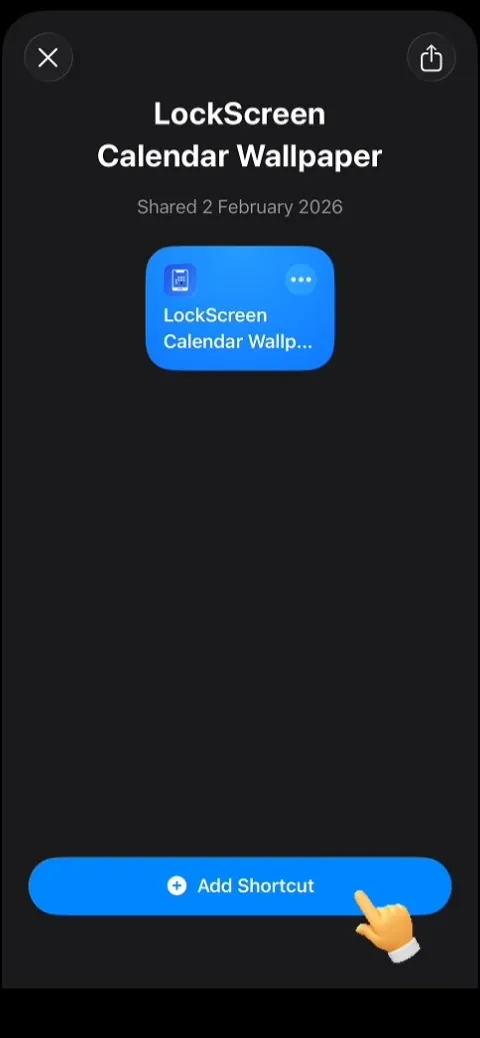
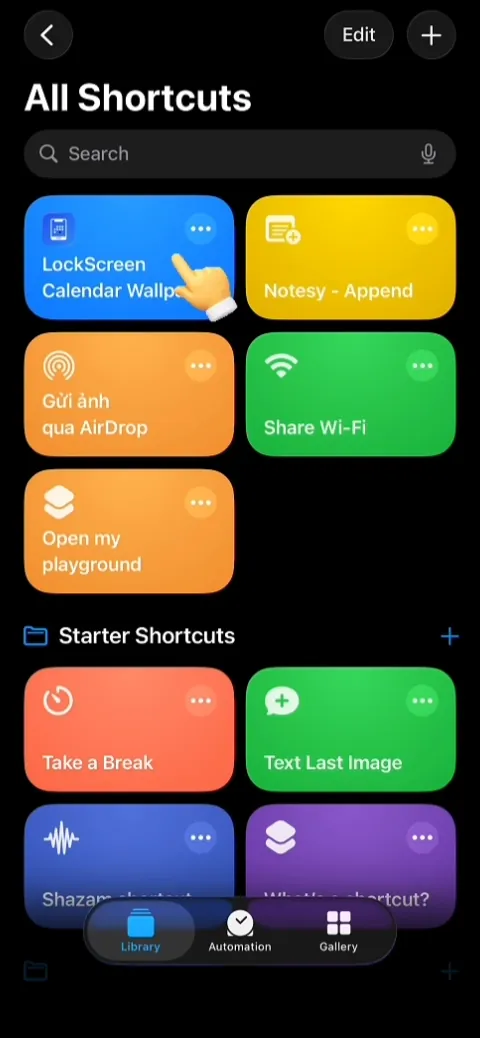
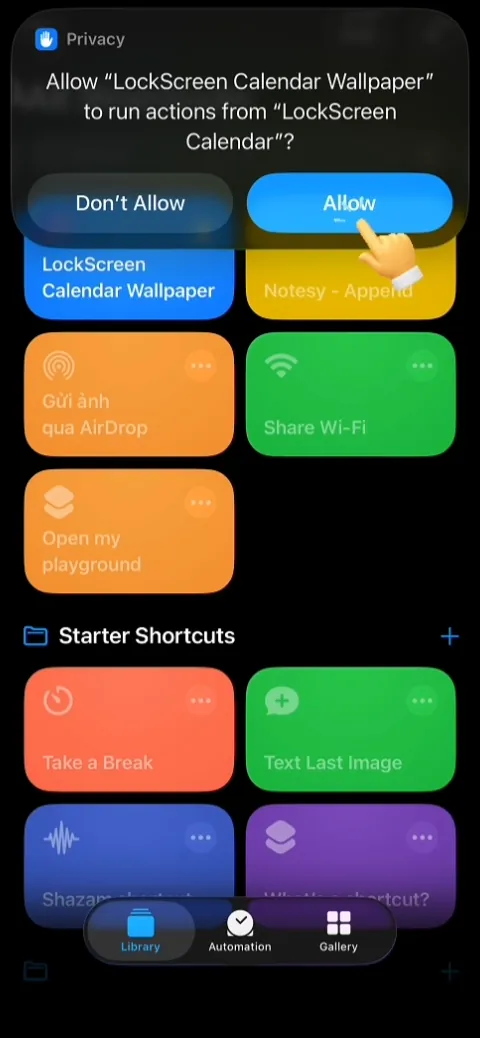
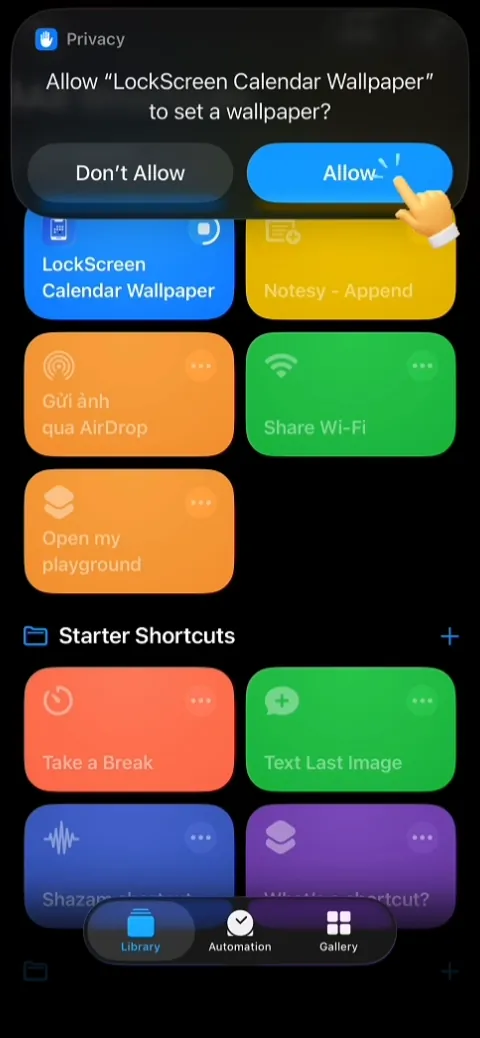
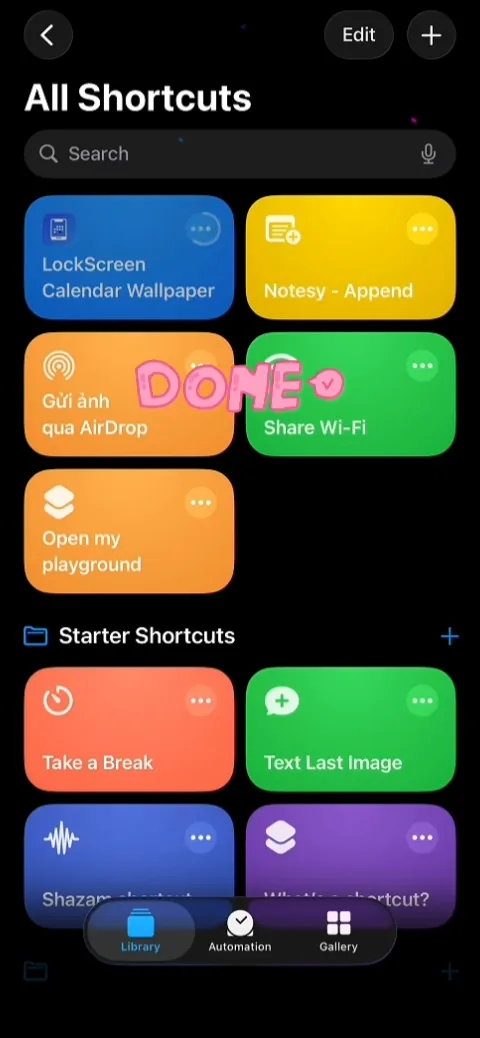
Mag-swipe sa gilid.
Hakbang 2. Time trigger
- Buksan ang Shortcuts, tab na Automation, at i-tap ang New Automation.
- Piliin ang Time of Day. Magtakda ng oras (hal. 8:00 AM), Repeat Daily, at Run Immediately.
- I-tap ang Next.
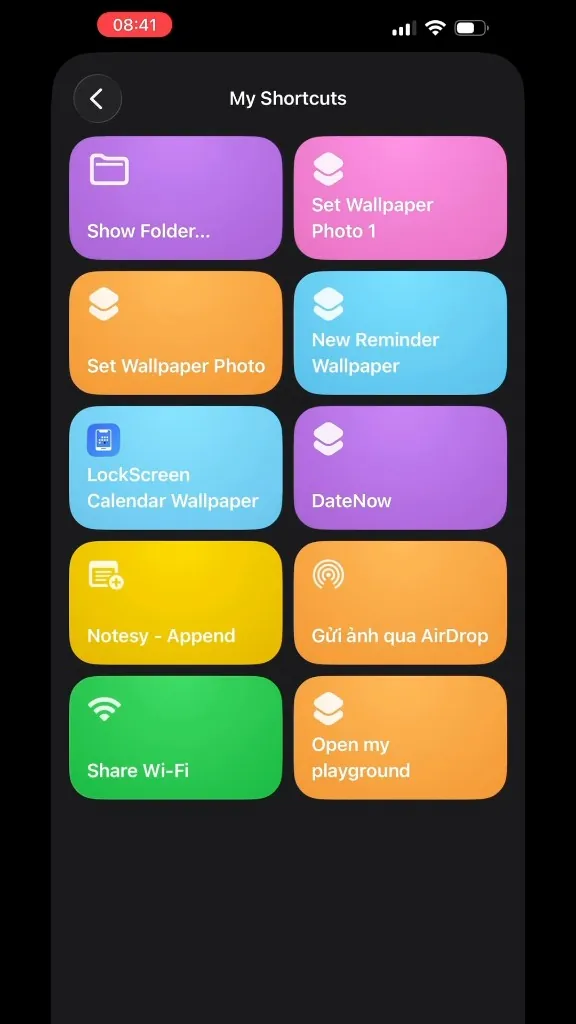
- Piliin ang LockScreen Calendar Wallpaper. Panatilihin ang eksaktong pangalan.
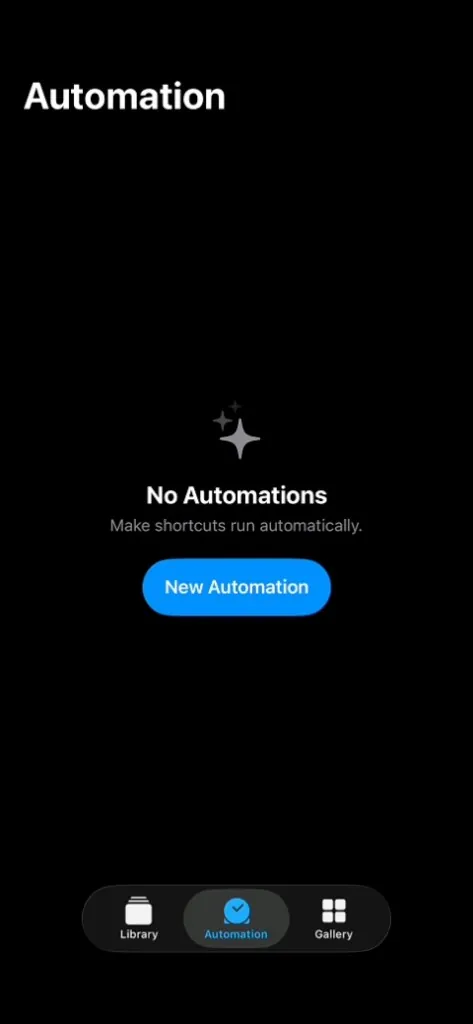
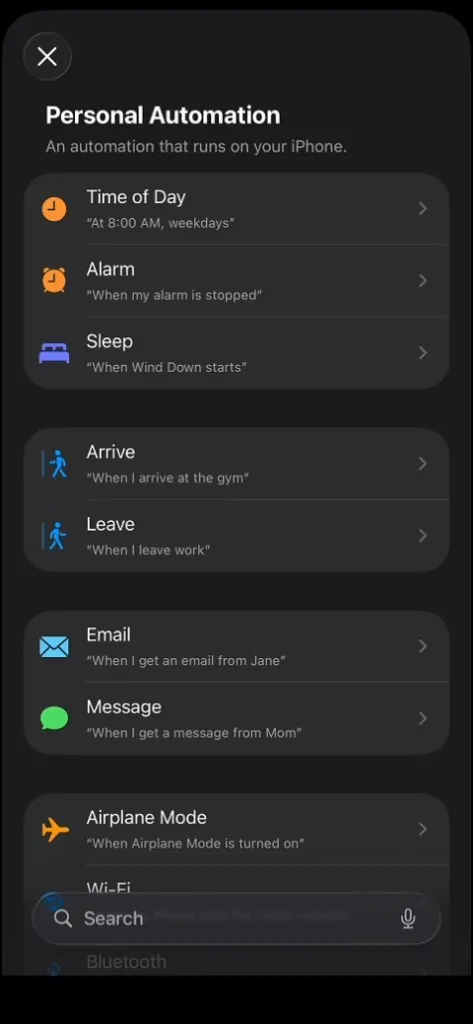
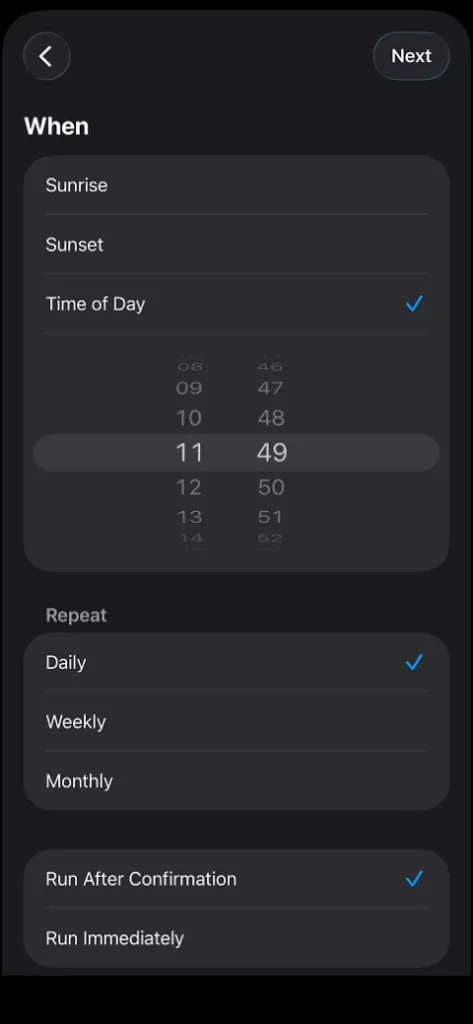
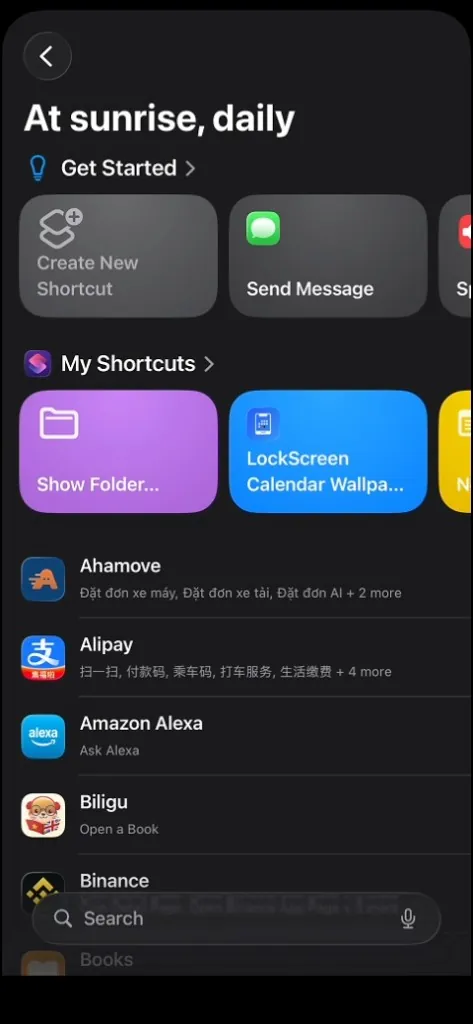
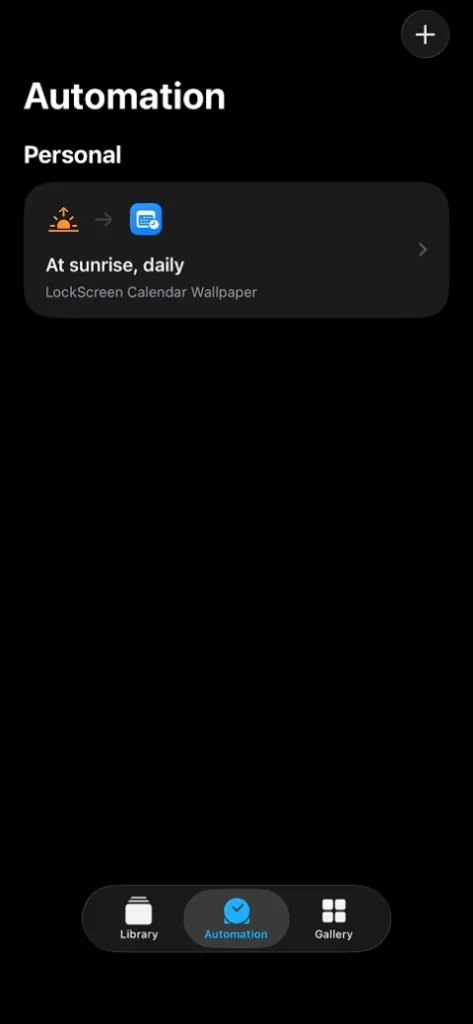
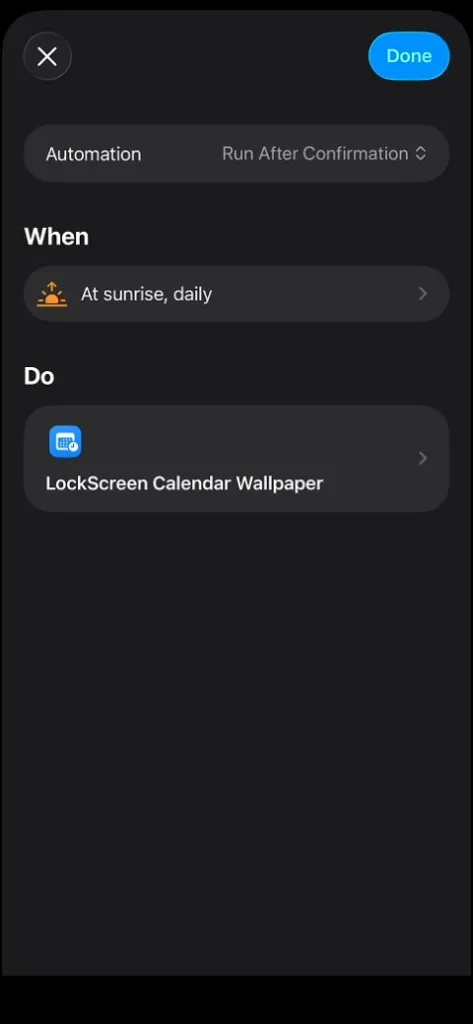
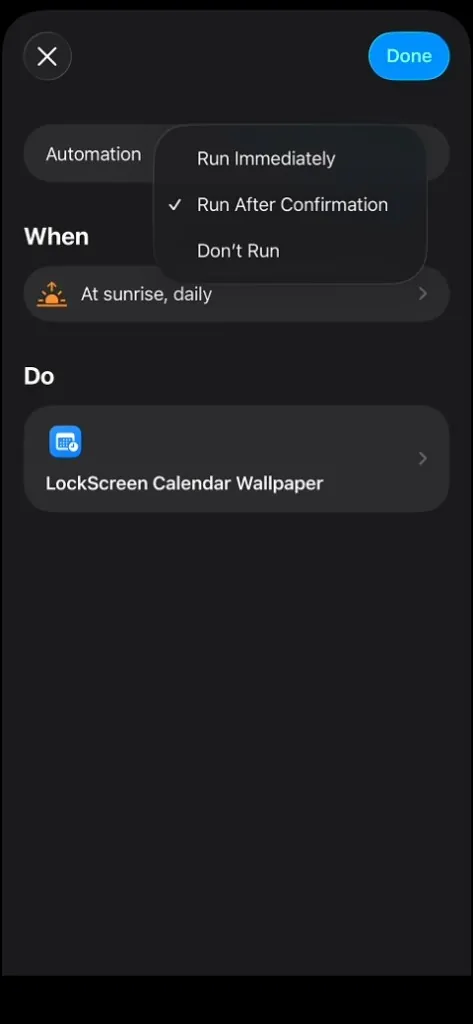
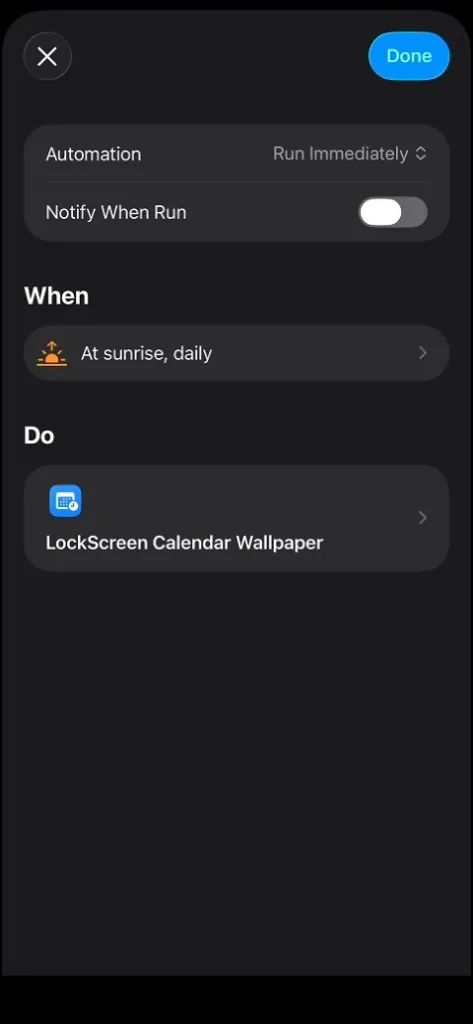
Mag-swipe sa gilid.
Hakbang 3. Trigger kapag isinara ang app
- Buksan ang Shortcuts, tab na Automation, at i-tap ang New Automation.
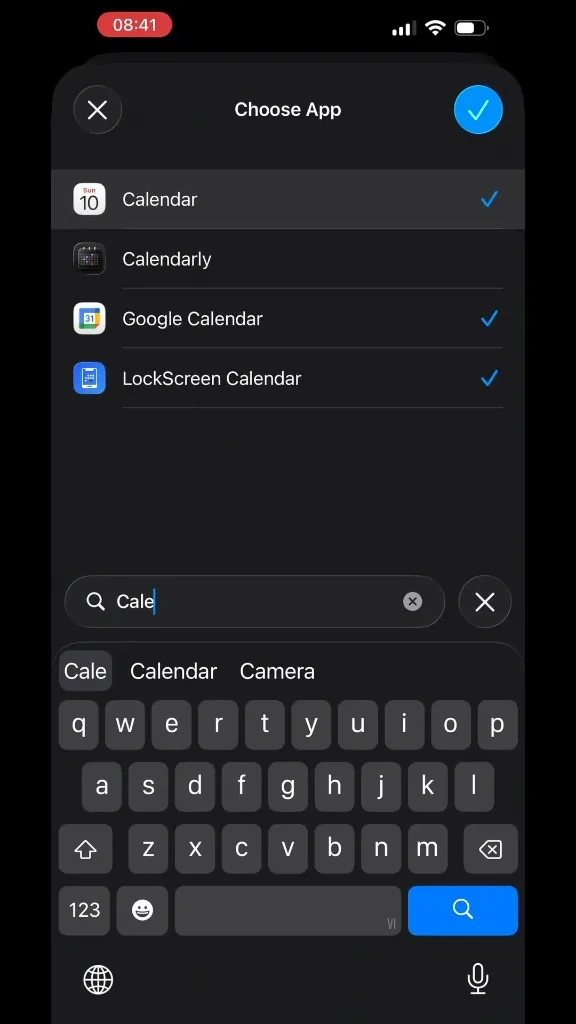
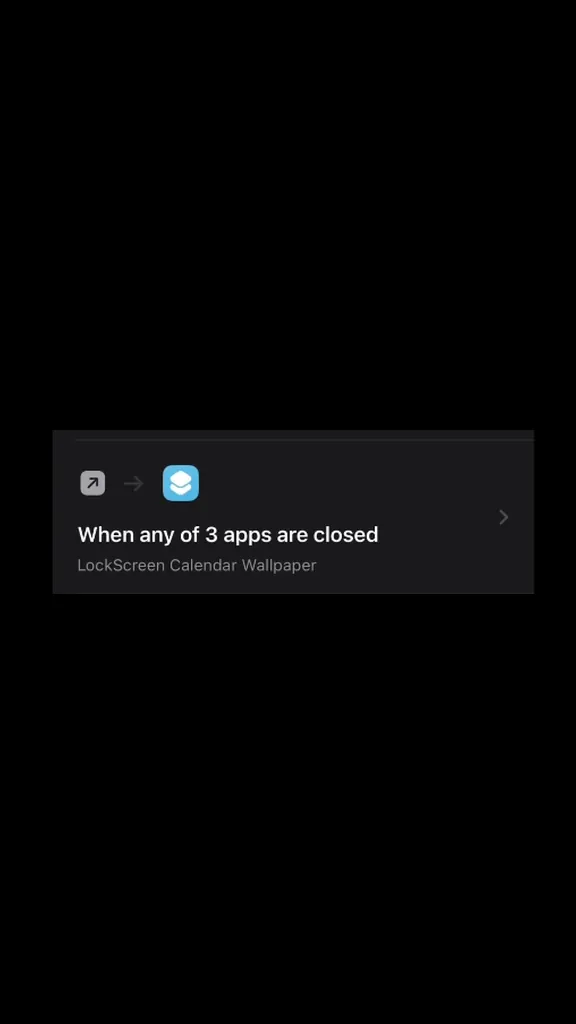
- Piliin ang App, pagkatapos Lock Screen Calendar: Locka, at itakda sa Is Closed.
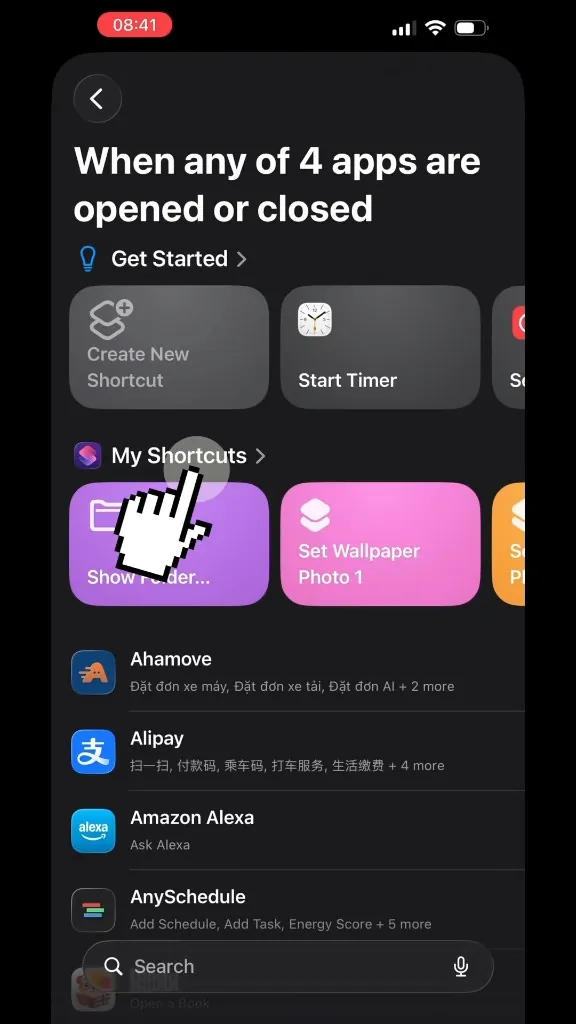
- I-on ang Run Immediately, tapos i-tap ang Next.
- Piliin ulit ang LockScreen Calendar Wallpaper.
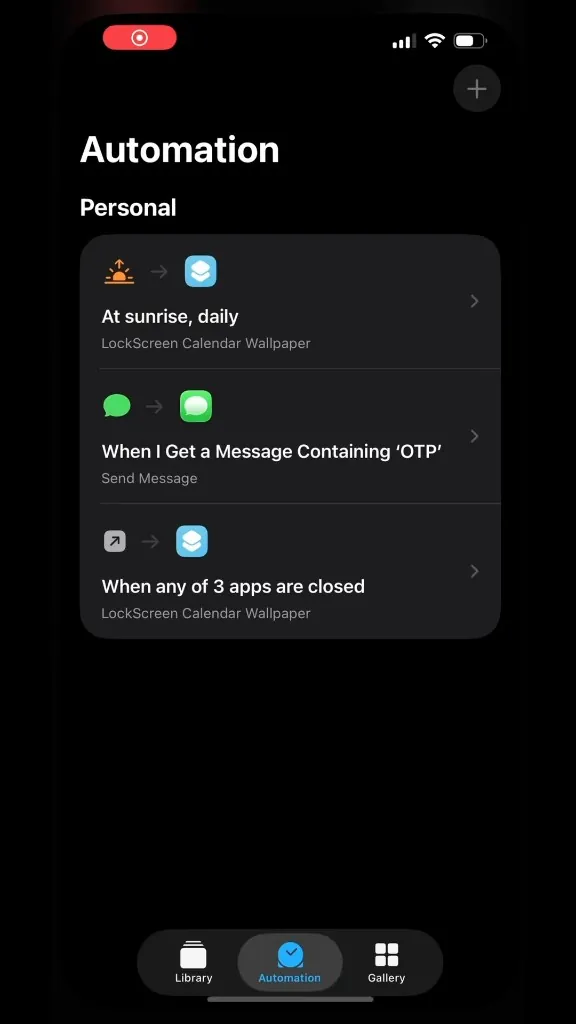
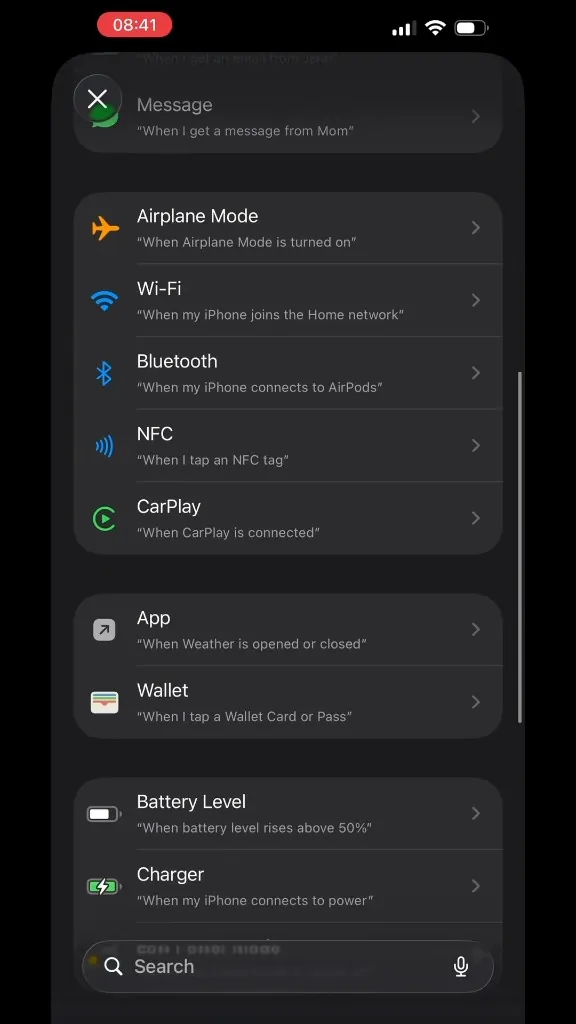
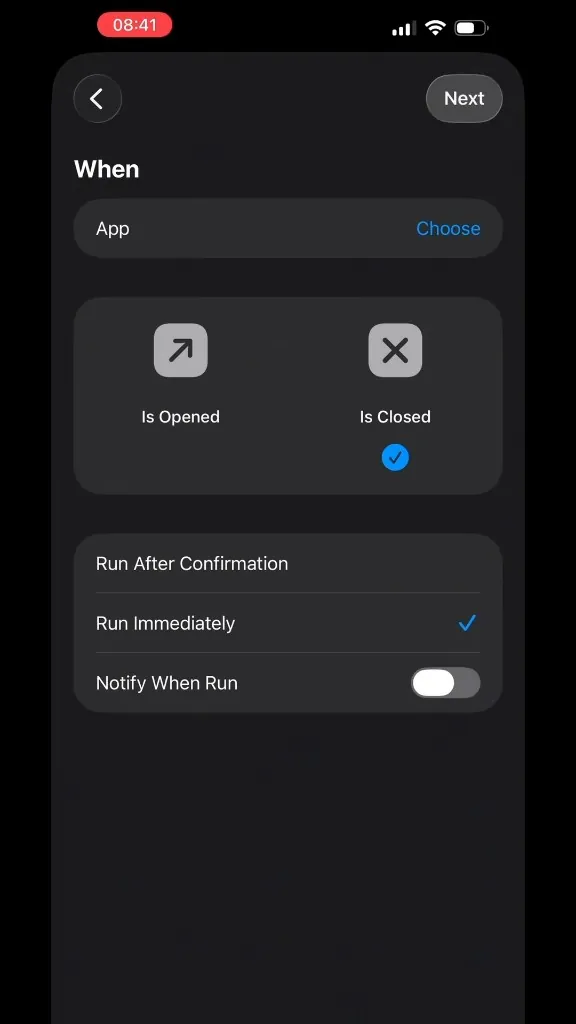
Mag-swipe sa gilid.
3. Pagkatapos ng setup
- Para mag-refresh agad, patakbuhin ulit ang shortcut, o buksan ang app at i-tap ang UPDATE.
- Makikita sa Lock Screen ang pagbabago sa calendar at paalala pagkatapos tumakbo ang shortcut, mano-mano o mula sa automation.
- Opsyonal: pindutin nang matagal ang Lock Screen → Customize para magdagdag ng widget.
- Buksan ang tab na Wallpaper.
- Mag-swipe sa istilo ng kalendaryo. Opsyonal na i-tap ang Customize, tapos Set as Current o UPDATE.
4. Pag-troubleshoot
- Hindi mahanap ang gabay: tab na Wallpaper → mag-scroll sa ilalim ng preview → Auto Wallpaper Setup Guide.
- Hindi nagbago ang wallpaper: patakbuhin ulit ang shortcut. Piliin ang Lock Screen na may bagong kalendaryo. I-off ang Ask Before Running sa automation.
- Unable to Set Wallpaper Photo: buksan ang shortcut (⋯) at pumili ng ibang Wallpaper slot. Panatilihin ang pangalang LockScreen Calendar Wallpaper.
- Nabago ang pangalan o nawawala ang action: tanggalin at idagdag ulit mula sa Auto Wallpaper Setup. Ang pagpapalit ng pangalan ay sisira sa Update mula sa app.
- Walang event: payagan ang Calendar at Reminders, i-on ang mga kalendaryo sa Customize, tapos patakbuhin ulit ang shortcut.
Hindi pa rin? Buksan ang app → Settings → Contact us, o mag-email sa vinh.vo459@gmail.com.