
Guía de iPhone: fondo de pantalla automático
1. Instalar la app
- Instala Lock Screen Calendar: Locka desde la App Store.
- Cuando iOS lo pida, permite Calendario y Recordatorios.
2. Sigue los tres pasos de la app
Paso 1. Añadir atajo
- Toca Añadir atajo. La app añade un atajo ya preparado.
- Cuando iOS pregunte, toca Permitir.
- Toca Ejecutar atajo. Si vuelve a preguntar, elige Permitir siempre.
- Si la pantalla de bloqueo no cambia, mantenla pulsada y elige el fondo del calendario.
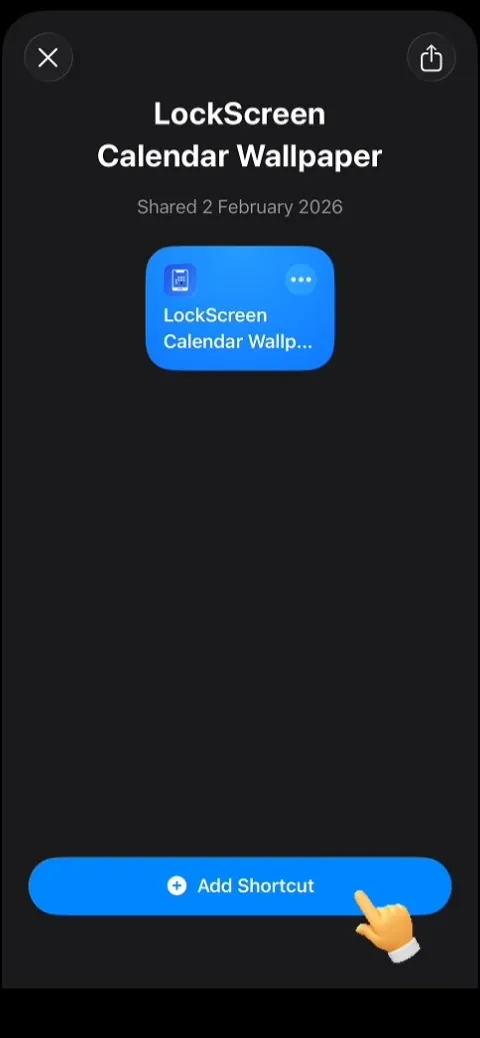
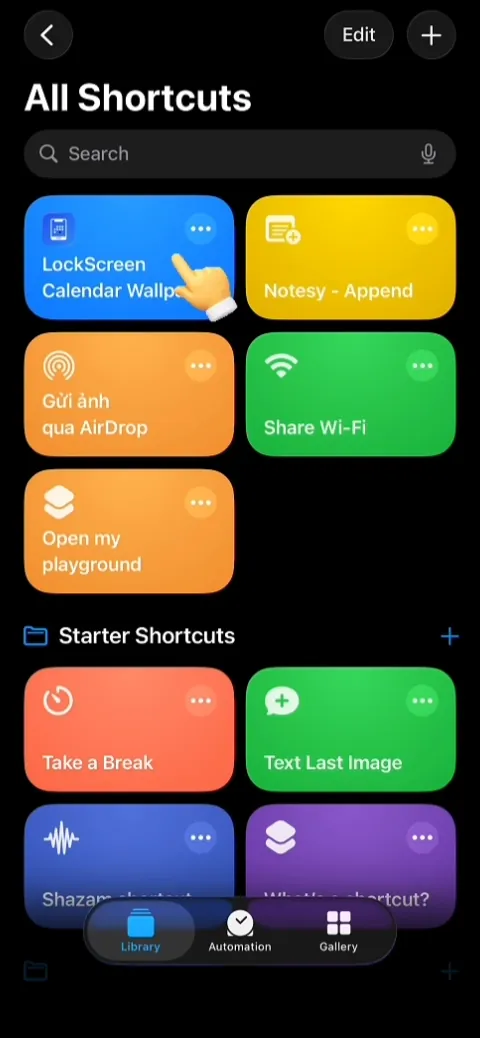
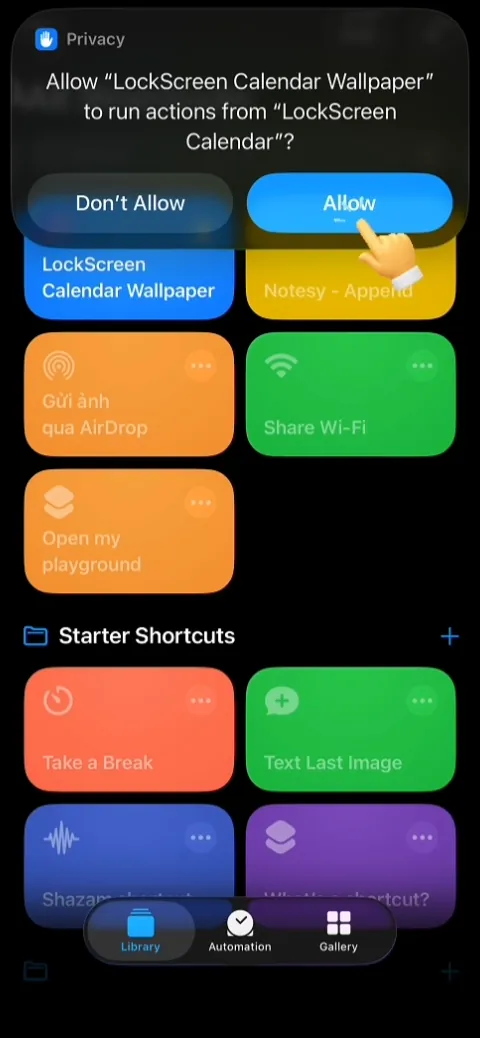
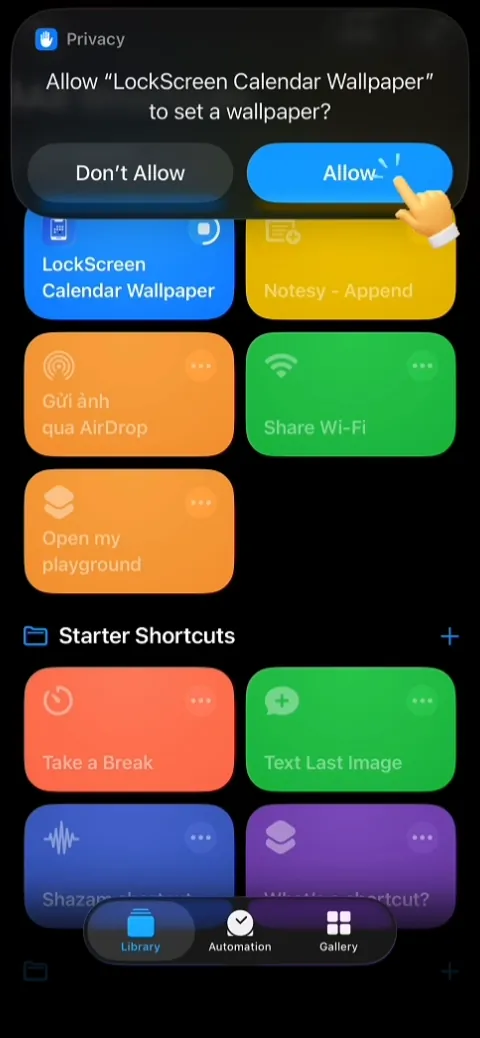
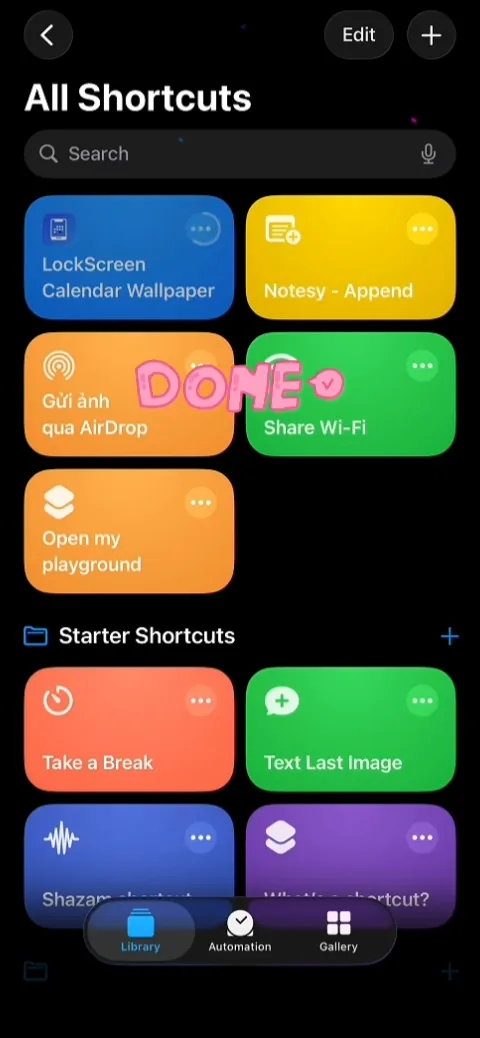
Desliza hacia los lados.
Paso 2. Activador por hora
- Abre la app Atajos, ve a la pestaña Automatización y toca Nueva automatización.
- Elige Hora del día. Pon una hora (por ejemplo, 8:00), Repetir diariamente y Ejecutar inmediatamente.
- Toca Siguiente.
- Selecciona LockScreen Calendar Wallpaper. Conserva ese nombre exacto.
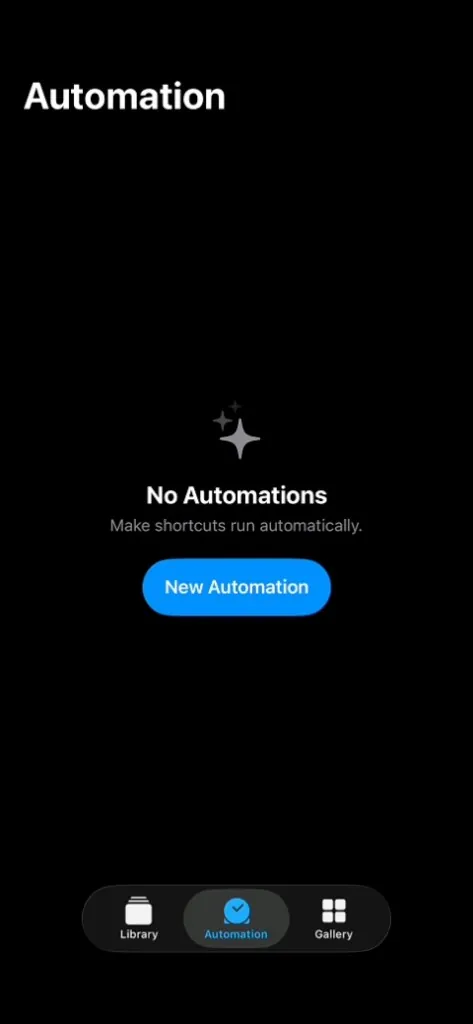
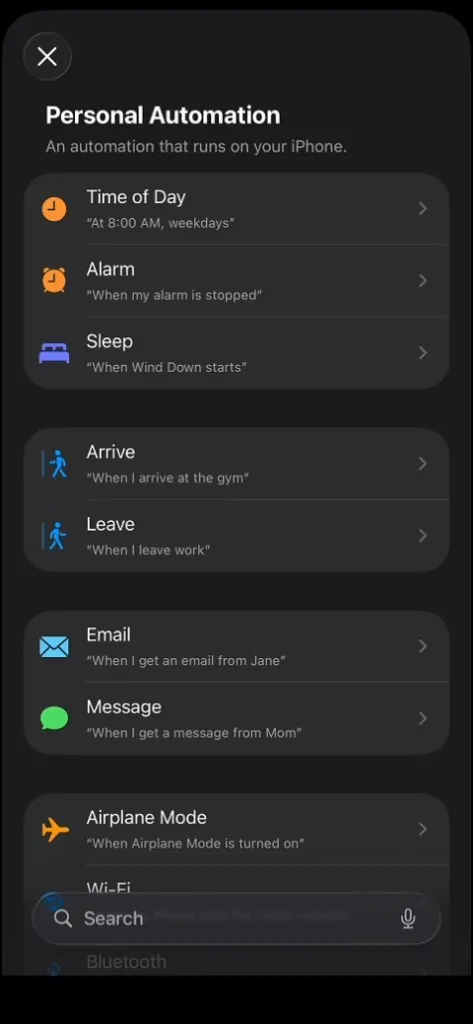
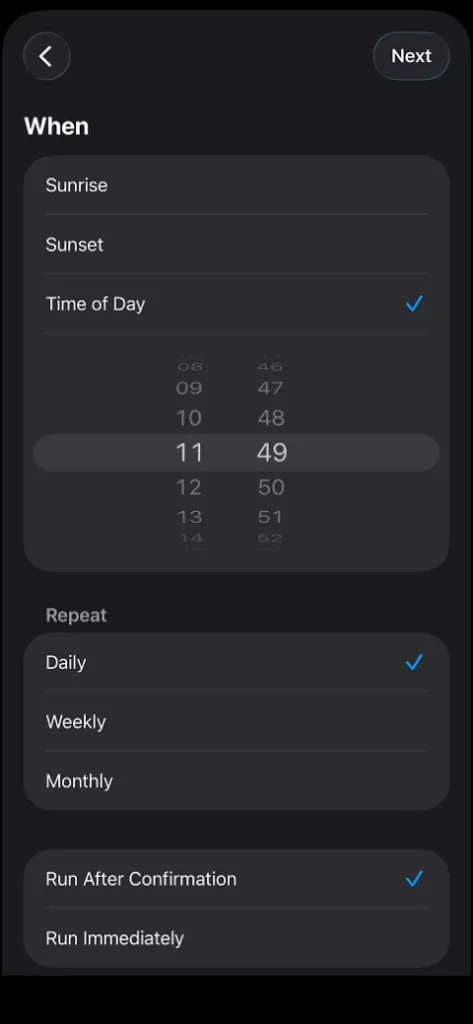
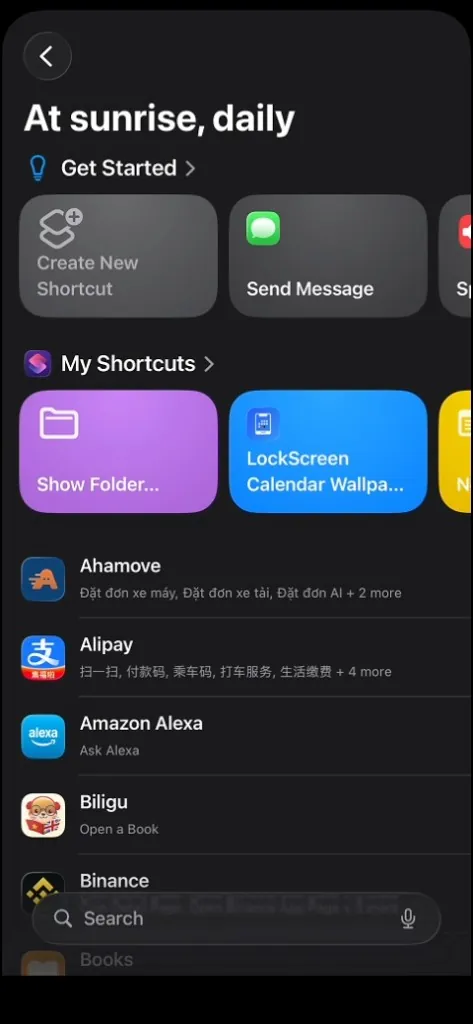
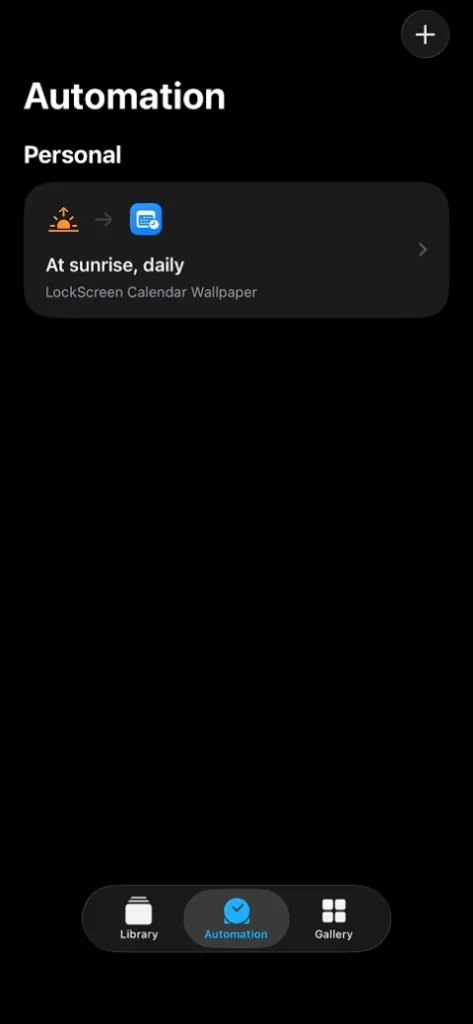
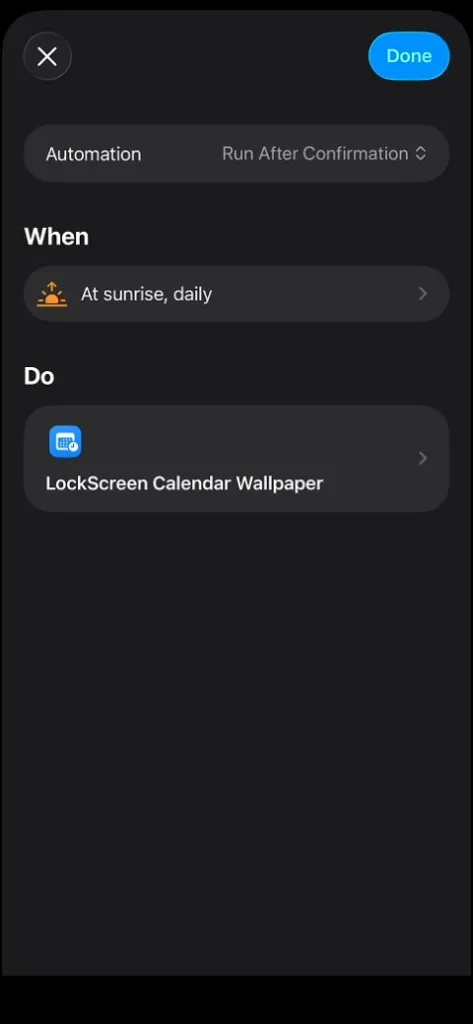
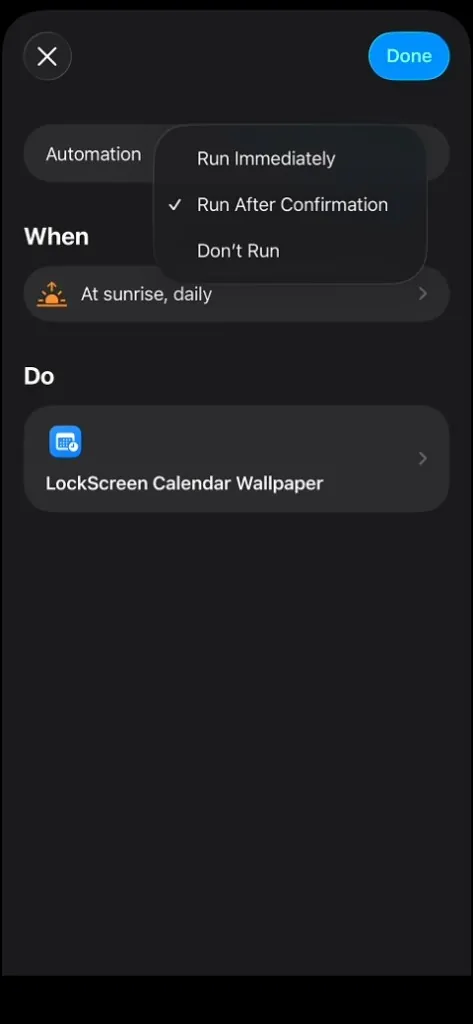
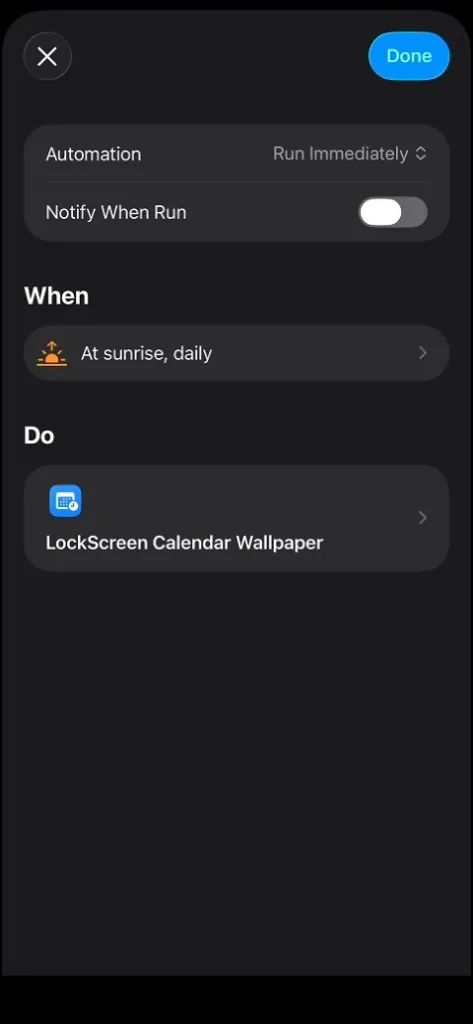
Desliza hacia los lados.
Paso 3. Activador al cerrar la app
- Abre la app Atajos, ve a la pestaña Automatización y toca Nueva automatización.
- Elige App, luego Lock Screen Calendar: Locka, y ponlo en Está cerrada.
- Activa Ejecutar inmediatamente y toca Siguiente.
- Vuelve a seleccionar LockScreen Calendar Wallpaper.
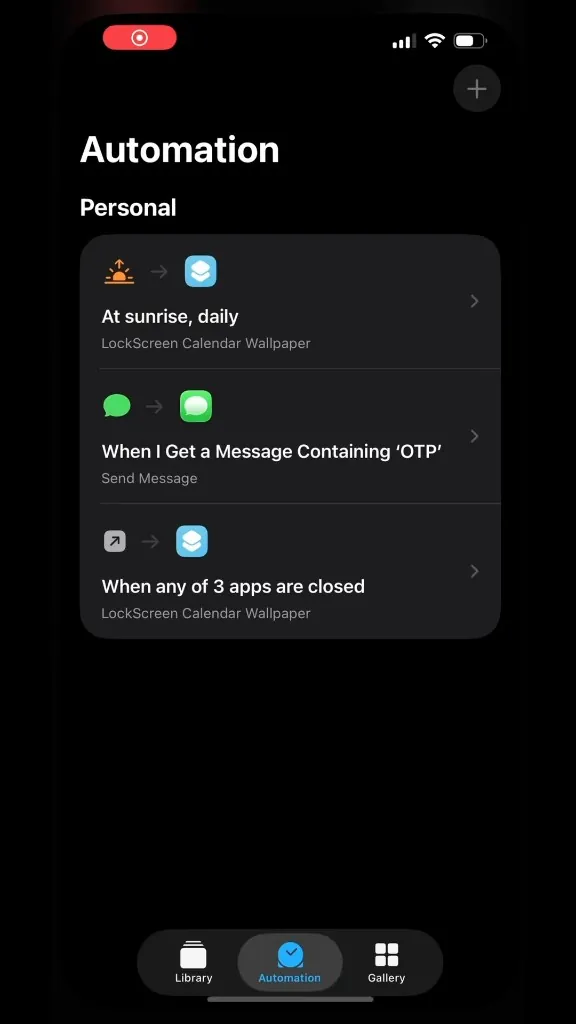
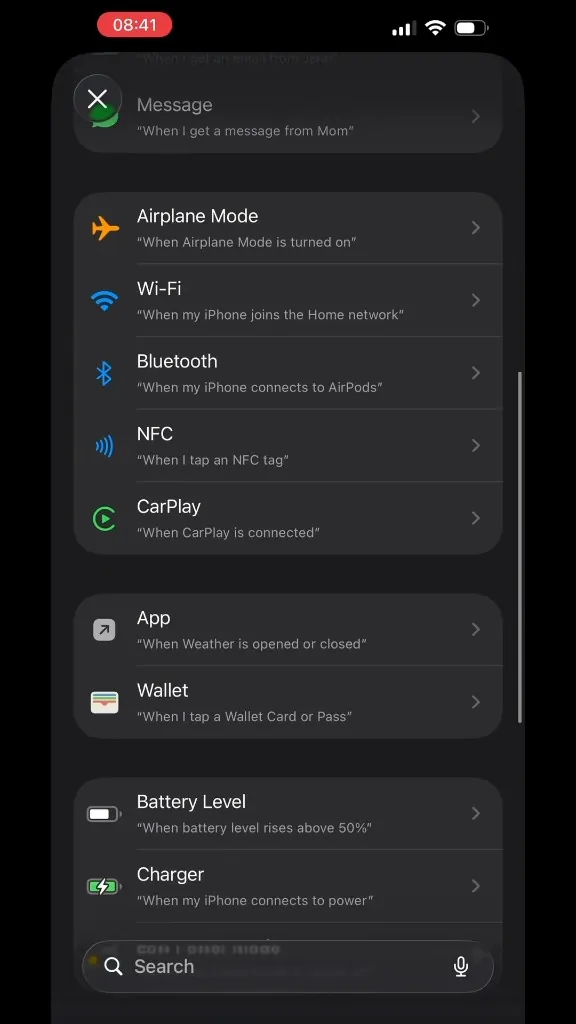
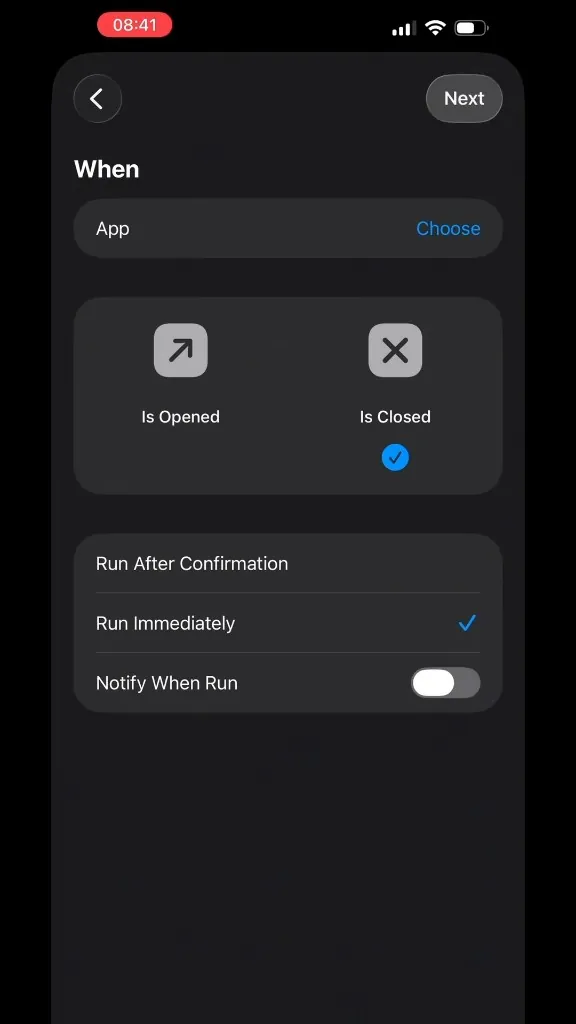
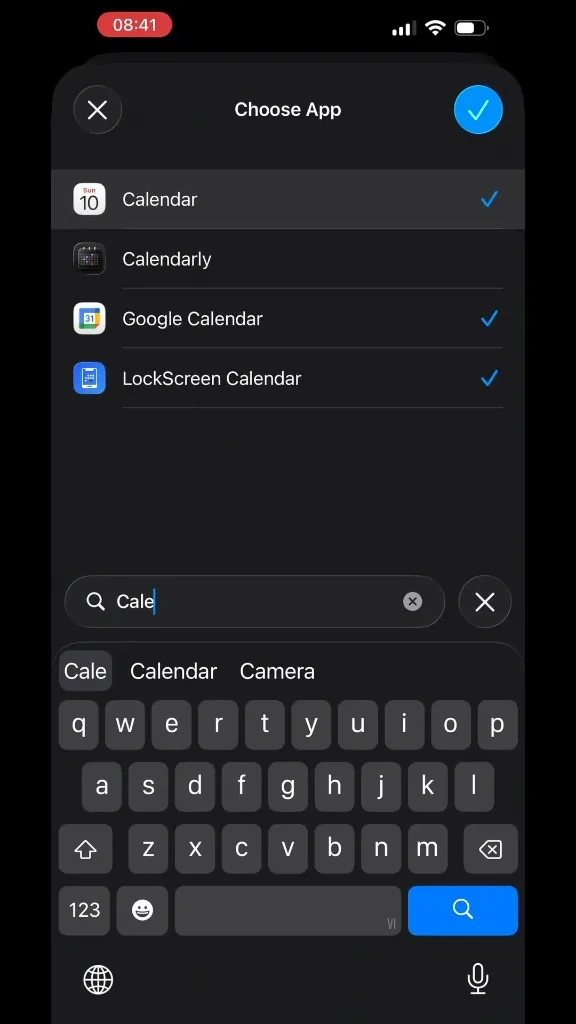
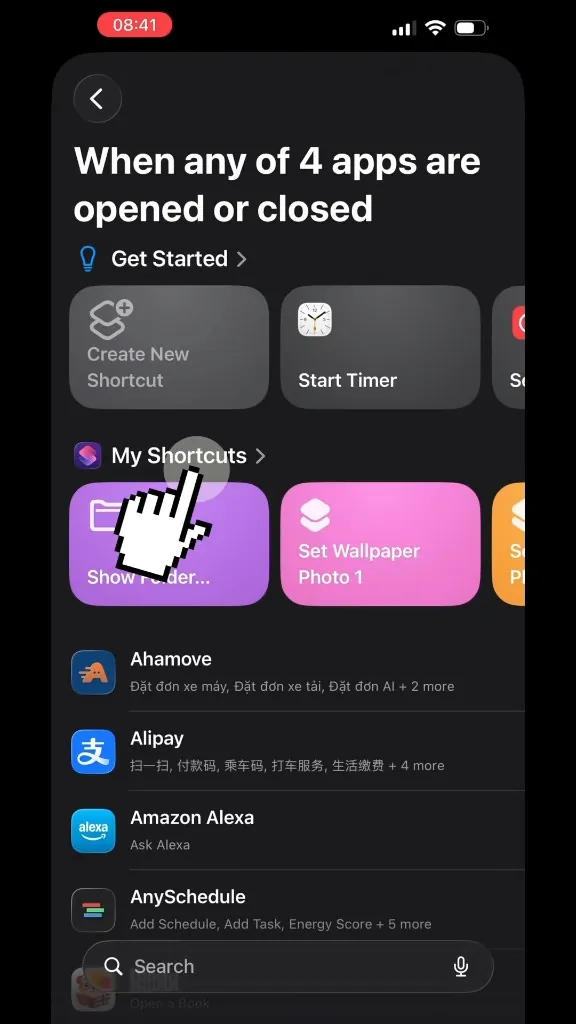
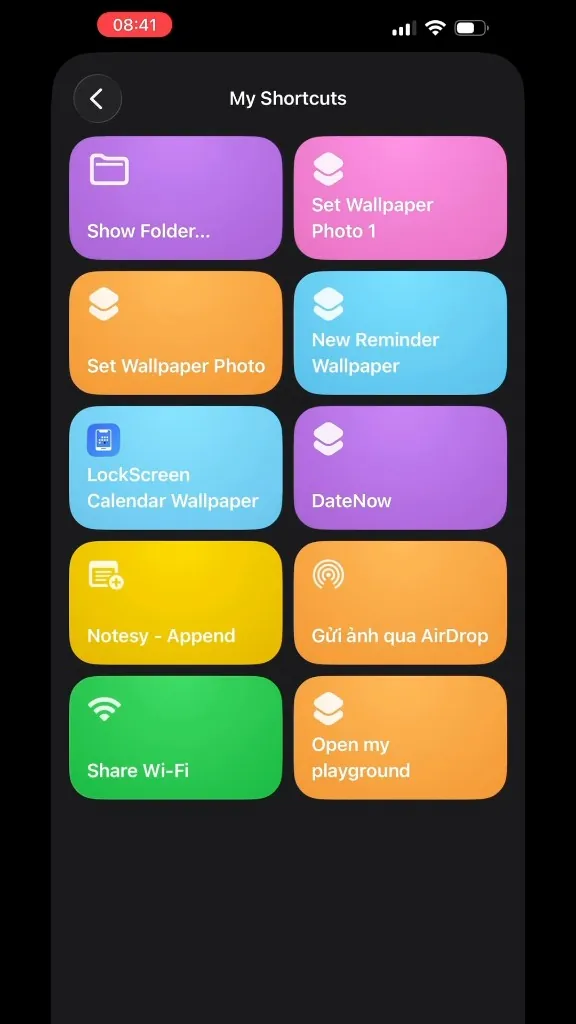
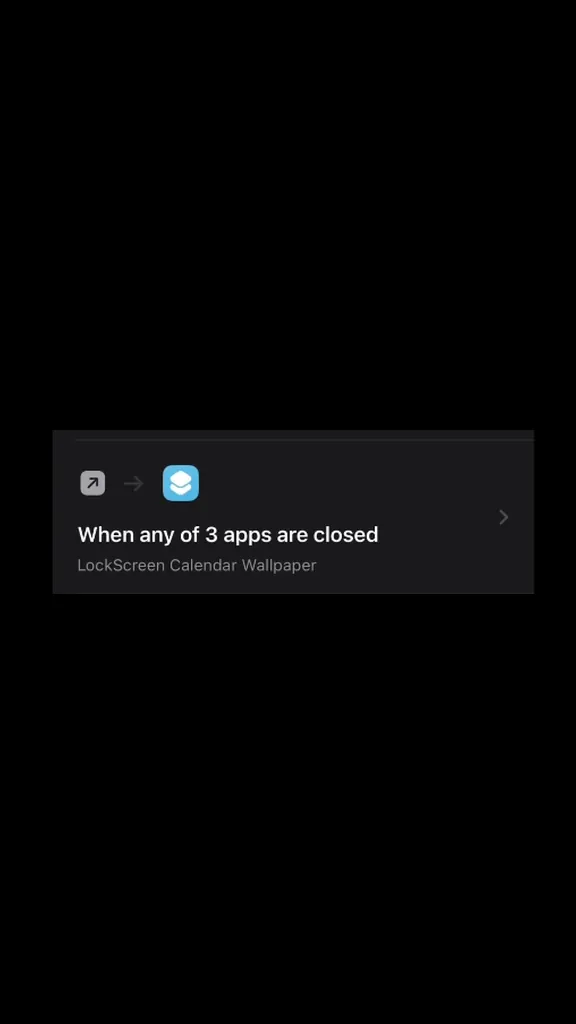
Desliza hacia los lados.
3. Después de la configuración
- Para actualizar al momento, ejecuta el atajo otra vez o abre la app y toca ACTUALIZAR.
- Los cambios del calendario y los recordatorios solo aparecen en la pantalla de bloqueo después de que se ejecute el atajo, a mano o con una automatización.
- Opcional: mantén pulsada la pantalla de bloqueo → Personalizar para añadir widgets.
- Abre la pestaña Fondo de pantalla.
- Desliza para elegir un estilo de calendario. Puedes tocar Personalizar y luego Usar como actual o ACTUALIZAR.
4. Solución de problemas
- No encuentro la guía: pestaña Fondo de pantalla → desplázate bajo la vista previa → Guía de configuración de fondo automático.
- El fondo no cambió: ejecuta el atajo otra vez. Elige la pantalla de bloqueo que muestra el calendario nuevo. En Automatización, desactiva Preguntar antes de ejecutar.
- No se puede establecer la foto: abre el atajo (⋯) y elige otro espacio de fondo. Conserva el nombre LockScreen Calendar Wallpaper.
- Se cambió el nombre o falta la acción: bórralo y añádelo de nuevo desde la configuración de fondo automático. Cambiar el nombre rompe Actualizar en la app.
- Faltan eventos: permite Calendario y Recordatorios, activa los calendarios que quieras en Personalizar y ejecuta el atajo otra vez.
¿Sigues atascado? Abre la app → Configuración → Contáctanos, o escribe a vinh.vo459@gmail.com.