
iPhone-Anleitung: Automatisches Hintergrundbild
1. App installieren
- Installiere Lock Screen Calendar: Locka aus dem App Store.
- Erlaube Kalender und Erinnerungen, wenn iOS danach fragt.
2. Die drei Schritte in der App folgen
Schritt 1. Kurzbefehl hinzufügen
- Tippe auf Kurzbefehl hinzufügen. Die App fügt einen fertigen Kurzbefehl hinzu.
- Wenn iOS fragt, tippe auf Erlauben.
- Tippe auf Kurzbefehl ausführen. Wenn erneut gefragt wird, wähle Immer erlauben.
- Wenn sich der Sperrbildschirm nicht ändert, halte ihn gedrückt und wähle das Kalender-Hintergrundbild.
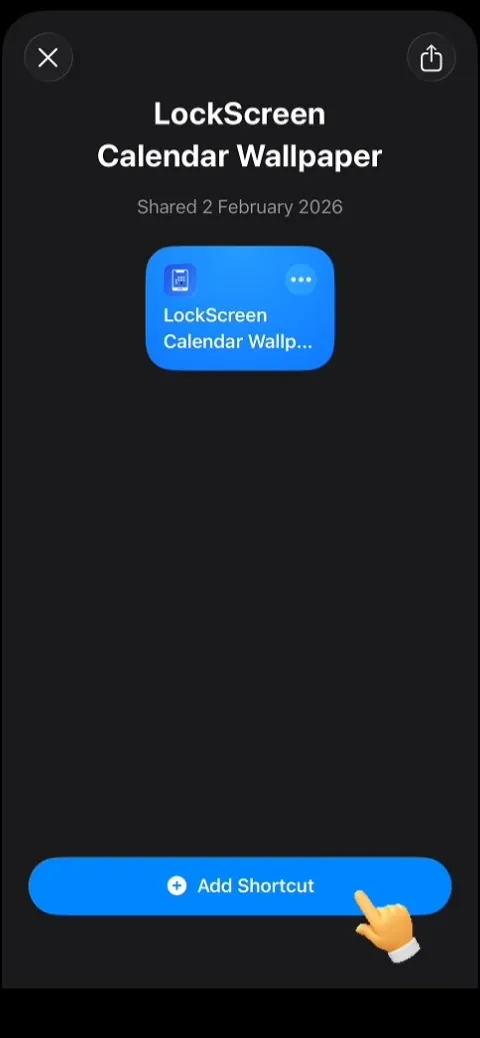
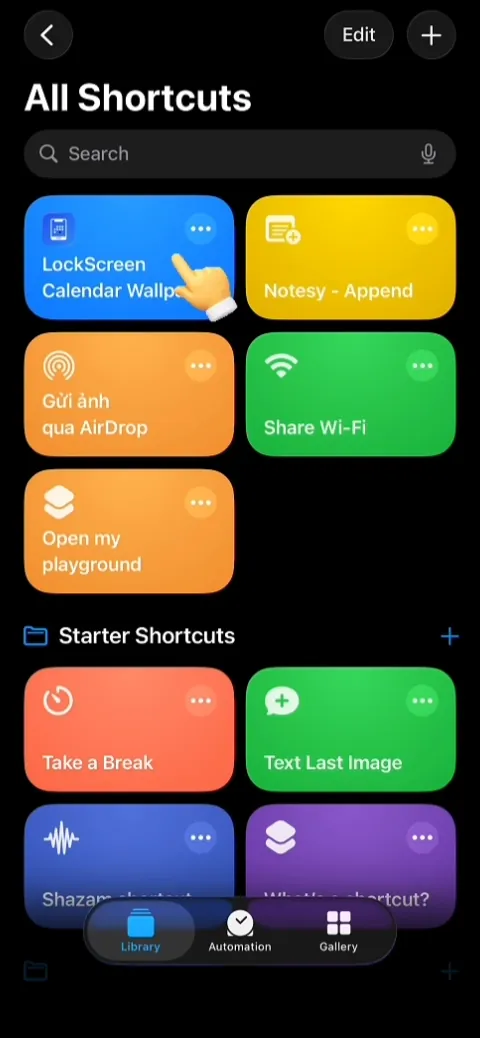
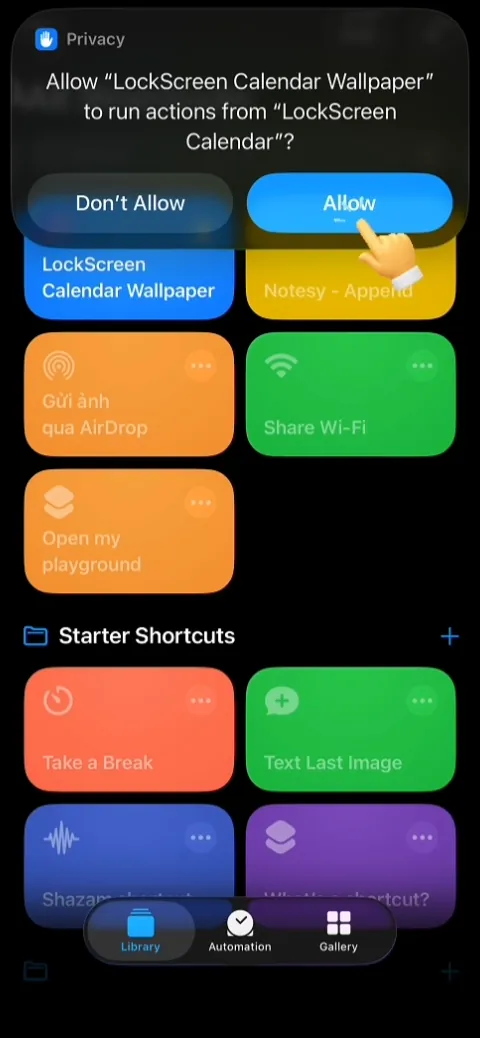
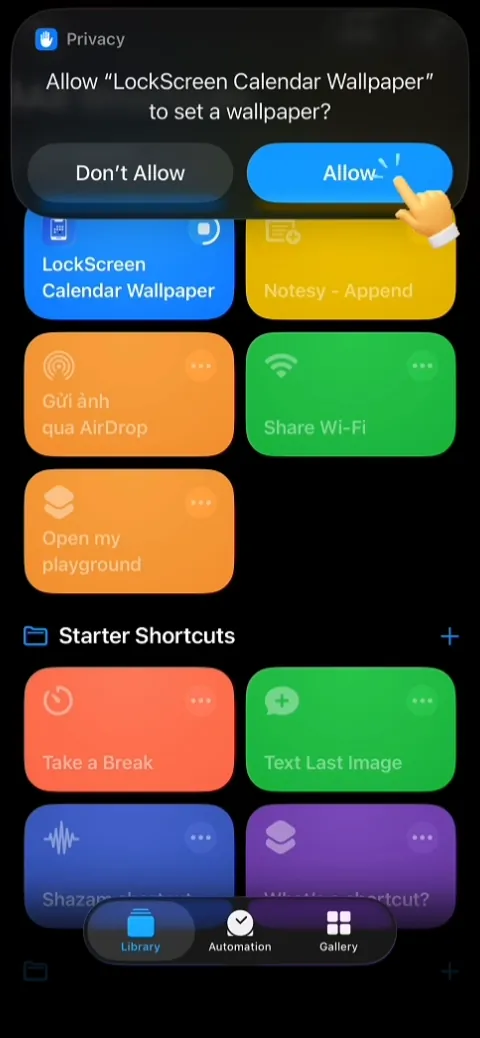
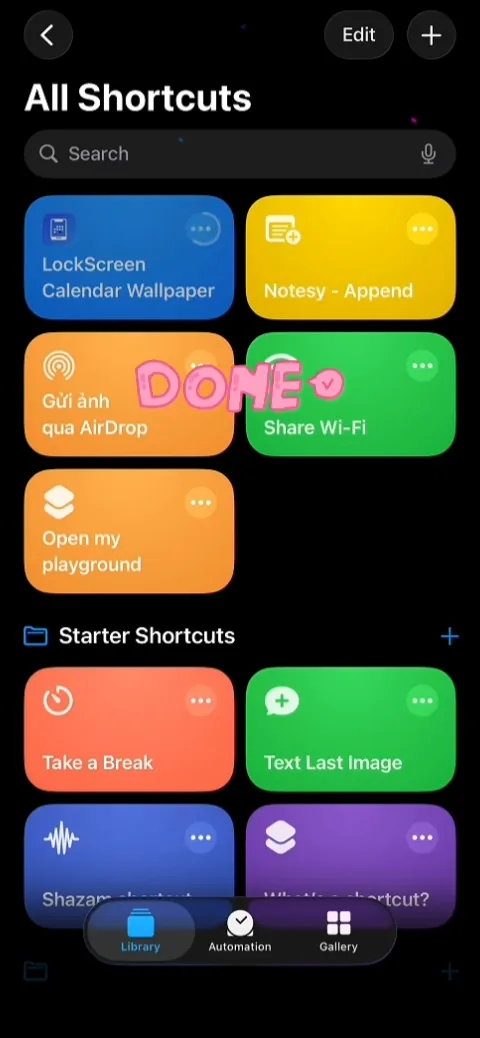
Seitlich wischen.
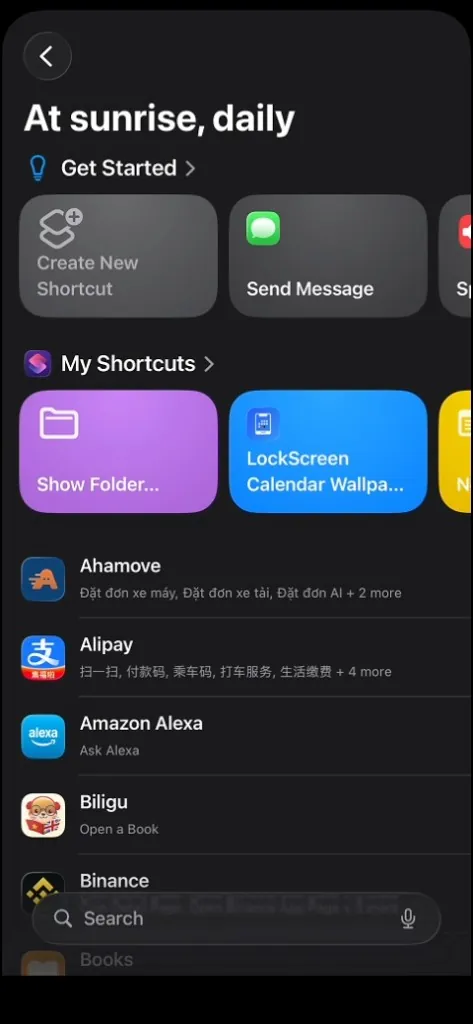
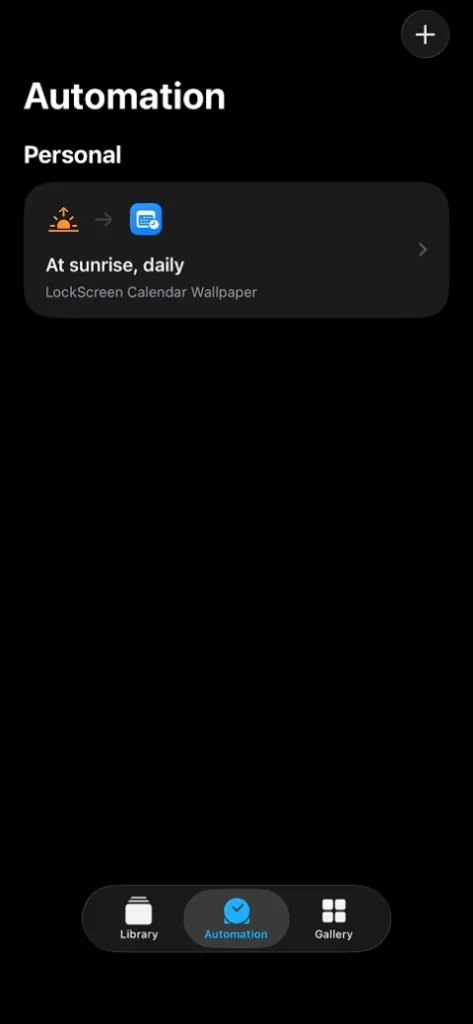
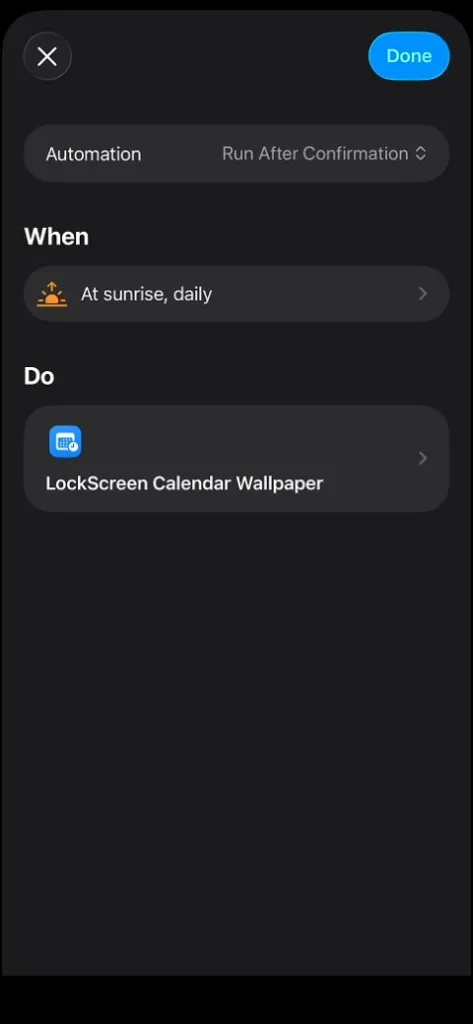
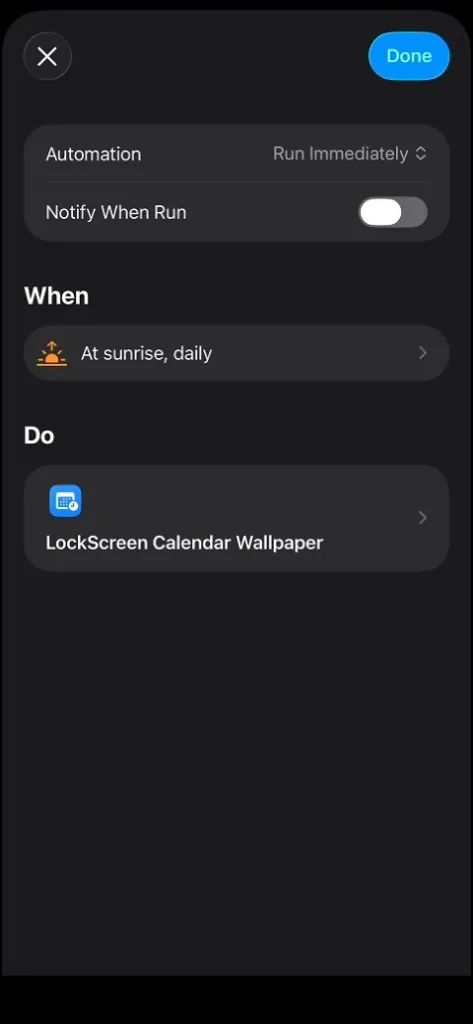
Schritt 2. Zeitauslöser einrichten
- Öffne die App Kurzbefehle, gehe zum Tab Automation und tippe auf Neue Automation.
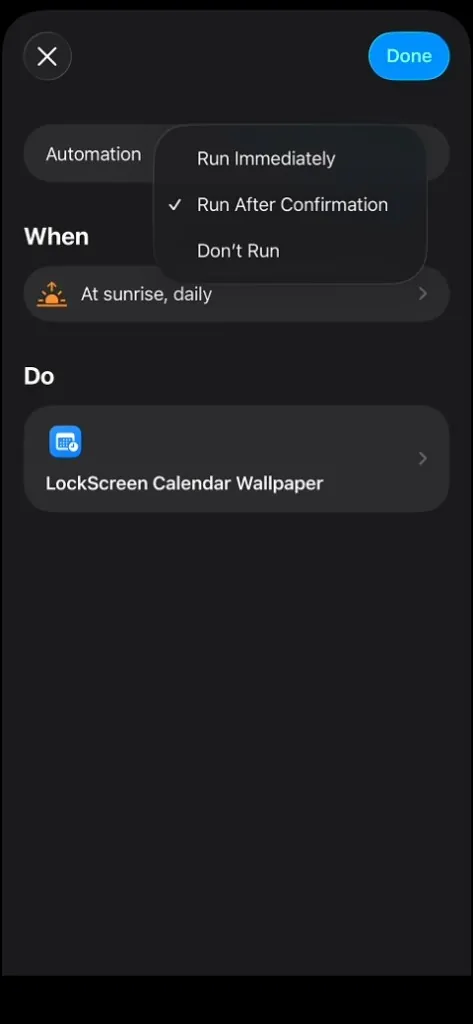
- Wähle Tageszeit. Stelle eine Uhrzeit ein (zum Beispiel 8:00), Täglich wiederholen und Sofort ausführen.
- Tippe auf Weiter.
- Wähle LockScreen Calendar Wallpaper. Behalte genau diesen Namen.
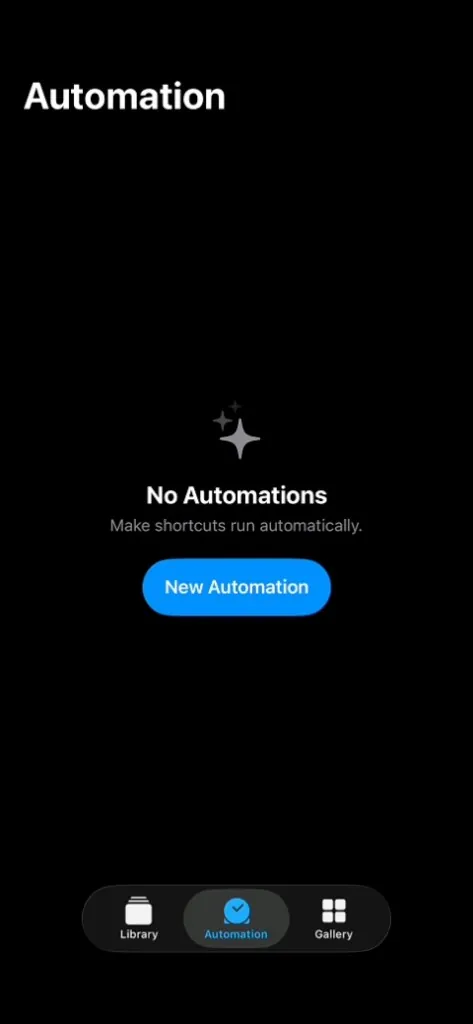
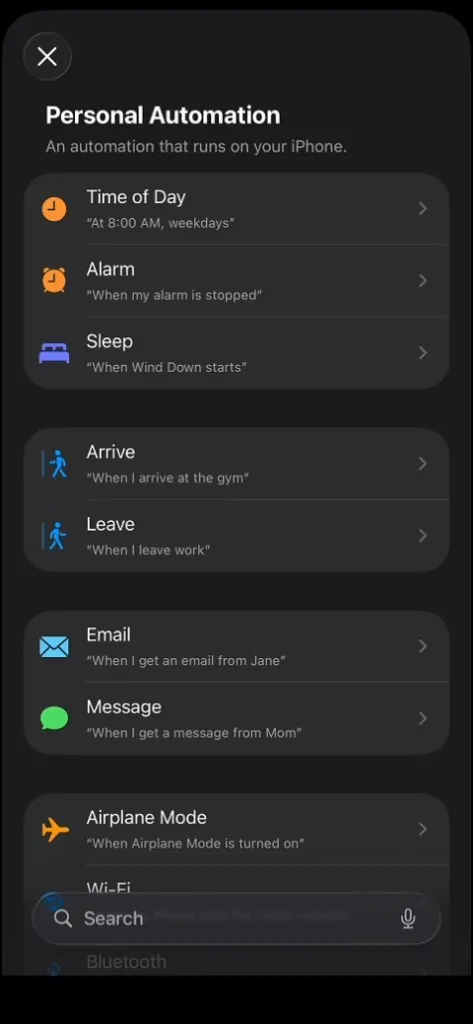
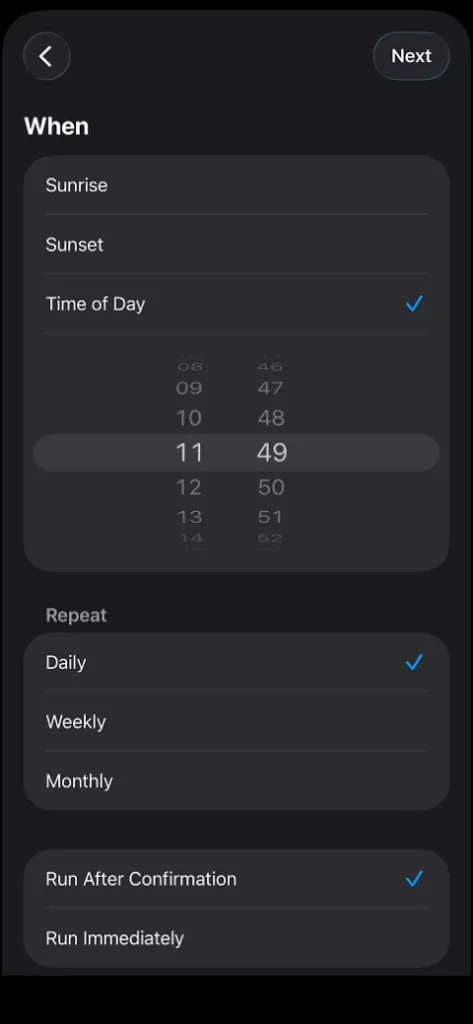
Seitlich wischen.
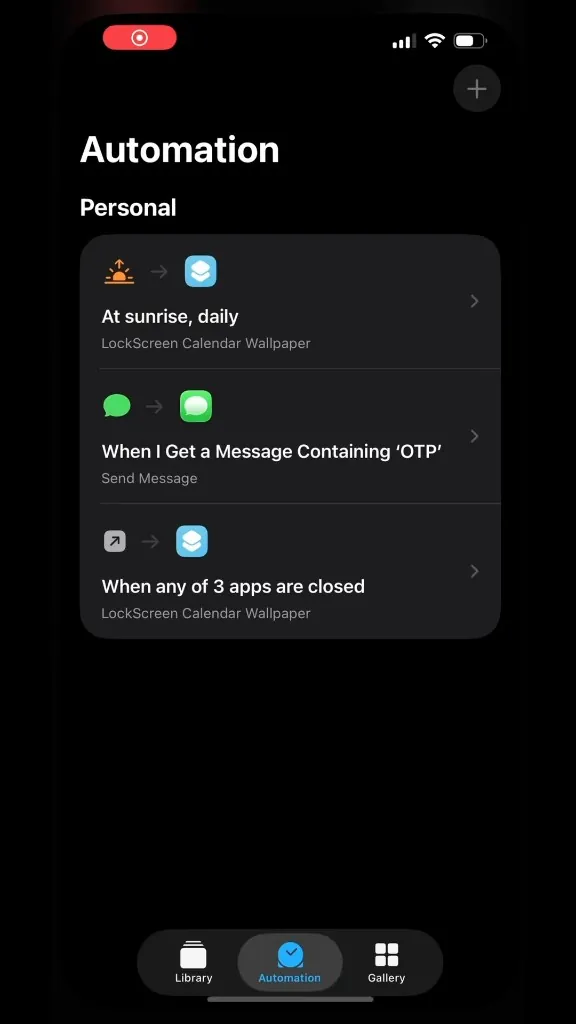
Schritt 3. Auslöser beim Schließen der App
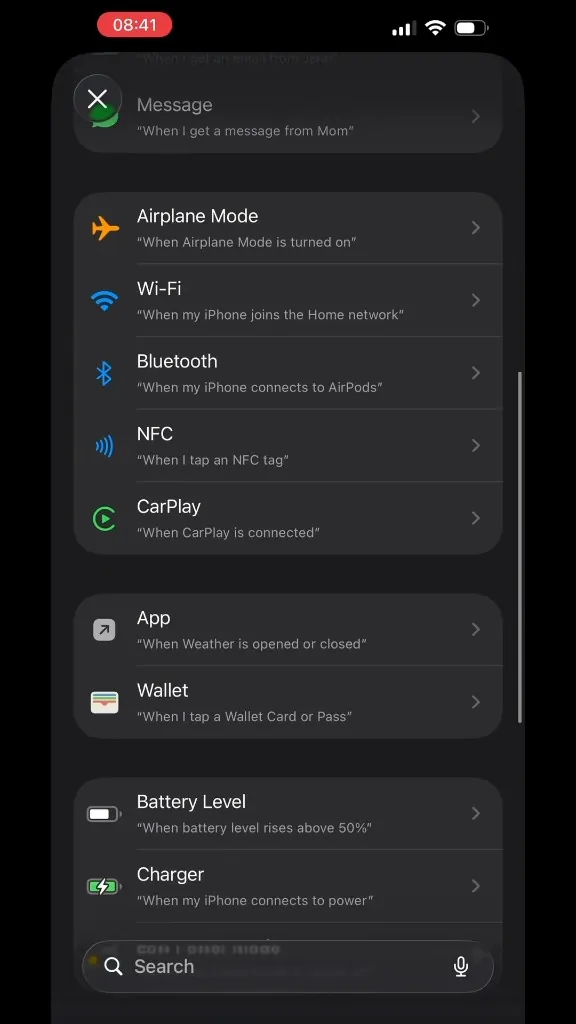
- Öffne die App Kurzbefehle, gehe zum Tab Automation und tippe auf Neue Automation.
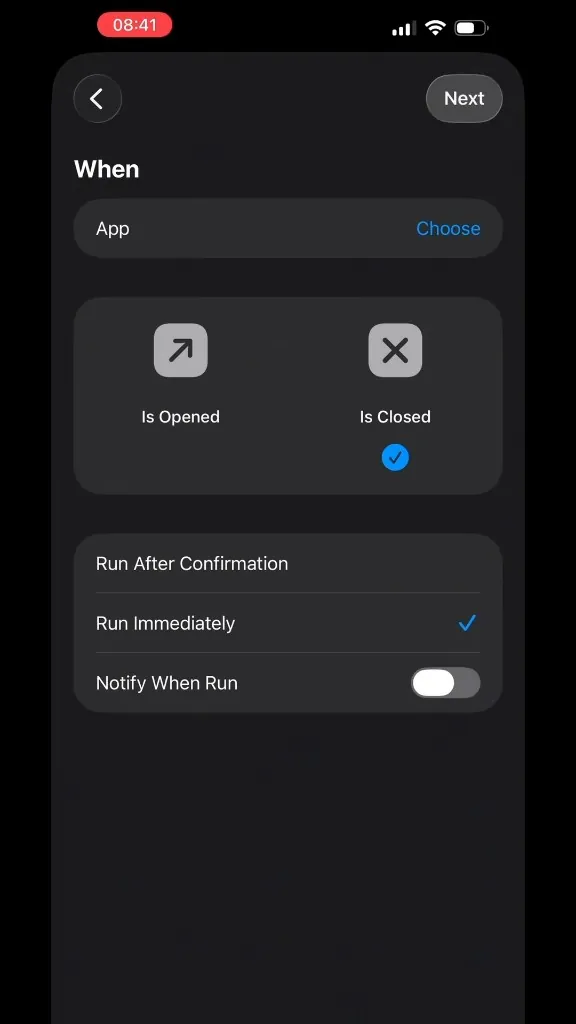
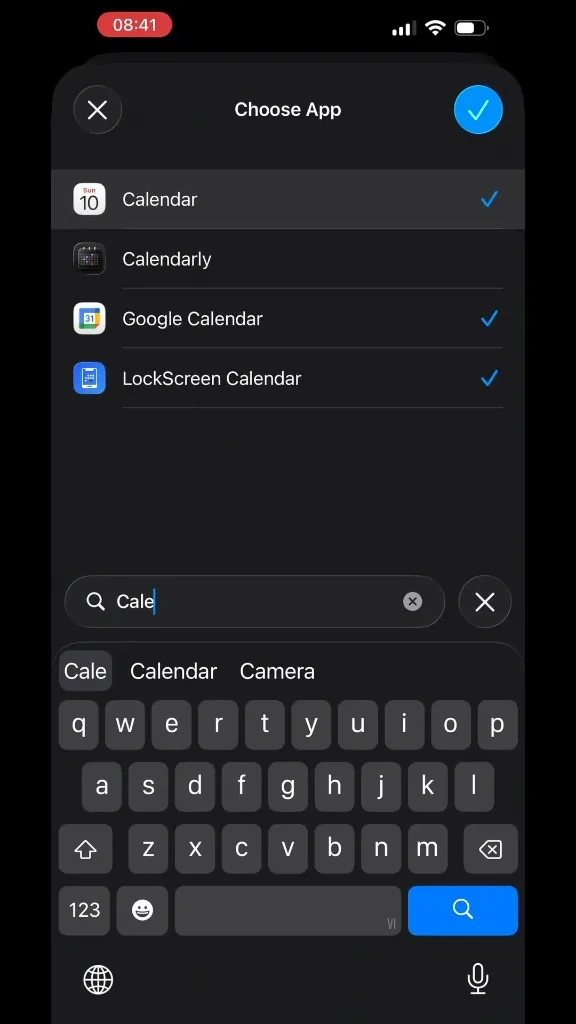
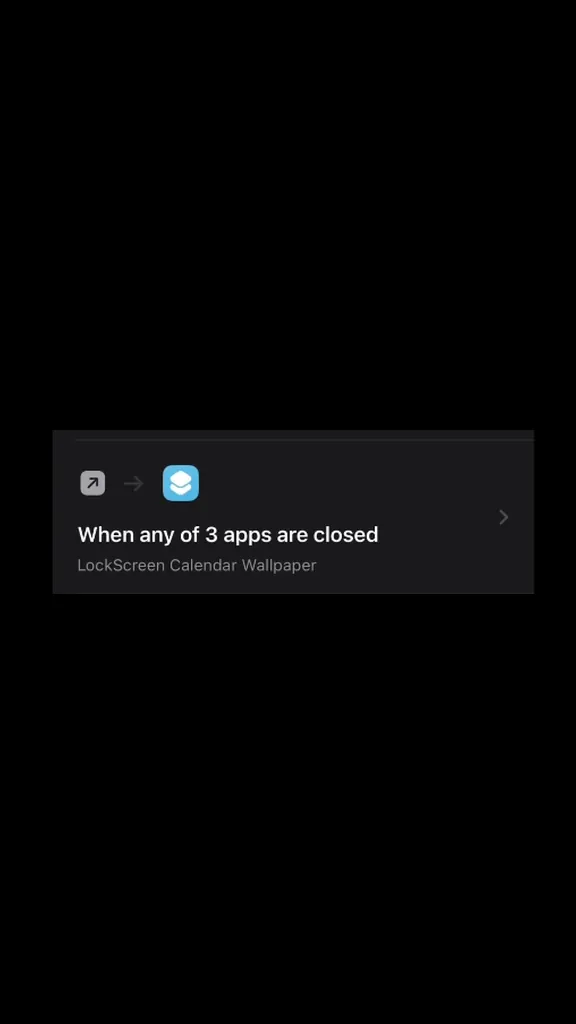
- Wähle App, dann Lock Screen Calendar: Locka, und stelle Ist geschlossen ein.
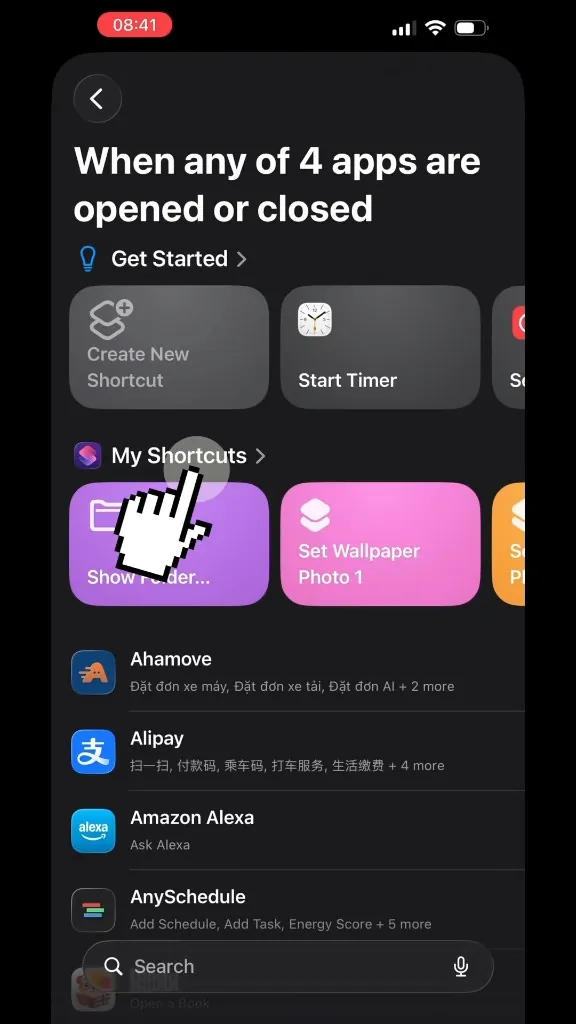
- Schalte Sofort ausführen ein und tippe auf Weiter.
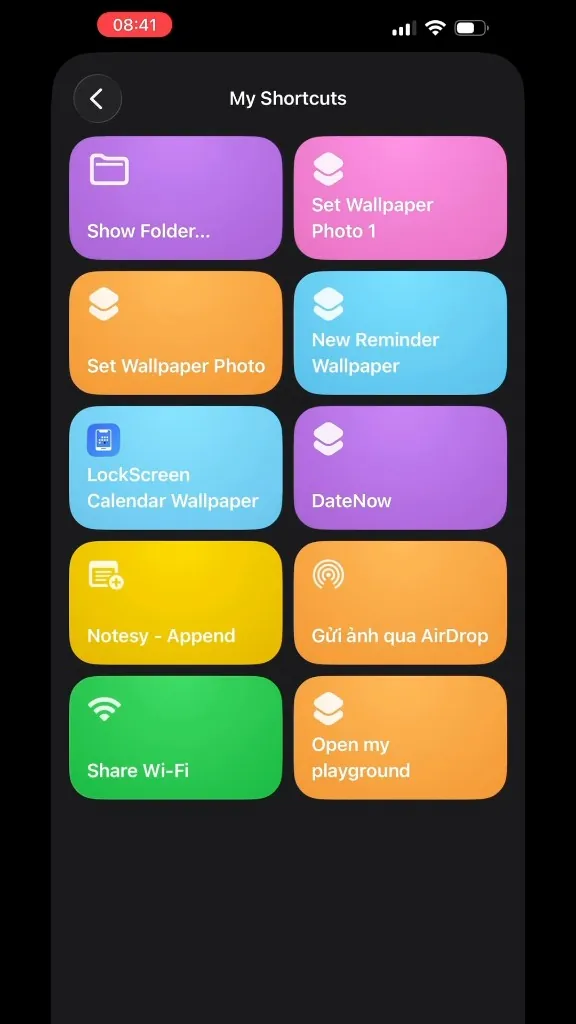
- Wähle erneut LockScreen Calendar Wallpaper.
Seitlich wischen.
3. Nach der Einrichtung
- Zum sofortigen Aktualisieren den Kurzbefehl erneut ausführen oder die App öffnen und AKTUALISIEREN tippen.
- Änderungen an Kalender und Erinnerungen erscheinen erst auf dem Sperrbildschirm, nachdem der Kurzbefehl gelaufen ist, von Hand oder über eine Automation.
- Optional: Sperrbildschirm gedrückt halten → Anpassen, um Widgets hinzuzufügen.
- Öffne den Tab Hintergrundbild.
- Wische zu einem Kalenderstil. Optional Anpassen tippen, dann Als aktuell festlegen oder AKTUALISIEREN.
4. Fehlerbehebung
- Anleitung nicht gefunden: Tab Hintergrundbild → unter der Vorschau scrollen → Anleitung: Automatisches Hintergrundbild.
- Hintergrundbild unverändert: Kurzbefehl erneut ausführen. Den Sperrbildschirm mit dem neuen Kalender auswählen. In Automation Vor dem Ausführen fragen ausschalten.
- Hintergrundfoto kann nicht gesetzt werden: Kurzbefehl öffnen (⋯) und einen anderen Hintergrund-Platz wählen. Den Namen LockScreen Calendar Wallpaper behalten.
- Name geändert oder Aktion fehlt: Löschen und über die Einrichtung des automatischen Hintergrundbilds neu hinzufügen. Ein neuer Name macht Aktualisieren in der App kaputt.
- Termine fehlen: Kalender und Erinnerungen erlauben, die gewünschten Kalender unter Anpassen aktivieren und den Kurzbefehl erneut ausführen.
Immer noch nicht? App öffnen → Einstellungen → Kontakt, oder E-Mail an vinh.vo459@gmail.com.