
دليل إعداد iPhone: الخلفية التلقائية
1. تثبيت التطبيق
- ثبّت Lock Screen Calendar: Locka من App Store.
- اسمح بـالتقويم والتذكيرات عند الطلب.
2. اتبع الخطوات الثلاث في التطبيق
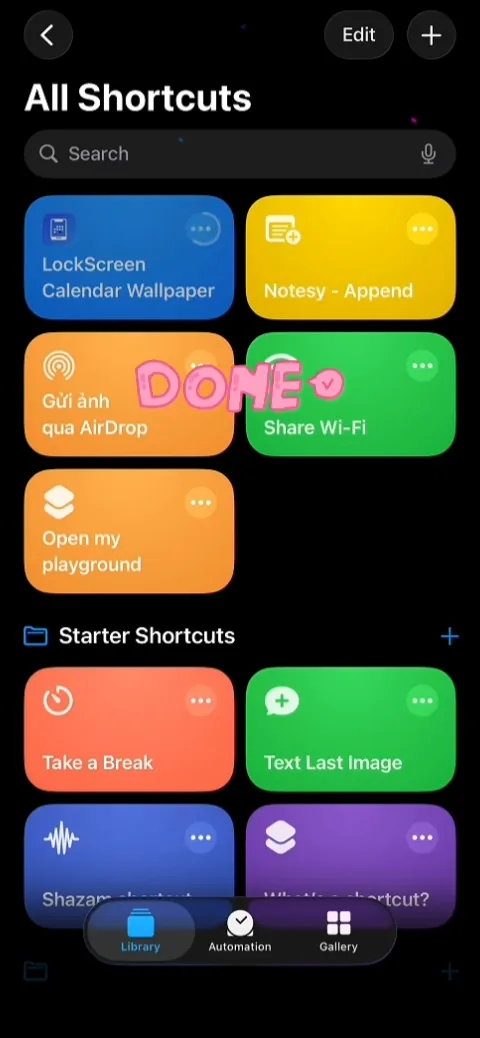
الخطوة 1. إضافة اختصار
- اضغط إضافة اختصار. يضيف التطبيق اختصارًا جاهزًا.
- عندما يسأل iOS، اضغط سماح.
- اضغط تشغيل الاختصار. إذا سأل مرة أخرى، اختر السماح دائمًا.
- إذا لم تتغير شاشة القفل، المسها مع الاستمرار ثم اختر خلفية التقويم.
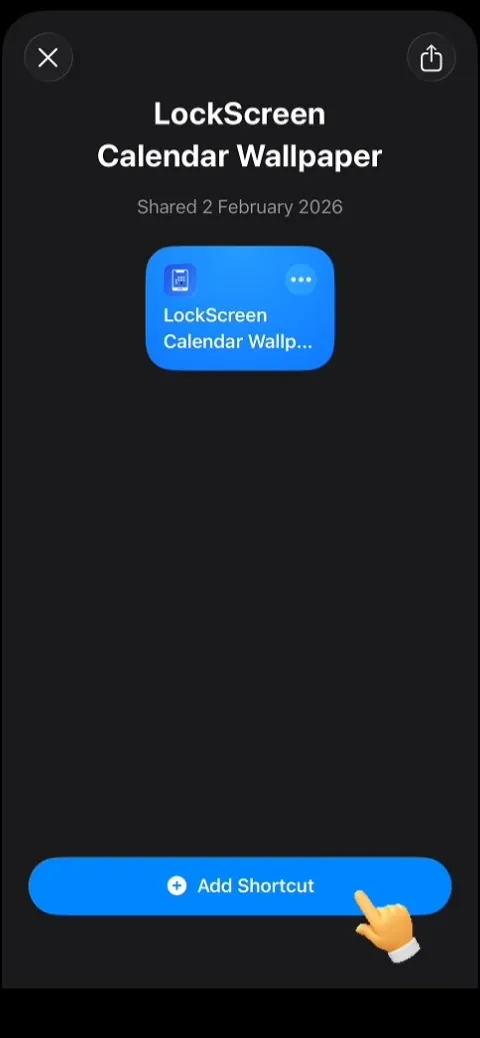
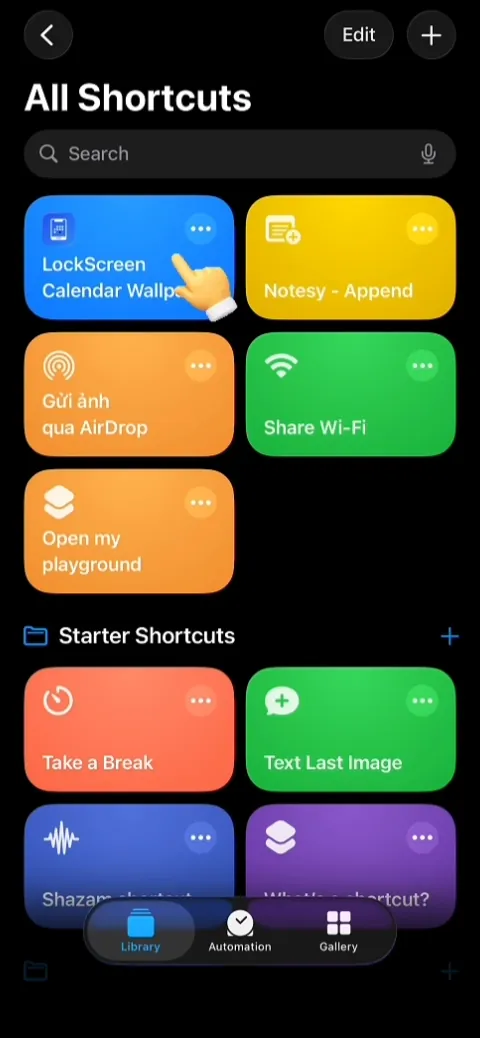
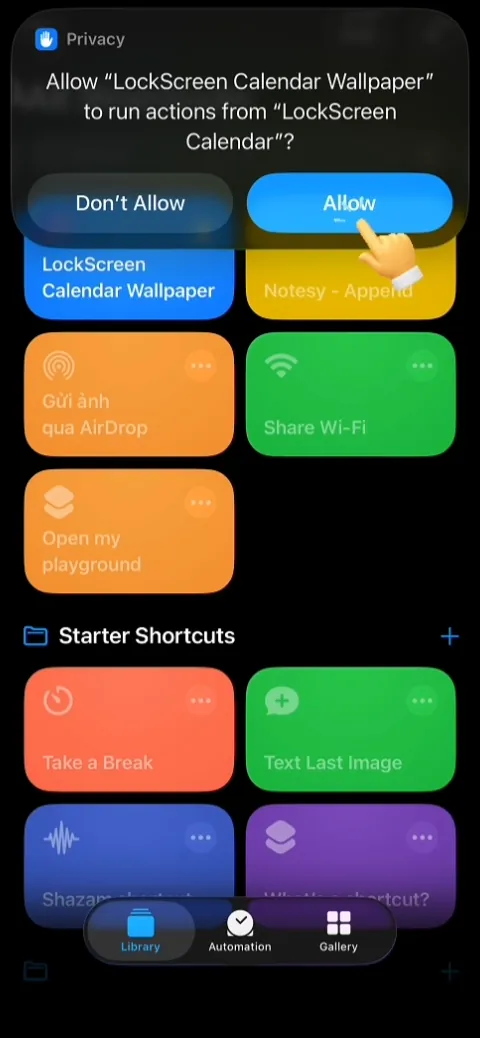
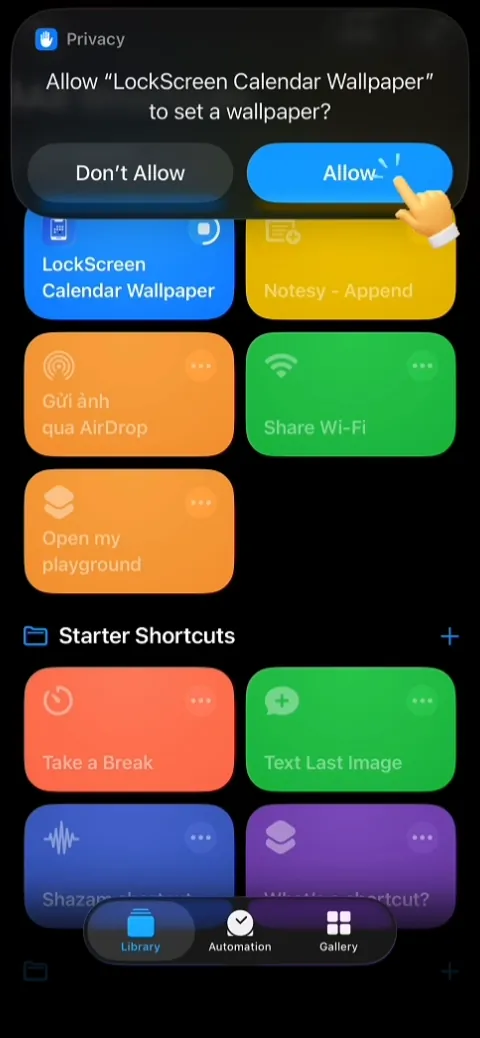
اسحب جانبًا.
الخطوة 2. مشغّل الوقت
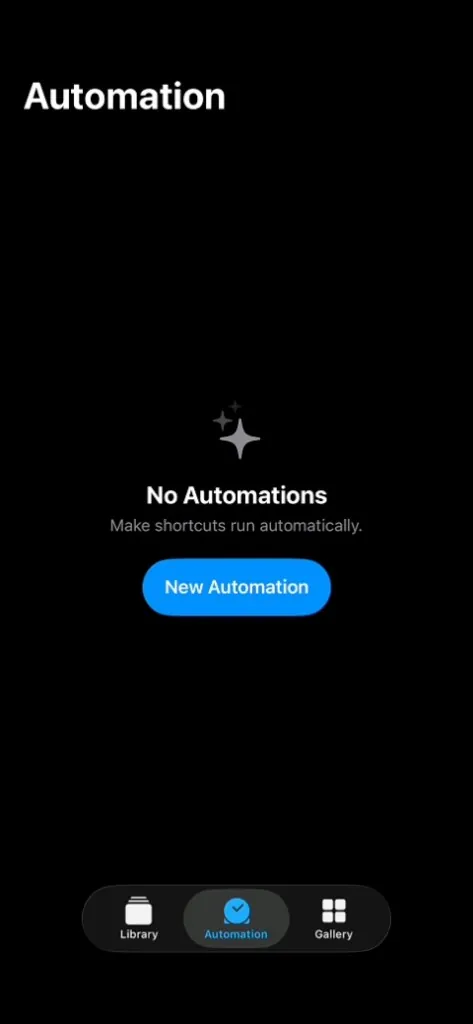
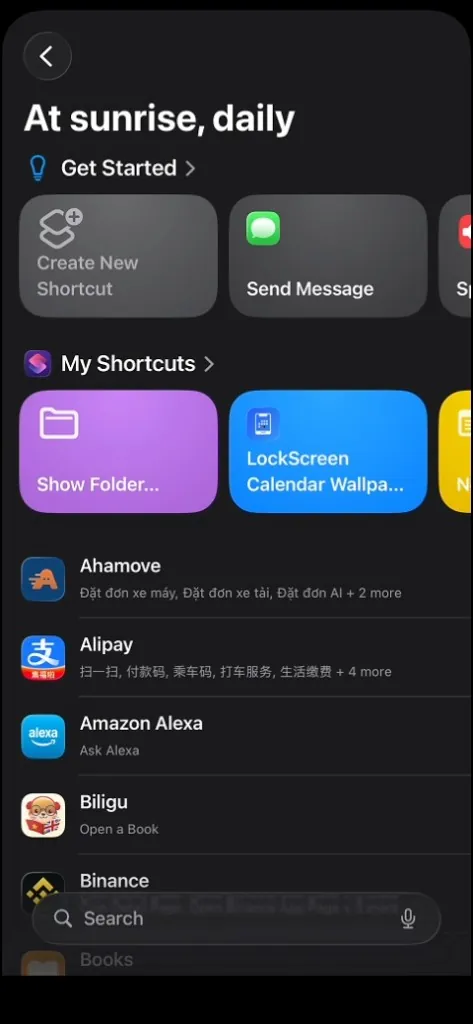
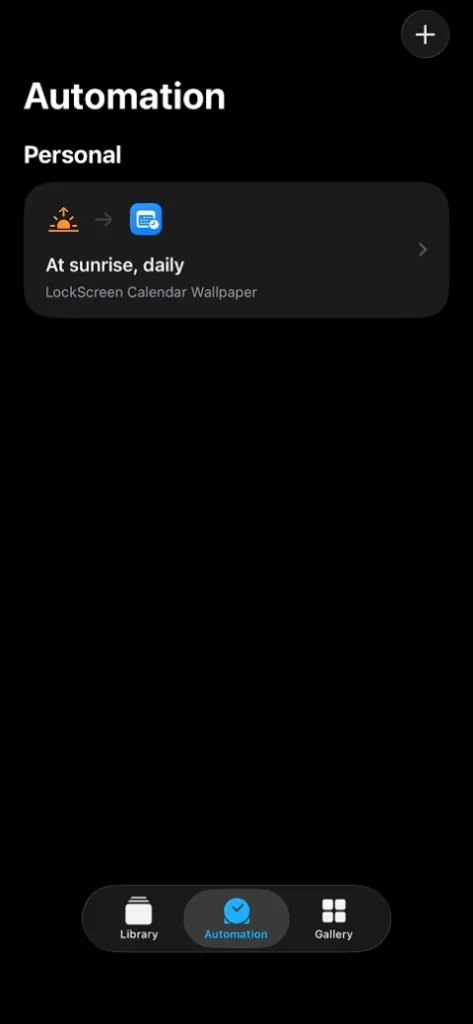
- افتح تطبيق الاختصارات، انتقل إلى تبويب الأتمتة، واضغط أتمتة جديدة.
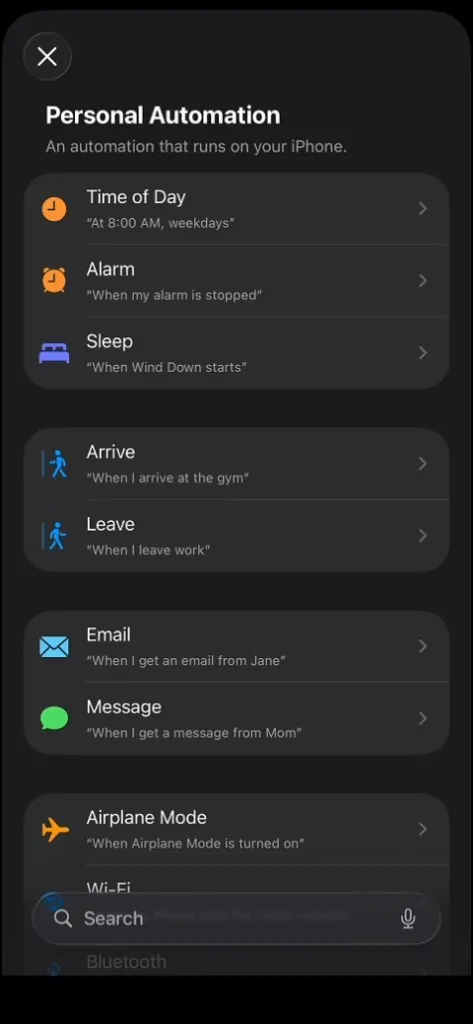
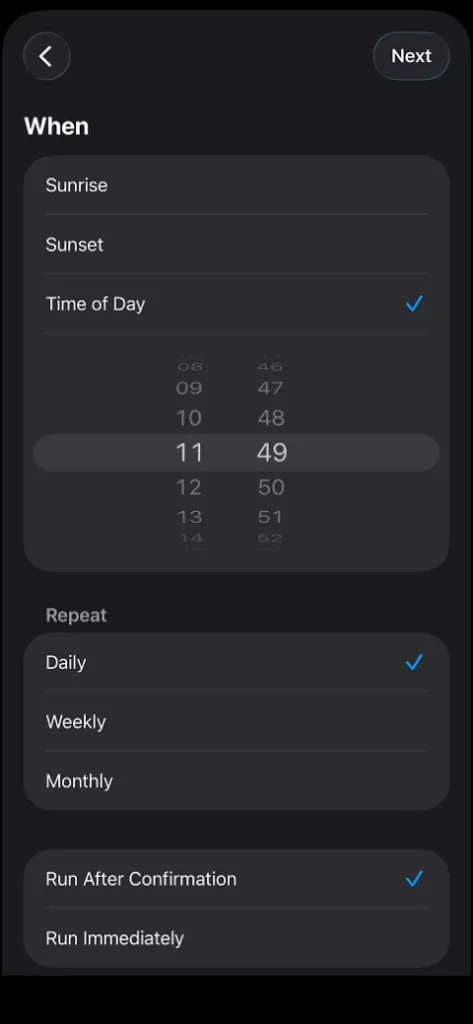
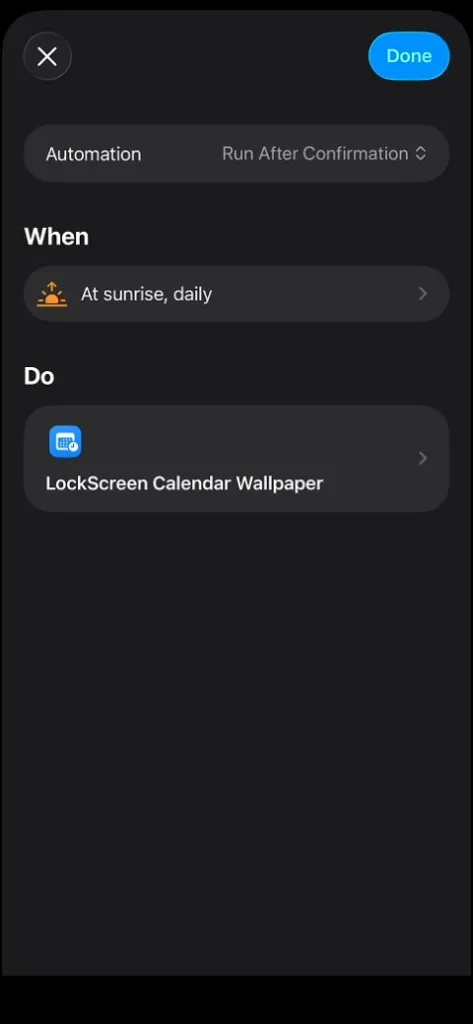
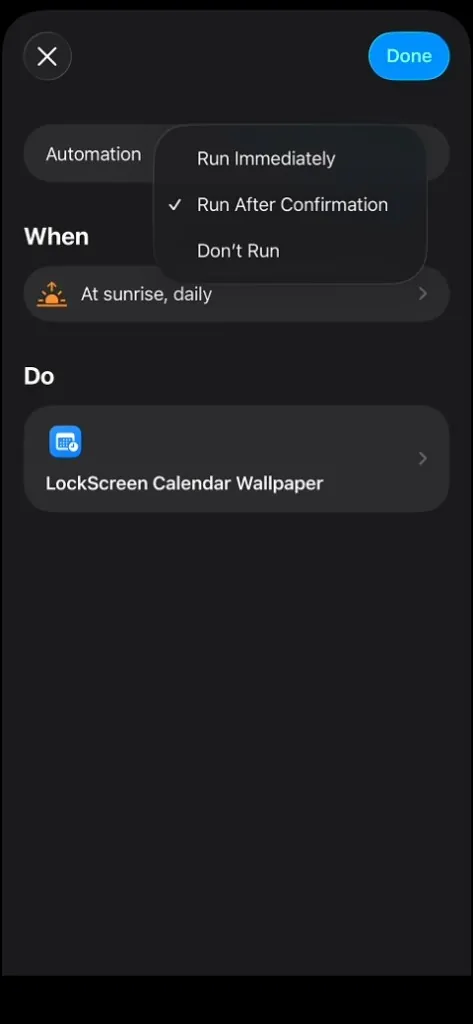
- اختر وقت من اليوم. عيّن وقتًا (مثلًا 8:00 صباحًا)، التكرار يوميًا، والتشغيل فورًا.
- اضغط التالي.
- اختر LockScreen Calendar Wallpaper. حافظ على هذا الاسم حرفيًا.
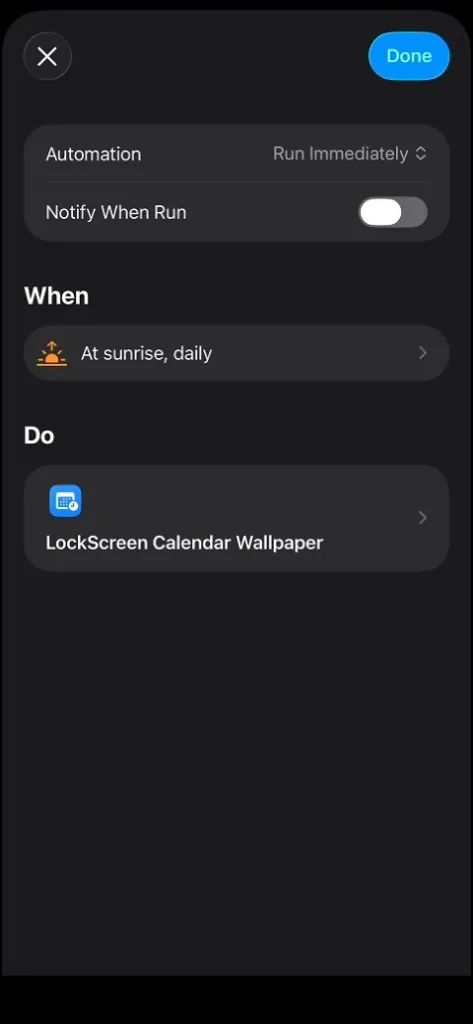
اسحب جانبًا.
الخطوة 3. مشغّل إغلاق التطبيق
- افتح تطبيق الاختصارات، انتقل إلى تبويب الأتمتة، واضغط أتمتة جديدة.
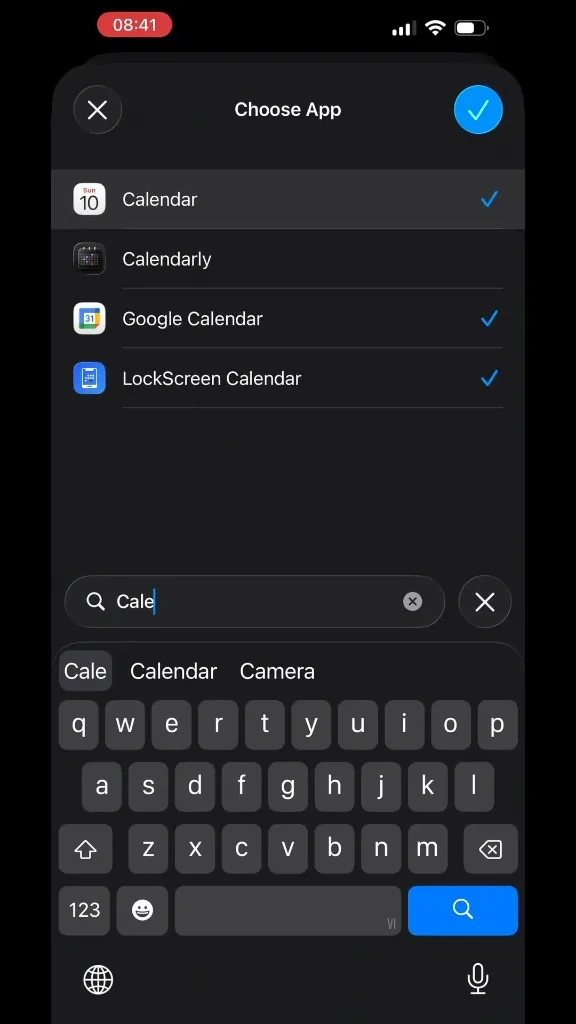
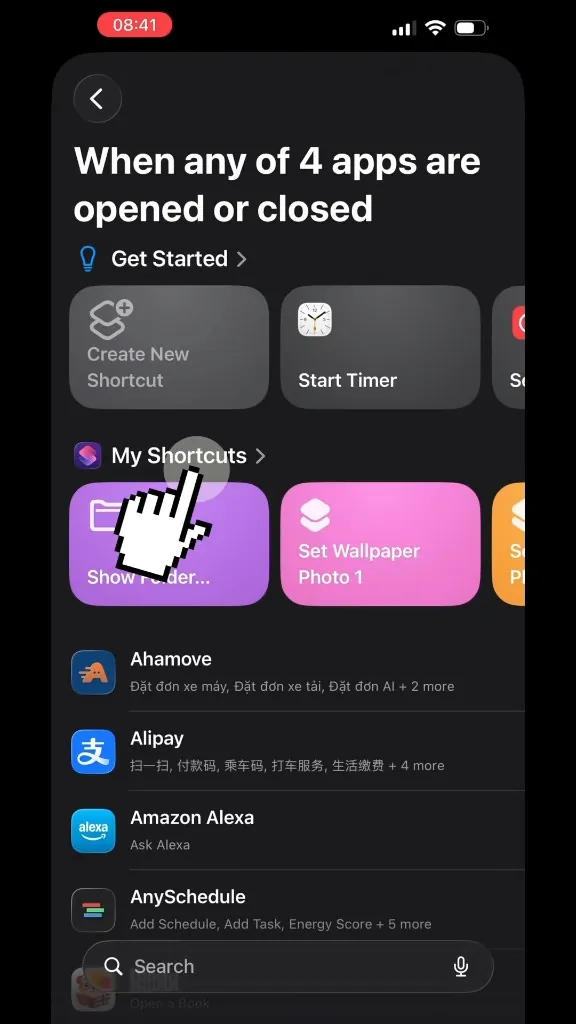
- اختر تطبيق، ثم Lock Screen Calendar: Locka، وعيّنه على مغلق.
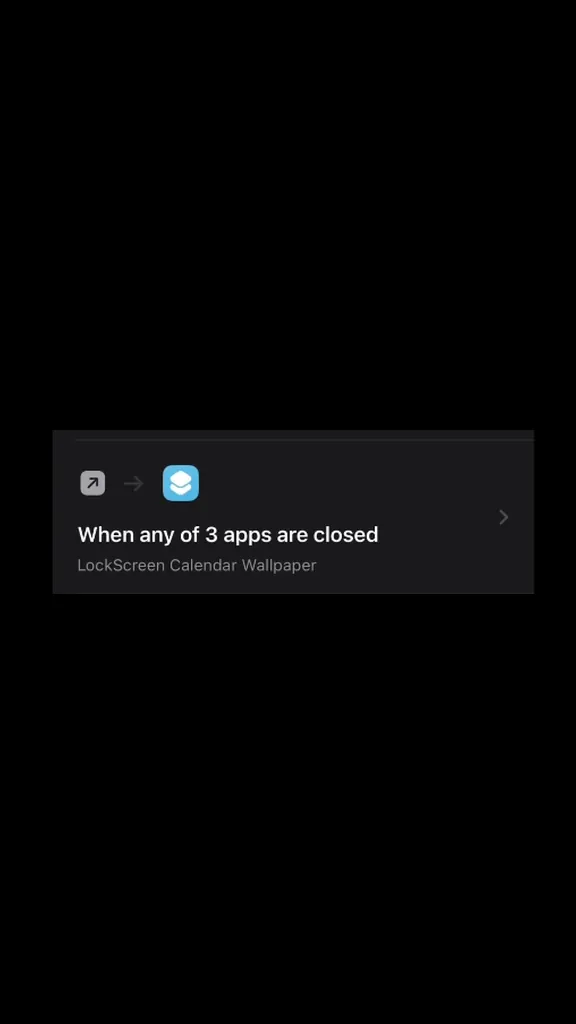
- فعّل التشغيل فورًا، ثم اضغط التالي.
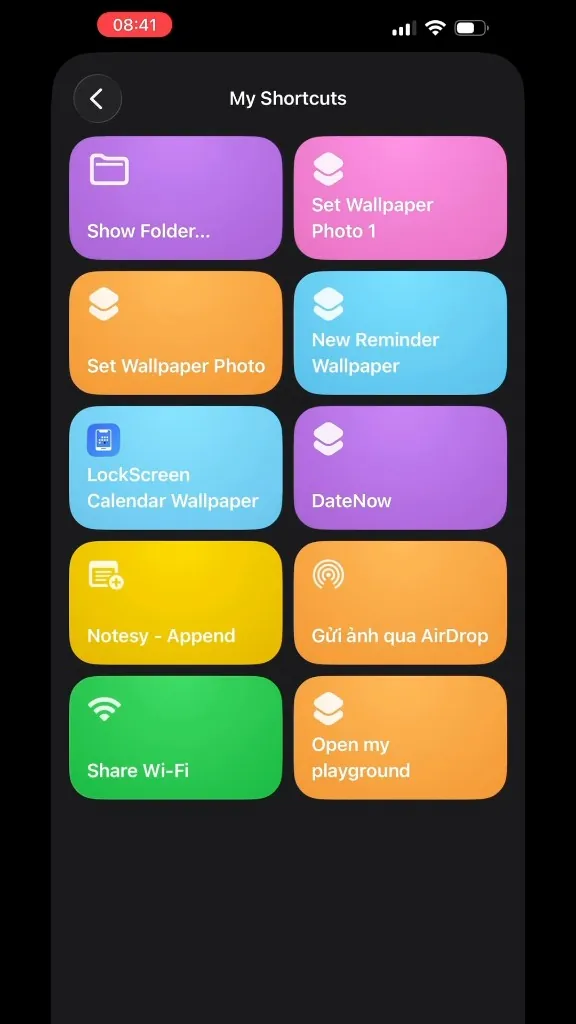
- اختر LockScreen Calendar Wallpaper مرة أخرى.
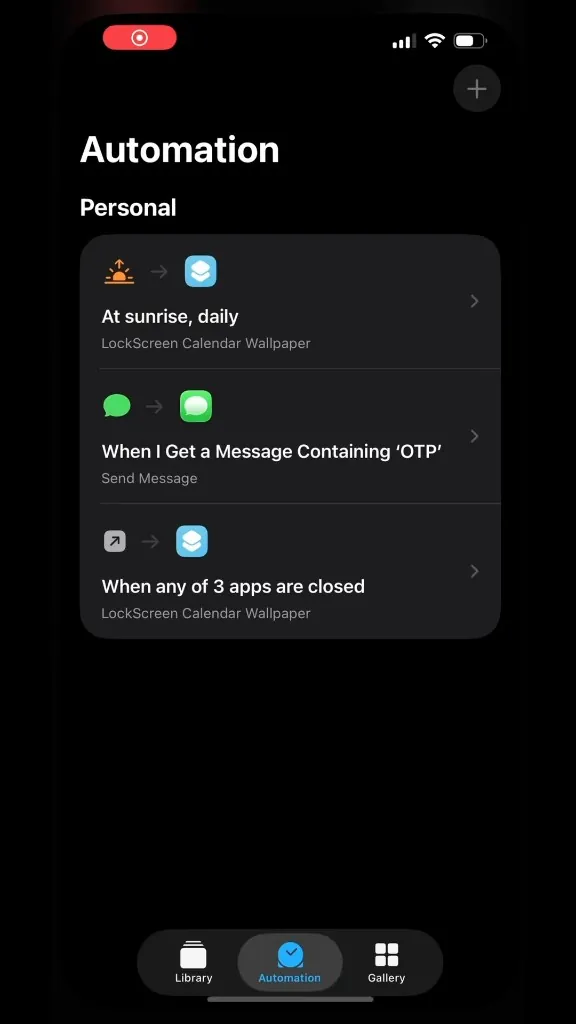
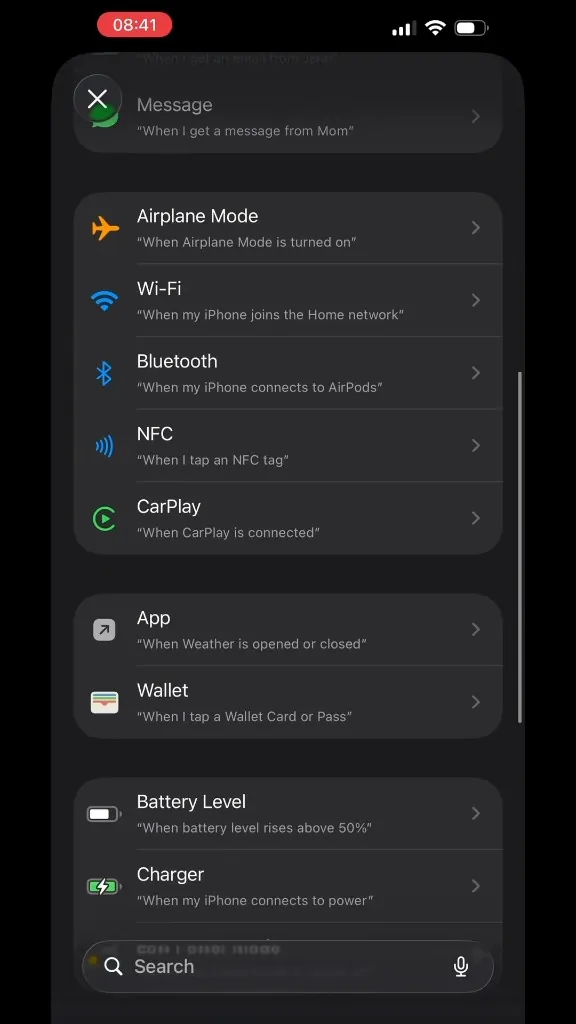
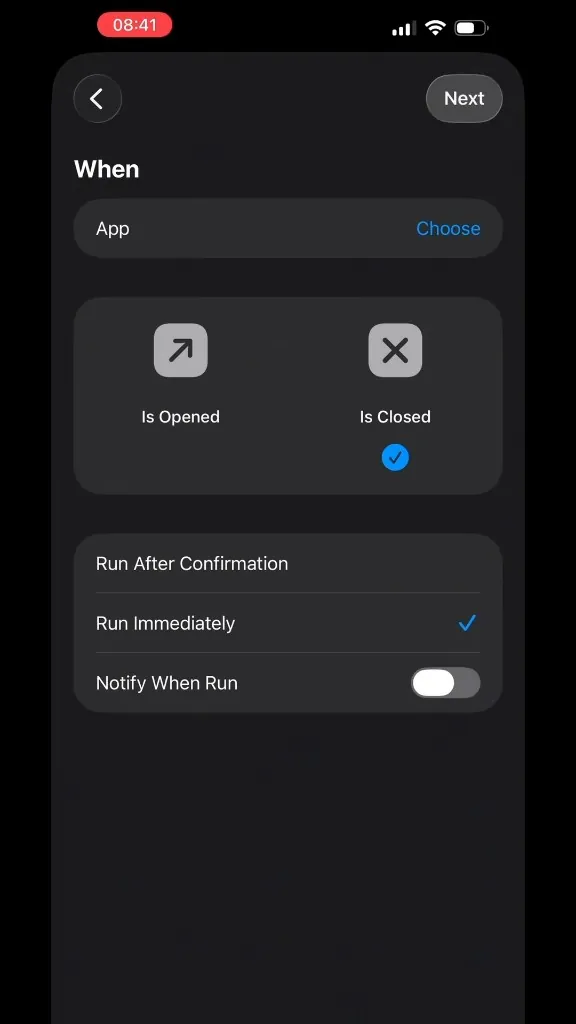
اسحب جانبًا.
3. بعد الإعداد
- للتحديث فورًا، شغّل الاختصار مرة أخرى، أو افتح التطبيق واضغط تحديث.
- تظهر تغييرات التقويم والتذكيرات على شاشة القفل فقط بعد تشغيل الاختصار، يدويًا أو عبر أتمتة.
- اختياري: اضغط مطولًا على شاشة القفل ← تخصيص لإضافة أدوات شاشة القفل.
- افتح تبويب الخلفية.
- اسحب إلى نمط تقويم. يمكنك الضغط على تخصيص، ثم تعيين كحالي أو تحديث.
4. استكشاف الأخطاء
- لا أجد الدليل: تبويب الخلفية ← مرّر تحت المعاينة ← دليل إعداد الخلفية التلقائية.
- الخلفية لم تتغير: شغّل الاختصار مرة أخرى. اختر شاشة القفل التي تعرض التقويم الجديد. في الأتمتة، أوقف السؤال قبل التشغيل.
- تعذر تعيين صورة الخلفية: افتح الاختصار (⋯) واختر فتحة خلفية أخرى. حافظ على الاسم LockScreen Calendar Wallpaper.
- تغيّر اسم الاختصار أو الإجراء مفقود: احذفه وأضفه من إعداد الخلفية التلقائية. تغيير الاسم يعطل التحديث من التطبيق.
- أحداث ناقصة: اسمح بالتقويم والتذكيرات، فعّل التقاويم المطلوبة في التخصيص، ثم شغّل الاختصار مرة أخرى.
ما زلت عالقًا؟ افتح التطبيق ← الإعدادات ← تواصل معنا، أو راسل vinh.vo459@gmail.com.